Utiliser un morceau acheté sur iTunes comme alarme iPhone
Vous avez acheté ce morceau il y a des années, et il vous plaît toujours. Il peut vous réveiller demain. Il y a trois façons de l'y amener, et elles diffèrent par l'endroit où le morceau démarre et par leur fiabilité.
 Alarm Clock Planner est une app iPhonePointez l'appareil photo de votre iPhone vers le code pour l'installer.
ou recevez le lien par SMS
Réponse rapide : dans l'app Horloge intégrée, téléchargez le morceau sur votre iPhone, puis modifiez un réveil, touchez Son et choisissez Choisir un morceau. Il démarre toujours depuis le début, et un morceau non téléchargé sonne avec la sonnerie par défaut à la place. Pour démarrer au refrain, transformez le morceau en sonnerie dans GarageBand. Ou importez le fichier du morceau dans Alarm Clock Planner : l'app en garde sa propre copie, donc il sonne à chaque fois, et vous choisissez les 30 secondes qui vous réveillent.
Votre morceau va-t-il fonctionner ?
Cela dépend de l'origine du morceau :
- Acheté sur l'iTunes Store depuis avril 2009 : fonctionne partout sur cette page. Ce sont des fichiers iTunes Plus, en AAC 256 kb/s sans protection contre la copie, avec l'extension .m4a.
- Acheté avant 2009 : les anciens achats étaient vendus avec une protection contre la copie et ont l'extension .m4p. GarageBand et les autres apps ne peuvent pas les ouvrir.
- Issu d'un abonnement Apple Music : l'app Horloge peut le jouer tant que vous êtes abonné. Il est protégé, donc il ne peut devenir ni sonnerie ni fichier, et il cesse de fonctionner comme réveil si l'abonnement prend fin.
- Extrait d'un CD, ou acheté en MP3 ailleurs : un simple fichier audio, qui fonctionne comme un achat.
Régler un morceau comme réveil dans l'app Horloge
- Vérifiez que le morceau est téléchargé sur votre iPhone : dans l'app Musique, retrouvez-le dans votre bibliothèque (les morceaux achetés sont dans Achats) et touchez Télécharger.
- Ouvrez Horloge, touchez Réveil, puis touchez le réveil à modifier, ou le bouton d'ajout pour en créer un.
- Touchez Son, puis Choisir un morceau, et sélectionnez-le dans votre bibliothèque.
- Revenez en arrière et enregistrez le réveil.
Deux pièges. Le morceau joue toujours dès sa première seconde : c'est donc une intro lente qui vous réveille. Et si le morceau n'est pas stocké sur le téléphone quand le réveil sonne, par exemple parce que l'app Musique a supprimé des téléchargements pour libérer de la place, le réveil sonne avec la sonnerie par défaut à la place. Beaucoup tombent sur ce problème depuis des années.
Démarrer au refrain : en faire une sonnerie dans GarageBand
L'app Horloge liste vos sonneries parmi les sons de réveil : une sonnerie découpée dans le morceau démarre donc où vous voulez. L'app GarageBand d'Apple, gratuite, le fait sur l'iPhone :
- Ouvrez GarageBand, créez un nouveau morceau avec n'importe quel instrument, puis passez en vue Pistes.
- Touchez le bouton Boucles, ouvrez l'onglet Musique et faites glisser votre morceau dans les pistes. Un morceau grisé est protégé ou non téléchargé.
- Réduisez-le à la partie voulue, 30 secondes au maximum.
- Allez dans Mes morceaux, maintenez le doigt sur le projet, touchez Partager, puis choisissez Sonnerie.
- De retour dans Horloge, la sonnerie figure dans la liste Son du réveil.
Ça marche, mais cela prend quelques minutes par morceau et les étapes changent d'une version de GarageBand à l'autre.
Importer le morceau dans Alarm Clock Planner
Dans Alarm Clock Planner, le morceau devient le fichier son propre du réveil. L'app en garde une copie, donc elle ne dépend jamais d'un téléchargement ni d'un abonnement, et elle sonne avec votre morceau à chaque fois. Il vous faut le morceau sous forme de fichier, une seule fois.
Étape 1 : récupérer le fichier du morceau sur votre Mac
- Ouvrez l'app Musique. Si le morceau n'est pas encore sur ce Mac, retrouvez-le dans Compte > Achats et téléchargez-le.
- Cliquez sur Morceaux dans la barre latérale et sélectionnez le morceau.
- Choisissez Fichier > Afficher dans le Finder. Le fichier .m4a est maintenant sélectionné dans une fenêtre du Finder.
Sur un PC Windows, le même achat se télécharge dans l'app Apple Music ou dans iTunes ; transférez-le vers votre iPhone via iCloud Drive sur icloud.com.
Étape 2 : le transférer sur votre iPhone
- iCloud Drive : faites glisser le fichier dans iCloud Drive dans le Finder. Un instant plus tard, il apparaît dans l'app Fichiers de votre iPhone.
- AirDrop : faites un clic droit sur le fichier, choisissez Partager > AirDrop, et sélectionnez votre iPhone. Quand l'iPhone demande où l'ouvrir, choisissez Fichiers.
Étape 3 : choisir les 30 secondes qui vous réveillent (facultatif)
L'app ignore tout silence au début et joue jusqu'à 30 secondes. Pour démarrer au refrain, ouvrez le morceau dans QuickTime Player sur votre Mac, choisissez Édition > Rogner, faites glisser les poignées jaunes autour de la partie voulue, puis choisissez Fichier > Exporter sous > Audio seulement et transférez ce fichier à la place.
Étape 4 : l'ajouter comme son
- Dans Alarm Clock Planner, créez ou modifiez un réveil et ouvrez la liste des sons.
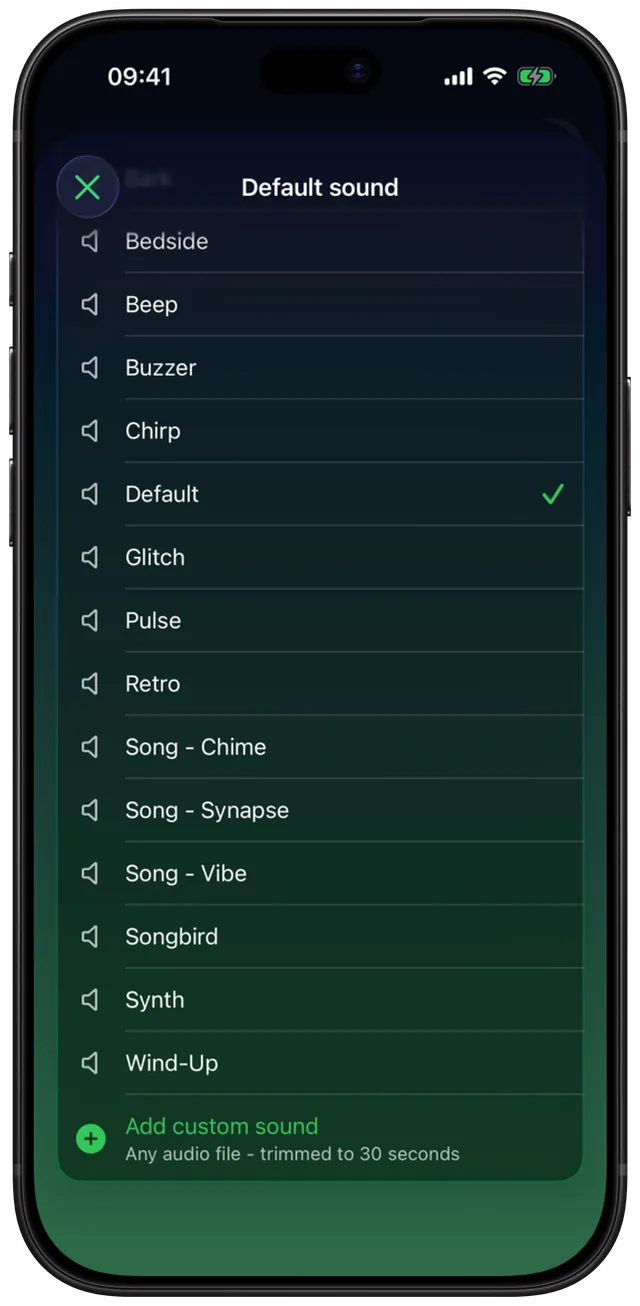
- Touchez Ajouter un son personnalisé et choisissez le fichier dans Fichiers.
- Le morceau figure maintenant à côté des sonneries intégrées. Utilisez-le pour un réveil, pour tout un groupe, ou comme son par défaut.
Pas de Mac ? Faites-le sur l'iPhone avec GarageBand
L'app Musique ne transmet pas les morceaux aux autres apps sous forme de fichiers, mais GarageBand le fait. Suivez les étapes GarageBand ci-dessus, et à la fin choisissez Partager > Morceau au lieu de Sonnerie, puis enregistrez-le dans Fichiers. Ce fichier s'importe dans Alarm Clock Planner comme n'importe quel autre, déjà réduit à la partie que vous avez choisie.