Comment définir un son d'alarme personnalisé sur iPhone
Se réveiller avec un son que vous avez choisi, c'est mieux que Radial. Mais faire entrer votre propre audio dans l'app Horloge est notoirement pénible. Voici toutes les méthodes qui marchent, de la gratuite à celle qui tient en un toucher.
 Alarm Clock Planner est une app iPhonePointez l'appareil photo de votre iPhone vers le code pour l'installer.
ou recevez le lien par SMS
Réponse rapide : l'app Horloge ne joue que des sons d'alerte et des sonneries, ainsi que des morceaux de votre bibliothèque musicale. Pour utiliser gratuitement votre propre son, transformez-le en sonnerie avec GarageBand : importez l'audio, réduisez-le à 30 secondes, puis choisissez Partager, Sonnerie, et il apparaît dans la liste Son du réveil. Vous pouvez aussi acheter une sonnerie dans le Tone Store. Ou évitez la conversion : Alarm Clock Planner importe n'importe quel fichier audio directement depuis l'app Fichiers, en garde sa propre copie pour qu'il sonne à chaque fois, et le réduit à 30 secondes pour vous.
Comment changer le son du réveil sur iPhone
Pour l'une des sonneries intégrées, l'app Horloge suffit :
- Ouvrez Horloge et touchez Réveil.
- Touchez le réveil à modifier, ou le bouton d'ajout pour en créer un.
- Touchez Son et choisissez une sonnerie (Radial est le choix par défaut), une sonnerie d'alerte ou un morceau.
- Revenez en arrière et enregistrez le réveil.
Chaque réveil garde son propre son, donc un réveil du travail et un réveil du week-end peuvent sonner différemment. La liste Son ne contient que des sonneries et des sons d'alerte : tout son personnalisé doit donc d'abord devenir une sonnerie. La section suivante montre comment faire.
Créer gratuitement un son de réveil personnalisé avec GarageBand
L'app GarageBand d'Apple, gratuite, transforme n'importe quel fichier audio de votre iPhone en sonnerie, et chaque sonnerie apparaît comme son de réveil. Cela marche avec un fichier de chanson, un extrait sonore ou un enregistrement vocal :
- Ouvrez GarageBand, créez un nouveau morceau avec n'importe quel instrument, puis passez en vue Pistes.
- Touchez le bouton Boucles. Pour un fichier, ouvrez l'onglet Fichiers et touchez Parcourir les éléments de l'app Fichiers. Pour un morceau de votre bibliothèque, ouvrez l'onglet Musique.
- Faites glisser l'audio dans les pistes.
- Réduisez-le à la partie qui doit vous réveiller, 30 secondes au maximum.
- Allez dans Mes morceaux, maintenez le doigt sur le projet, touchez Partager, puis choisissez Sonnerie. Donnez-lui un nom et exportez.
- Dans Horloge, modifiez le réveil, touchez Son et choisissez votre nouvelle sonnerie, en haut de la liste.
Cela ne coûte rien, mais cela prend quelques minutes par son, et les étapes changent d'une version de GarageBand à l'autre. Les morceaux d'un abonnement Apple Music sont protégés et apparaissent grisés : ils ne peuvent donc pas devenir des sonneries.
Utiliser un enregistrement vocal comme réveil
Un message enregistré par votre enfant, ou votre propre voix qui vous dit de vous lever, est un son de réveil personnalisé comme un autre. Dans Dictaphone, touchez l'enregistrement, touchez le bouton Plus, puis choisissez Enregistrer dans Fichiers. Ensuite, faites-en une sonnerie en suivant les étapes GarageBand ci-dessus, ou importez directement le fichier dans Alarm Clock Planner comme décrit plus bas.
Acheter une sonnerie de réveil dans le Tone Store
Si vous préférez payer plutôt que convertir, ouvrez Réglages, Sons et vibrations, Sonnerie, puis touchez Tone Store. Les sonneries achetées là apparaissent dans la liste Son de chaque réveil. Le hic : vous ne pouvez choisir que parmi ce que la boutique vend, pas parmi vos propres fichiers audio.
Utiliser un morceau comme réveil
L'app Horloge peut aussi jouer un morceau de votre bibliothèque musicale : modifiez le réveil, touchez Son, puis Choisir un morceau. Le morceau démarre toujours dès sa première seconde, et s'il n'est pas téléchargé sur le téléphone quand le réveil sonne, le réveil utilise à la place la sonnerie par défaut, un problème que beaucoup rencontrent depuis des années. Vous avez acheté le morceau sur iTunes ? Le guide du morceau iTunes présente les trois façons de le faire sonner, y compris comment démarrer au refrain.
Sans conversion : régler n'importe quel fichier audio comme réveil
Dans Alarm Clock Planner, le sélecteur de sons propose une option Ajouter un son personnalisé tout en bas :
- Lorsque vous créez ou modifiez un réveil, ouvrez la liste des sons.
- Touchez Ajouter un son personnalisé et choisissez n'importe quel fichier audio dans l'app Fichiers.
- Le fichier est réduit automatiquement à 30 secondes et une copie locale est enregistrée : le réveil ne dépend donc jamais du streaming et joue exactement le même son à chaque fois.
- Votre son figure maintenant dans la liste, à côté des 19 sonneries intégrées, prêt à être attribué.
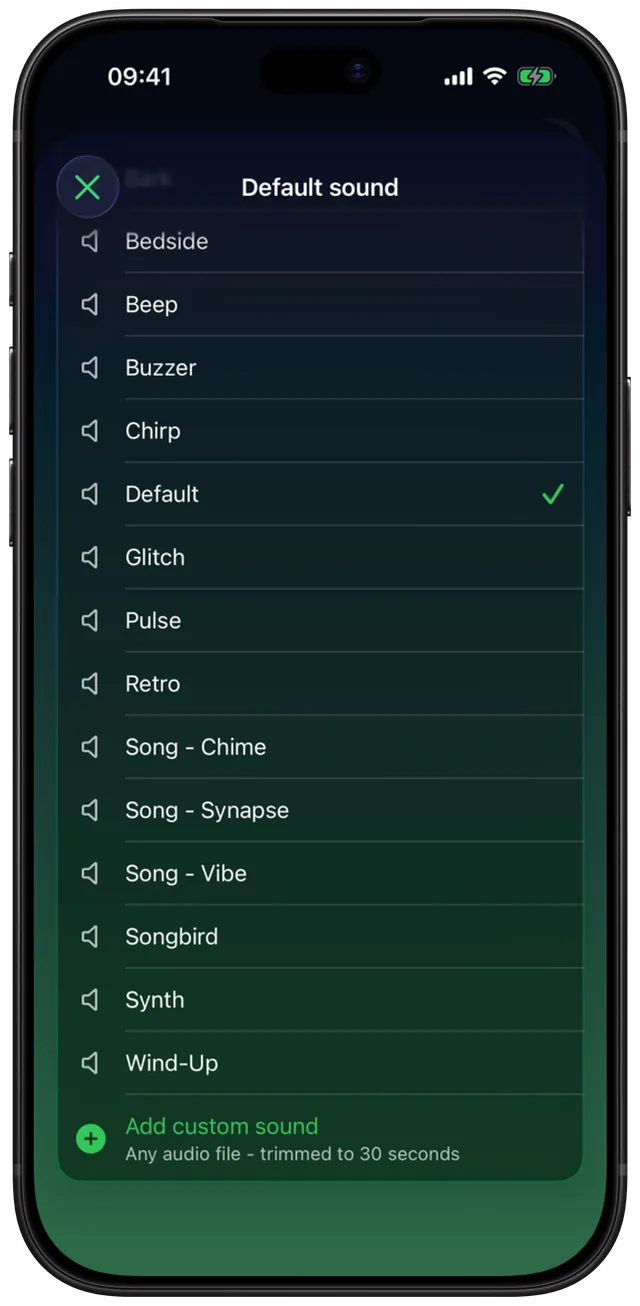
Si le son existe sous forme de fichier, il peut devenir un réveil : un M4A que vous avez exporté, un mémo vocal enregistré dans Fichiers, un morceau acheté sur iTunes, un MP3, un extrait qu'un ami vous a envoyé. Il est importé comme audio, pas comme sonnerie : aucune étape GarageBand, et rien à acheter.
Un son par groupe, ou par réveil
Les sons se transmettent en cascade : choisissez-en un par réveil, ou un par groupe, ou comme son par défaut de toute l'app. Donnez une sonnerie douce au groupe Famille et quelque chose de plus tranchant au groupe Travail, et vous saurez ce qui sonne avant même d'ouvrir les yeux. Les groupes sont présentés dans le guide d'organisation.
Choisissez un son que vous supportez à 6 h du matin
Un conseil pratique de tous ceux qui ont essayé : un son que vous adorez à midi, vous le détesterez dès jeudi s'il vous arrache chaque jour à un sommeil profond. Gardez vos favoris pour les réveils ponctuels, et offrez au réveil quotidien quelque chose de neutre.