Sauvegarde iCloud de vos alarmes, sons et réglages
Alarm Clock Planner enregistre vos alarmes, groupes, sons importés et réglages dans votre propre iCloud, en arrière-plan. Sur un nouvel iPhone ou après une réinstallation, l’app trouve la sauvegarde et propose de tout restaurer.
 Alarm Clock Planner est une app iPhonePointez l'appareil photo de votre iPhone vers le code pour l'installer.
ou recevez le lien par SMS
Ce que fait la sauvegarde iCloud
Alarm Clock Planner garde un seul fichier de sauvegarde de vos alarmes, groupes, sons importés et réglages dans son propre conteneur iCloud privé. Quand vous installez l’app sur un iPhone vide et vous connectez au même compte Apple, elle trouve ce fichier et vous demande si vous voulez le restaurer. La sauvegarde est activée par défaut et ne demande aucun achat.
L’app Horloge intégrée s’en sort bien sur ce point : elle récupère en général ses alarmes quand vous restaurez un nouvel iPhone depuis une sauvegarde complète, car la Sauvegarde iCloud d’Apple couvre les données des apps Apple qui ne se synchronisent pas avec iCloud. Mais c’est une restauration de tout le téléphone. L’Horloge n’a pas de sauvegarde à elle : retrouver ses alarmes veut donc dire restaurer tout le téléphone. La sauvegarde d’Alarm Clock Planner est liée à l’app, si bien qu’une nouvelle installation de cette seule app peut récupérer ses propres données.
Comment ça marche, étape par étape
Vérifier que la sauvegarde est activée
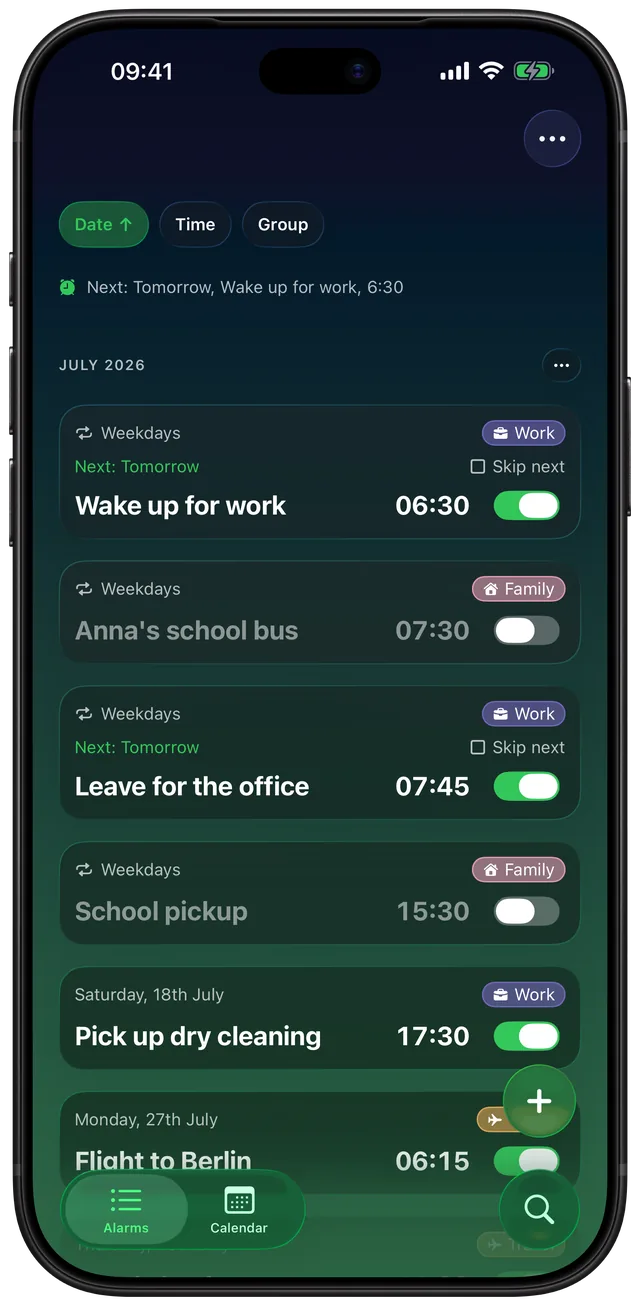
- Dans l’onglet Alarmes, touchez le menu ... en haut à droite et choisissez Réglages.
- Faites défiler jusqu’à la carte Sauvegarde iCloud. Elle se trouve sous Général.
- Regardez le réglage Sauvegarder sur iCloud. En dessous, l’app affiche « Dernière sauvegarde » avec la date et l’heure du dernier enregistrement.
Si vous n’êtes pas connecté à iCloud, le réglage est désactivé et la ligne en dessous indique « Activez iCloud dans Réglages pour sauvegarder. » Toucher le réglage affiche alors une alerte « Activer iCloud » qui vous renvoie aux Réglages d’iOS. Activez iCloud là-bas, revenez et basculez le réglage.
Restaurer sur un nouvel iPhone ou après une réinstallation
- Installez Alarm Clock Planner et ouvrez-le. Utilisez le même compte Apple que celui qui a fait la sauvegarde.
- Si l’app n’a pas encore d’alarmes et trouve une sauvegarde, une alerte demande Restaurer vos alarmes ? Elle indique : « Nous avons trouvé une sauvegarde iCloud de vos alarmes issue d’une installation précédente. Voulez-vous les restaurer ? »
- Touchez Restaurer. L’app charge vos alarmes, groupes, sons et réglages, puis demande l’autorisation d’alarme si vous ne l’avez pas encore accordée. Acceptez-la, car les alarmes restaurées ne peuvent pas sonner sans elle.
Touchez plutôt Recommencer à zéro et l’app repart vide. L’ancienne sauvegarde reste dans iCloud seulement jusqu’à ce que l’app enregistre vos nouvelles alarmes par-dessus, et il n’y a pas de bouton de restauration plus tard : choisissez donc ici.
Ce qui est enregistré, et les réglages
| Élément | Sauvegardé ? | Détail |
|---|---|---|
| Alarmes | Oui | Titre, date et heure, règle de répétition, notes, groupe, son, réglage du rappel, activée ou désactivée, pré-rappel, fuseau horaire, alarmes archivées |
| Groupes | Oui | Nom, couleur, icône, ordre, heure modèle, son, durée et limite de rappels |
| Sons importés | Oui | L’audio lui-même, pour que le son joue encore sur le nouveau téléphone |
| Réglages | Oui | Son par défaut, durée et limite de rappels, couleur d’accent, langue, action sur les alarmes expirées |
| Lignes de rappel et de sieste | Non | Elles sont de courte durée, l’app les ignore donc |
| Statut d’achat | En partie | Les achats reviennent via l’App Store. La sauvegarde conserve aussi le statut de soutien de la première heure, et une restauration peut seulement ajouter des accès, jamais en retirer |
Le réglage Sauvegarder sur iCloud est le seul contrôle. L’activer crée aussitôt une sauvegarde. Tant qu’il est activé, l’app enregistre au démarrage, au plus une fois par heure. Elle ne sauvegarde pas quand vous n’avez aucune alarme, si bien qu’une nouvelle installation ne peut pas écraser une bonne sauvegarde par une sauvegarde vide. Désactiver le réglage arrête les nouveaux enregistrements mais ne supprime pas le fichier déjà dans iCloud. Vos sons personnalisés et groupes d’alarmes font partie de la sauvegarde.
Quand c'est utile
Vous achetez un nouvel iPhone
Connectez-vous avec votre compte Apple, installez l'app et touchez Restaurer. Votre liste d'alarmes, vos groupes et vos sons sont de retour en une minute, et vous n'avez pas à reconstruire à la main un mois d'alarmes à date.
Vous avez supprimé l'app
Réinstaller l'app pour régler un problème ou libérer de la place efface normalement ses données. Avec la sauvegarde activée, l'alerte de restauration apparaît au prochain premier lancement.
Vous utilisez des sons importés
Une alarme qui joue votre propre enregistrement ne sert à rien si le fichier a disparu. La sauvegarde contient l'audio, donc l'alarme garde son son.
Vous réglez des alarmes des mois à l'avance
Un vol en mars ou un rappel annuel, c'est exactement ce qu'on déteste perdre. Une alarme à date se règle en quelques secondes et coûte beaucoup plus à retenir. Pour les régler, consultez notre guide des alarmes à date.
Limites
- C'est une sauvegarde, pas une synchronisation en direct. Deux iPhone ne se reflètent pas l'un l'autre. Le fichier est remplacé à chaque fois, donc l'app ne garde que la dernière version, sans historique.
- Un seul chemin de restauration. La proposition n'apparaît qu'au premier lancement, sans aucune alarme. Il n'y a pas de bouton de restauration dans Réglages, donc vous ne pouvez pas récupérer un état plus ancien sur un téléphone que vous utilisez déjà.
- Une restauration remplace ce qui se trouve dans l'app. Elle efface les alarmes, les groupes et les sons actuels avant de charger la sauvegarde.
- Il faut iCloud. Sans connexion à iCloud, pas de sauvegarde automatique.
- Elle n'inclut ni les alarmes d'Horloge ni celles de l'Apple Watch. Elle ne couvre que cette app.
Les alarmes restaurées ont encore besoin de l'autorisation d'alarme de l'app pour sonner.
Questions fréquentes
Les alarmes sont-elles transférées sur un nouvel iPhone ?
Les alarmes d'Horloge suivent en général quand vous restaurez votre nouvel iPhone depuis une sauvegarde complète, car la Sauvegarde iCloud d'Apple couvre les données des apps Apple qui ne se synchronisent pas avec iCloud. Alarm Clock Planner sauvegarde aussi dans son propre conteneur iCloud, il peut donc restaurer ses alarmes même si vous ne faites que réinstaller l'app.
Comment sauvegarder mes alarmes sur iPhone ?
Dans Alarm Clock Planner, ouvrez le menu ... dans l'onglet Alarmes, choisissez Réglages et vérifiez que Sauvegarder sur iCloud est activé. Il l'est par défaut quand vous êtes connecté à iCloud, et la sauvegarde se fait au lancement de l'app, au maximum une fois par heure.
Comment restaurer mes alarmes sur iPhone après une réinstallation ?
Installez l'app, ouvrez-la et connectez-vous avec le même compte Apple. Si elle trouve une sauvegarde, une alerte demande Restaurer vos alarmes ? et vous touchez Restaurer. Autorisez les alarmes pour que les alarmes restaurées puissent sonner.
Puis-je récupérer des alarmes supprimées ?
Seulement si vous avez supprimé toute l'app et que vous avez une sauvegarde. La proposition de restauration apparaît au premier lancement, sans aucune alarme. Une alarme que vous avez supprimée vous-même n'est pas récupérée, car la sauvegarde automatique suivante remplace la sauvegarde et il n'y a pas de bouton de restauration dans Réglages.
La sauvegarde iCloud est-elle payante ?
Aucun achat n'est nécessaire pour activer la sauvegarde. La sauvegarde est un petit fichier dans votre propre iCloud, mais elle compte dans votre stockage iCloud comme les données de n'importe quelle autre app.
Sources
Gardez vos alarmes en sécurité
Obtenir Alarm Clock Planner sur l'App StoreAutres fonctionnalités

Groupes d'alarmes avec codes couleur
Des groupes avec codes couleur comme Travail, Famille ou Voyage, chacun avec son propre son et son propre rappel, plus l'activation et les modifications en lot pour tout un groupe à la fois avec l'accès illimité.

Vue calendrier de toutes les alarmes
Chaque alarme sur une grille mensuelle, colorée par groupe ; touchez un jour pour voir, modifier ou ignorer ce qui sonne ce jour-là.

Vos propres sons d'alarme, depuis n'importe quel fichier audio
Importez n'importe quel fichier audio comme son d'alarme, réduit à 30 secondes, ou choisissez parmi 15 sonneries intégrées, par alarme, par groupe ou par défaut.