Groupes d'alarmes avec codes couleur
Rangez chaque alarme dans un groupe comme Travail, Famille ou Voyage, et la liste se classe d'elle-même en sections étiquetées. Deux touches désactivent un groupe entier ou le réactivent, et une seule feuille modifie toutes ses alarmes.

 Alarm Clock Planner est une app iPhonePointez l'appareil photo de votre iPhone vers le code pour l'installer.
ou recevez le lien par SMS
Ce qu'elle fait
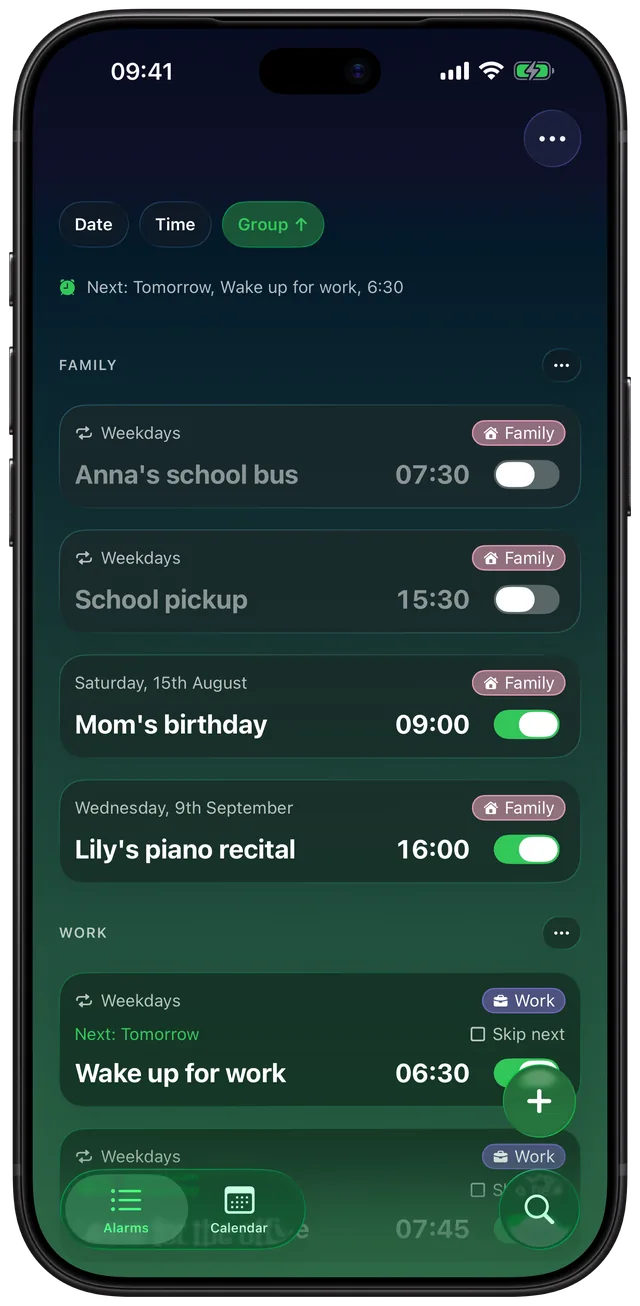
Chaque alarme d'Alarm Clock Planner peut appartenir à un groupe. Un groupe a un nom, une couleur parmi 18 et une icône parmi 48, et s'affiche comme une pastille colorée sur chaque carte d'alarme. Triez la liste par Groupe et les alarmes se répartissent en sections, chacune avec son propre bouton pour activer ou désactiver toute la section, la modifier ou la supprimer.
L'app Horloge intégrée donne à chaque alarme une heure, Répéter, Étiquette, Son et Rappel, et l'étiquette est un bon moyen de nommer une alarme. Les étapes d'Apple pour les alarmes de l'Horloge ne disent rien des groupes, des dossiers ni d'agir sur plusieurs alarmes à la fois, si bien qu'une longue liste reste une colonne plate que vous modifiez alarme par alarme. Les groupes ajoutent ce niveau manquant : la liste s'explique d'un coup d'œil, et une semaine de vacances, c'est deux touches au lieu de dix. Pour la vue d'ensemble sur iPhone, y compris ce que vous pouvez faire dans Horloge, voir comment regrouper et organiser ses alarmes sur iPhone.
Comment ça marche
Créer un groupe et y ranger des alarmes
- Touchez + pour ouvrir l'écran Ajouter une alarme, ou touchez une alarme existante pour la modifier.
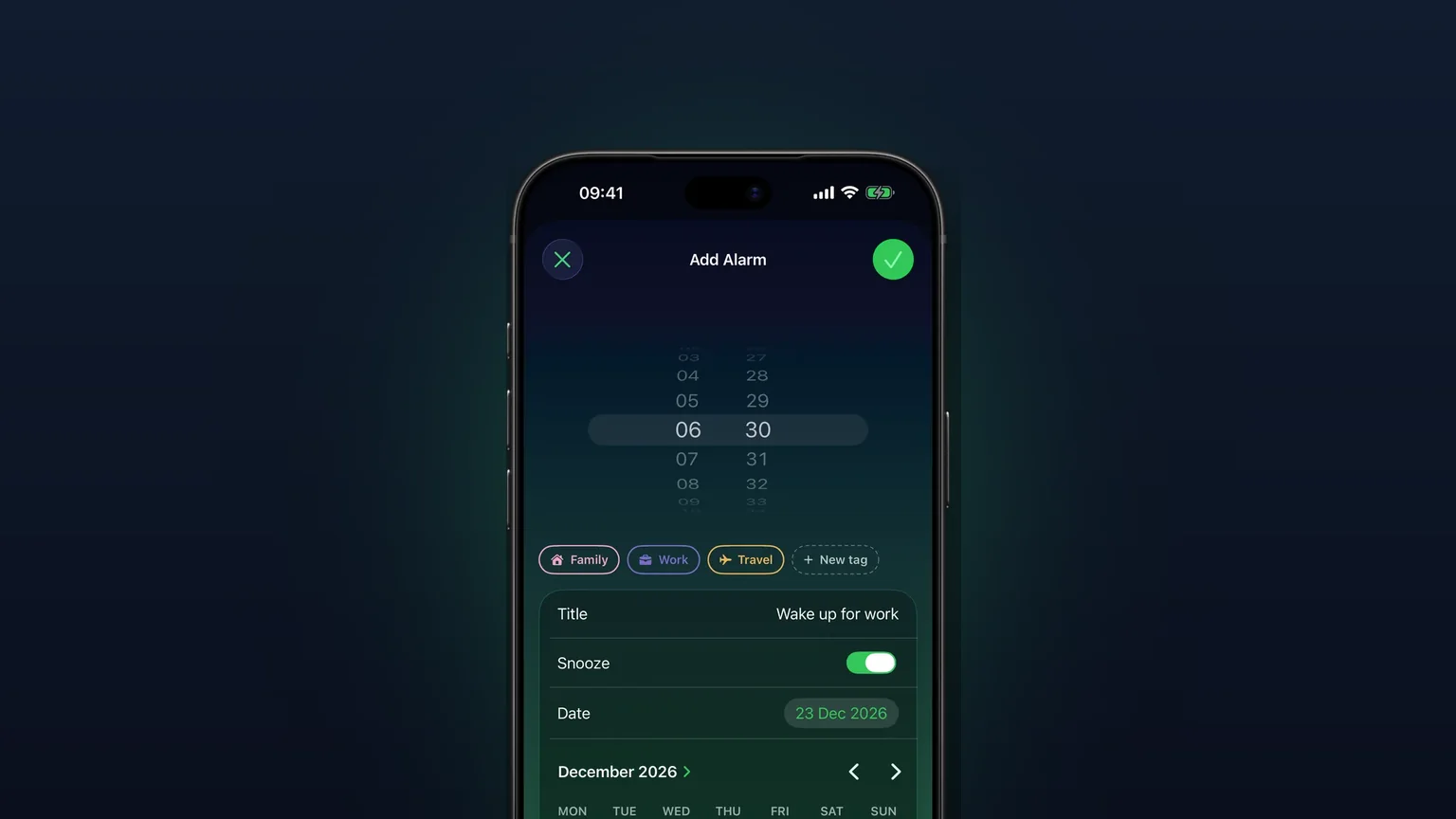
- Juste sous la molette d'heure, au-dessus des lignes Titre, Son, Rappel et Date, se trouve une rangée de pastilles de groupe. Touchez une pastille pour mettre l'alarme dans ce groupe. Touchez-la de nouveau pour l'en retirer.
- Pas encore de groupe ? Touchez la pastille en pointillés Nouveau groupe au bout de la rangée. La feuille Nouveau groupe s'ouvre.
- Saisissez un Nom, puis choisissez une couleur et une icône. Vous pouvez aussi régler le Son du groupe, la durée du Rappel et Utiliser l'heure par défaut (voir Options).
- Touchez la coche. Le nouveau groupe est créé et déjà sélectionné pour l'alarme que vous modifiez.
- Enregistrez l'alarme avec sa propre coche.
Si vous avez choisi des usages comme Travail, Famille ou Voyage pendant la configuration du premier lancement, des groupes de départ correspondants sont déjà là. Vous pouvez les renommer, les recolorer ou les supprimer comme n'importe quel autre groupe.
Trier, activer et modifier par groupe
- Dans l'onglet Alarmes, touchez la pastille Groupe en haut. Les sections apparaissent dans l'ordre de vos groupes, avec Sans groupe toujours en dernier. Touchez Groupe de nouveau pour inverser l'ordre des groupes.
- Touchez le bouton … à côté de l'en-tête d'une section. Quatre boutons s'ouvrent : une icône d'alarme, un crayon, une corbeille et un bouton de fermeture.
- Touchez l'icône d'alarme pour activer ou désactiver le groupe. Si toutes ses alarmes sont activées, elles se désactivent toutes. Si l'une est désactivée, elles s'activent toutes.
- Touchez le crayon pour ouvrir Modifier N alarmes pour tout le groupe, ou la corbeille pour supprimer toutes ses alarmes après une confirmation.
Gérer vos groupes
- Ouvrez le menu Plus en haut à droite et touchez Modifier les groupes. La liste Groupes s'ouvre.
- Touchez un groupe pour le modifier, ou touchez Nouveau groupe en bas pour en ajouter un.
- Appuyez longuement sur un groupe et faites-le glisser pour changer l'ordre. Le tri par Groupe suit cet ordre.
- Balayez un groupe vers la gauche et touchez Supprimer pour le retirer.
Options
| Réglage | Choix | Ce que cela change |
|---|---|---|
| Nom | Texte libre | La pastille sur chaque carte et l'en-tête de section. |
| Couleur | 18 couleurs | La pastille, l'icône et les repères du groupe dans l'onglet Calendrier. |
| Icône | 48 symboles | Affichée sur la pastille, dans la liste Groupes et sur les cartes d'alarme sous chaque jour du calendrier. |
| Son | Par défaut ou n'importe quel son d'alarme, y compris le vôtre | Chaque alarme du groupe sonne avec lui, sauf si l'alarme a son propre son. |
| Rappel | Par défaut, ou 1, 3, 5, 9, 10, 15, 20 ou 30 min | La durée d'un rappel pour les alarmes du groupe. |
| Utiliser l'heure par défaut | Désactivé, ou une heure plus un interrupteur Rappel | Remplit l'heure et le rappel quand vous choisissez le groupe pour une nouvelle alarme. |
Quelques détails utiles :
- Par défaut désigne le réglage dans Réglages. Le son d'un groupe l'emporte sur Réglages, et le son propre à une alarme l'emporte sur celui du groupe.
- Changer le son d'un groupe reprogramme toutes ses alarmes activées, pour que la prochaine sonnerie utilise déjà le nouveau son. Une nouvelle durée de rappel s'applique dès le prochain rappel.
- Utiliser l'heure par défaut ne remplit que les champs que vous n'avez pas encore touchés, et seulement sur une nouvelle alarme. Quand vous changez l'heure par défaut d'un groupe qui contient déjà des alarmes, l'app demande Appliquer les nouveaux réglages par défaut aux alarmes existantes ? Choisissez Appliquer à toutes pour les passer à la nouvelle heure en gardant la date de chacune, ou Enregistrer le groupe seulement pour les laisser telles quelles.
- Modifier N alarmes couvre l'Heure, le Titre, le Rappel, la Date et le groupe. Un champ que les alarmes ne partagent pas affiche Plusieurs, et seuls les champs que vous changez sont enregistrés, les autres gardent leur propre valeur. L'app refuse un changement qui placerait une alarme dans le passé.
- Sélectionner des alarmes dans le menu Plus vous permet de choisir des alarmes de groupes différents, ou de toucher le cercle d'une section pour la sélectionner entièrement, puis d'activer, modifier ou supprimer la sélection depuis la barre en bas.
- Supprimer un groupe conserve ses alarmes. Elles perdent la pastille et continuent de sonner.
Quand l'utiliser
Vacances ou une semaine de congé
Les alarmes de réveil, de trajet et de réunion d'équipe du matin sont toutes dans Travail. Avant de partir, triez par Groupe, ouvrez le bouton … de Travail et touchez l'icône d'alarme (si une alarme de Travail était déjà désactivée, la première touche les active toutes, donc touchez de nouveau). Tout Travail se tait pendant que Famille et Médicaments continuent de sonner. À votre retour, rouvrez le bouton … et touchez l'icône d'alarme.
Un planning familial au même endroit
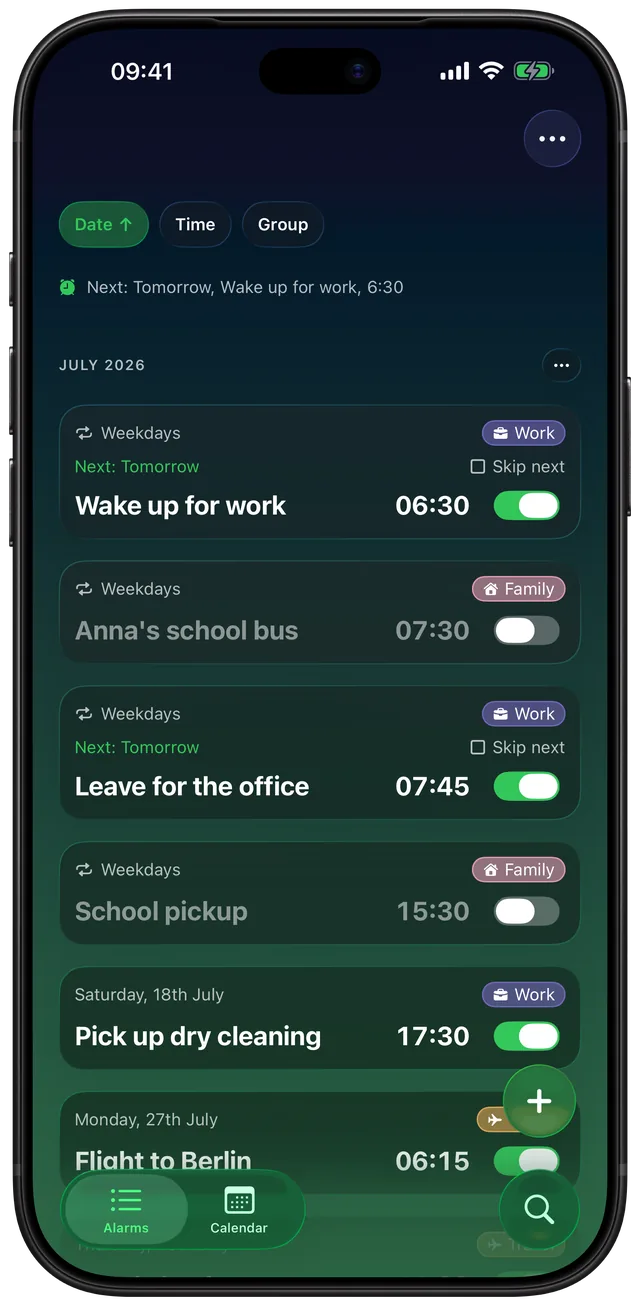
Le car scolaire, la sortie d'école, les cours de piano et les anniversaires vont dans Famille avec une seule couleur. Dans le tri par Date, les pastilles montrent de qui est la prochaine alarme, et l'onglet Calendrier marque chaque jour dans la couleur du groupe.
Des médicaments à ne jamais manquer
Donnez à un groupe Médicaments un son que vous n'utilisez pour rien d'autre et un rappel de 30 minutes. Chaque alarme de prise de comprimé que vous y ajoutez reprend les deux, pour savoir ce qui sonne avant même de regarder. Pour en savoir plus sur le rappel, voir comment changer la durée du rappel sur iPhone.
Un travail posté qui bouge
Vos postes du matin commencent maintenant une heure plus tard. Réglez l'heure par défaut du groupe Postes sur le nouveau début et touchez Appliquer à toutes, et chaque alarme de poste du groupe passe à la nouvelle heure à sa propre date. Associez cela aux alarmes récurrentes pour les plannings qui se répètent.
Voyages et événements ponctuels
Un groupe Voyage contient l'alarme pour l'aéroport, le taxi et le départ de l'hôtel, chacune à sa propre date future. Quand le voyage est terminé, supprimez toute la section d'un coup.
Limites
- Un seul groupe par alarme. Une alarme appartient à un seul groupe, pas à plusieurs étiquettes à la fois. Les groupes ne peuvent pas en contenir d'autres.
- Activer un groupe active toutes ses alarmes. L'interrupteur ne se souvient pas des alarmes que vous aviez désactivées avant. Il bascule les alarmes une par une, donc une alarme que vous aviez laissée désactivée s'active avec les autres.
- Les actions en lot demandent le déblocage. Créer des groupes, les attribuer, trier par Groupe et chaque réglage de groupe sont gratuits. Le bouton … de section et Sélectionner des alarmes n'apparaissent qu'avec l'accès illimité, et sans achat vous pouvez avoir 3 alarmes à venir à la fois.
- Les groupes restent personnels. Ils ne sont pas partagés avec d'autres personnes, et il n'y a pas d'alarmes partagées avec des amis ou la famille.
- Pas de widget par groupe. Les widgets affichent votre prochaine alarme tous groupes confondus, avec l'icône de son groupe.
- Durée du rappel par groupe, pas par alarme. Chaque alarme peut activer ou désactiver le rappel, mais la durée vient de son groupe ou de Réglages.
Pour choisir une sonnerie distincte pour chaque groupe, voir comment choisir votre propre son d'alarme sur iPhone.
Questions fréquentes
Peut-on regrouper des alarmes sur iPhone ?
Les étapes d'Apple pour les alarmes de l'Horloge couvrent une heure, Répéter, Étiquette, Son et Rappel, et ne mentionnent ni groupes ni dossiers. Alarm Clock Planner ajoute les groupes : chaque alarme peut porter un groupe coloré comme Travail ou Famille, et le tri par Groupe répartit la liste en sections.
Comment désactiver toutes mes alarmes d'un coup ?
Dans Alarm Clock Planner, ouvrez Sélectionner des alarmes depuis le menu Plus, touchez Tout sélectionner, puis touchez l'icône d'alarme dans la barre du bas. Si toutes les alarmes sont activées, elles se désactivent toutes ; si l'une est désactivée, la première touche les active toutes et une deuxième touche les désactive toutes. Pour désactiver un seul groupe, triez par Groupe et utilisez l'icône d'alarme derrière le bouton de cette section. Les deux demandent l'accès illimité.
Comment réactiver plusieurs alarmes ?
Utilisez la même icône d'alarme. Si une alarme du groupe ou de la sélection est désactivée, une touche sur cette icône les active toutes. Elle ne se souvient pas de celles qui étaient désactivées avant, alors vérifiez toute alarme que vous vouliez garder désactivée.
Chaque groupe peut-il avoir son propre son d'alarme ?
Oui. Ouvrez Modifier les groupes, touchez le groupe et choisissez un Son, y compris les sons que vous avez importés. Chaque alarme du groupe sonne avec lui, sauf si cette alarme a son propre son.
Que deviennent mes alarmes si je supprime un groupe ?
Elles restent et continuent de sonner. Supprimer un groupe retire seulement le groupe et sa pastille de ces alarmes. Pour supprimer les alarmes elles-mêmes, utilisez plutôt le bouton corbeille de la section du groupe.
Puis-je partager un groupe d'alarmes avec des amis ?
Non. Les groupes ne servent qu'à vous et ne sont pas partagés avec d'autres personnes. Chacun doit régler ses propres alarmes.
Sources
Triez vos alarmes, puis activez ou désactivez tout un groupe d'un coup
Obtenir Alarm Clock Planner sur l'App StoreAutres fonctionnalités

Vue calendrier de toutes les alarmes
Chaque alarme sur une grille mensuelle, colorée par groupe ; touchez un jour pour voir, modifier ou ignorer ce qui sonne ce jour-là.

Vos propres sons d'alarme, depuis n'importe quel fichier audio
Importez n'importe quel fichier audio comme son d'alarme, réduit à 30 secondes, ou choisissez parmi 15 sonneries intégrées, par alarme, par groupe ou par défaut.
Des alarmes pour n'importe quelle date future
Choisissez n'importe quel jour futur dans un calendrier ; une alarme ponctuelle sonne une fois à cette date, puis se désactive d'elle-même.