Alarmes récurrentes : mensuelles, annuelles, une semaine sur deux et personnalisées
Choisissez un jour de départ, indiquez à quelle fréquence l'alarme revient, et enregistrez. Alarm Clock Planner gère les semaines, les mois et les années, et peut arrêter la série à la date de votre choix.
 Alarm Clock Planner est une app iPhonePointez l'appareil photo de votre iPhone vers le code pour l'installer.
ou recevez le lien par SMS
Ce qu'elle fait
Chaque alarme d'Alarm Clock Planner a un menu Répéter avec huit choix : Jamais, Chaque jour, Jours de semaine, Week-ends, Hebdomadaire, Mensuel, Annuel et Personnalisé. Hebdomadaire, Mensuel et Annuel acceptent aussi un nombre, donc la même alarme peut sonner toutes les 2 semaines, tous les 3 mois ou tous les 5 ans. Toute répétition peut commencer un jour futur et se terminer à une date que vous fixez.
L'app Horloge intégrée est une bonne alarme quotidienne. Elle sonne en mode Silencieux et avec Ne pas déranger, et son option Répéter configure une alarme récurrente. Ce qui lui manque, c'est une date. Les étapes d'Apple pour une alarme d'Horloge listent une heure, Répéter, Libellé, Son et Rappel, et rien qui dise quel jour commence une série : il n'y a donc rien à quoi accrocher un schéma mensuel, annuel ou une semaine sur deux. Alarm Clock Planner place la date de début dans l'alarme, et le schéma compte à partir de là. Pour les solutions générales sur iPhone, voir comment régler une alarme mensuelle ou annuelle sur iPhone.
Comment ça marche
- Touchez le bouton +. L’écran Ajouter une alarme s’ouvre.
- Tournez la molette pour choisir l'heure et les minutes.
- Touchez le menu Répéter et choisissez un schéma. Dès que vous choisissez autre chose que Jamais, la ligne Date devient Début.
- Touchez Début et choisissez le premier jour dans le calendrier. Pour Mensuel, le numéro de ce jour devient le jour du mois. Pour Annuel, son mois et son jour deviennent la date annuelle. Pour Hebdomadaire, son jour de la semaine devient le jour de sonnerie.
- Pour Hebdomadaire, Mensuel ou Annuel, utilisez les boutons plus et moins de la ligne Intervalle pour régler l'écart, par exemple 2 semaines. Pour Personnalisé, touchez les pastilles des jours de la semaine voulus.
- Si vous le souhaitez, touchez Fin de la répétition et choisissez le dernier jour. Elle affiche Jamais tant que vous ne le faites pas, et Supprimer la date de fin la remet ainsi.
- Ajoutez un Titre, un Son ou un groupe si vous voulez, puis touchez la coche pour enregistrer.
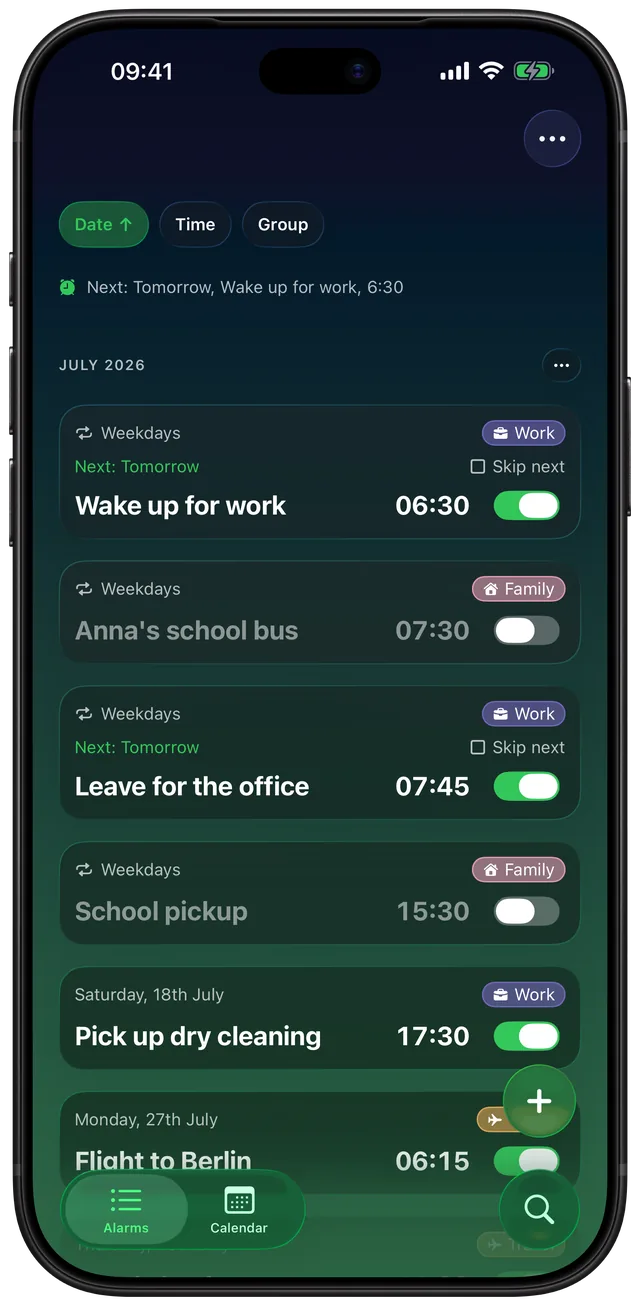
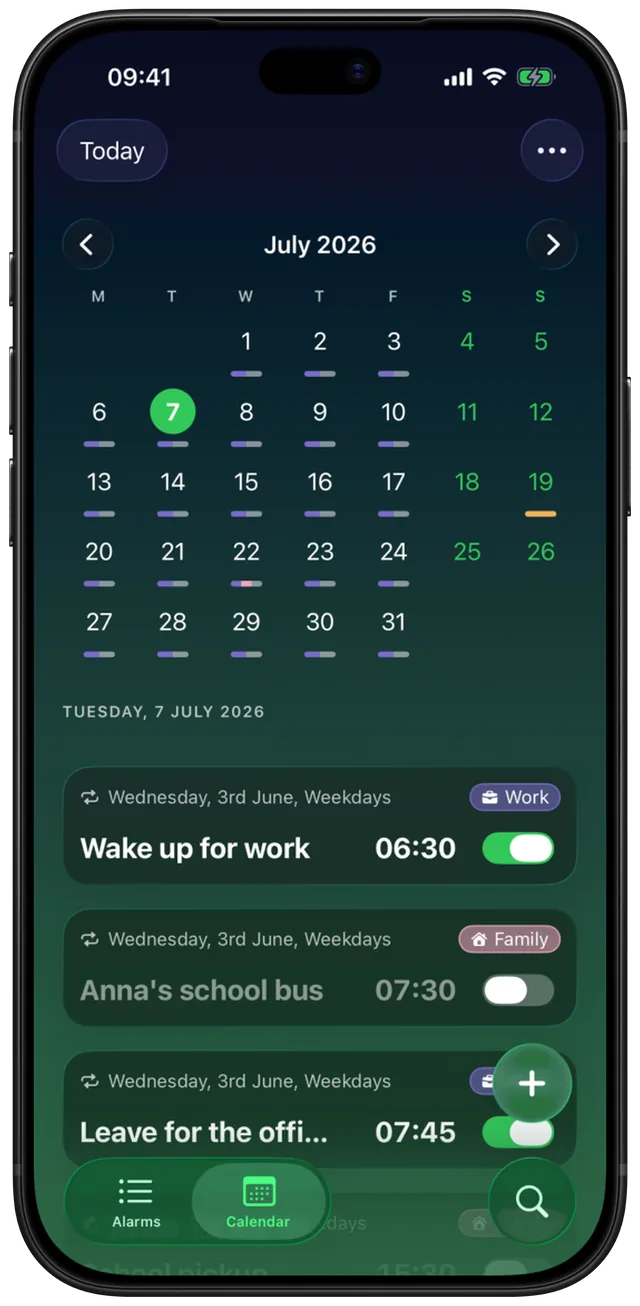
La carte d'alarme dans la liste affiche alors le schéma sur sa première ligne, par exemple Jours de semaine, Toutes les 2 semaines ou Tous les 3 mois, et l'onglet Calendrier marque chaque jour où elle sonnera.
Options
| Répéter | Quand elle sonne | Intervalle |
|---|---|---|
| Jamais | Une fois, à la date choisie. Voir les alarmes pour n'importe quelle date future. | Aucune |
| Chaque jour | Tous les jours à partir de la date de début. | Aucune |
| Jours de semaine | Du lundi au vendredi. | Aucune |
| Week-ends | Samedi et dimanche. | Aucune |
| Hebdomadaire | Le jour de la semaine de la date de début. | 1 à 12 semaines |
| Mensuel | Le jour du mois de la date de début. | 1 à 11 mois |
| Annuel | Le mois et le jour de la date de début. | 1 à 10 ans |
| Personnalisé | Les jours de la semaine que vous cochez, dans n'importe quelle combinaison. | Aucune |
Quelques détails utiles :
- Une semaine sur deux, c'est Hebdomadaire avec Intervalle réglé sur 2 semaines. Le décompte commence à la semaine de la date de début.
- Mois courts. Une alarme mensuelle réglée sur le 31 sonne le dernier jour des mois plus courts, comme le 30 avril ou le 28 février, puis revient au 31 quand le mois en compte un. Le 29 et le 30 fonctionnent de la même façon.
- 29 février. Une alarme annuelle commencée un 29 février sonne le 28 février les autres années et revient au 29 les années bissextiles.
- Date de début. Une répétition ne sonne jamais avant son jour de début, donc une alarme de jours de semaine pour un travail qui commence le mois prochain reste silencieuse jusque-là.
- Fin de la répétition. La date de fin ne peut pas précéder le début ni être dans le passé. Si vous déplacez le début après la fin, la date de fin est effacée.
- Ignorer. Chaque carte récurrente activée a une case Ignorer qui saute une sonnerie et garde les suivantes. Elle demande le déblocage. Voir comment ignorer une alarme une seule fois.
Quand l'utiliser
Factures et loyer le même jour chaque mois
Loyer dû le 1er, paiement par carte le 25. Réglez Mensuel avec la date de début ce jour-là et donnez un titre, pour que l'alarme vous dise pourquoi elle sonne.
Un poste ou un jour de poubelle une semaine sur deux
Recyclage un mardi sur deux, ou un poste du matin tous les quinze jours. Choisissez comme début le prochain mardi concerné, réglez Hebdomadaire et montez Intervalle à 2 semaines.
Médicaments ou contrôles tous les quelques mois
Une injection tous les 3 mois ou un changement de filtre tous les 6. Mensuel avec Intervalle réglé sur 3 ou 6 mois compte à partir de votre date de début, donc vous n'avez pas à calculer les dates vous-même.
Anniversaires et renouvellements une fois par an
Un anniversaire, le renouvellement d'une assurance auto, un contrôle de passeport tous les quelques ans. Annuel sonne à la même date chaque année, ou tous les 2 à 10 ans si vous augmentez Intervalle.
Un planning avec une fin connue
Un cours qui a lieu le lundi, le mercredi et le vendredi jusqu'en juin. Utilisez Personnalisé, cochez les trois jours et réglez Fin de la répétition sur le dernier jour du trimestre. Mettez-les dans un seul groupe et, avec le déblocage, désactivez-les toutes d'un coup. Voir comment regrouper et organiser vos alarmes.
Limites
- Pas de règle « premier lundi » ni « dernier jour ». Mensuel répète selon le numéro du jour, pas selon le jour de la semaine ni le dernier jour du mois. Le seul ajustement concerne les mois courts.
- Pas d'intervalle pour Personnalisé ni pour les schémas quotidiens. Intervalle n'apparaît que pour Hebdomadaire, Mensuel et Annuel. Jours personnalisés, Chaque jour, Jours de semaine et Week-ends sonnent chaque semaine. Il n'y a pas de répétition tous les N jours ni toutes les heures.
- Une seule date par série. Mensuel et Annuel prennent le jour de la date de début, donc deux jours par mois, ça fait deux alarmes.
- Les alarmes mensuelles, annuelles et toutes les 2 à 12 semaines sont réglées une sonnerie à la fois. Les alarmes iOS ne peuvent se répéter que chaque semaine à des jours fixes, donc pour les schémas plus longs l'app règle la sonnerie suivante quand vous touchez Arrêter ou Rappel. Si une sonnerie reste sans réponse, la suivante est réglée à la prochaine ouverture de l'app.
- Les dates de fin des schémas hebdomadaires s'appliquent à l'ouverture de l'app. Chaque jour, Jours de semaine, Week-ends, Personnalisé et Hebdomadaire toutes les semaines se répètent dans iOS, et l'app les désactive une fois la date de fin passée et que vous l'ouvrez. D'ici là, une telle alarme peut encore sonner après sa date de fin.
- Gratuit jusqu'à 3 alarmes. Les alarmes récurrentes ne sont pas verrouillées, mais chacune compte dans les 3 alarmes que vous pouvez garder sans achat, activée ou non, jusqu'au passage de sa date de fin. Ignorer demande le déblocage.
- 50 alarmes programmées au maximum. L'app arrête d'ajouter des alarmes quand 50 sont programmées en même temps.
Pour les dates ponctuelles, voir régler une alarme pour une date précise. Pour les répétitions de tous les jours dans Horloge et ailleurs, voir les alarmes récurrentes sur iPhone.
Questions fréquentes
Puis-je régler une alarme mensuelle sur iPhone ?
Les étapes d'Apple pour une alarme d'Horloge listent Répéter, Libellé, Son et Rappel, sans date de départ pour un schéma mensuel. Dans Alarm Clock Planner, vous choisissez Mensuel dans le menu Répéter et le jour de début. Elle sonne ce numéro de jour chaque mois, ou tous les 2 à 11 mois si vous augmentez Intervalle.
Comment régler une alarme une semaine sur deux sur iPhone ?
Dans Alarm Clock Planner, réglez Répéter sur Hebdomadaire, choisissez comme date de début le premier jour où elle doit sonner, et réglez Intervalle sur 2 semaines. Elle sonne ce jour de la semaine toutes les deux semaines, à partir de la date de début. Hebdomadaire va jusqu'à toutes les 12 semaines.
Puis-je régler une alarme annuelle sur iPhone ?
Oui, avec Répéter réglé sur Annuel dans Alarm Clock Planner. Elle sonne au mois et au jour de la date de début chaque année, ou tous les 2 à 10 ans. Une alarme commencée un 29 février sonne le 28 février les années non bissextiles.
Que se passe-t-il pour une alarme mensuelle du 31 dans un mois court ?
Elle sonne le dernier jour de ce mois, par exemple le 30 avril ou le 28 février. L'app se souvient que vous avez choisi le 31, donc elle revient au 31 dans les mois qui en ont un.
Une alarme récurrente peut-elle s'arrêter à une date donnée ?
Oui. Touchez Fin de la répétition dans l'alarme et choisissez le dernier jour. Les alarmes mensuelles et annuelles, et Hebdomadaire réglé sur toutes les 2 semaines ou plus, s'arrêtent d'elles-mêmes. Chaque jour, Jours de semaine, Week-ends, Personnalisé et les alarmes hebdomadaires simples se répètent dans iOS, donc l'app les désactive à la prochaine ouverture après la date de fin.
Les alarmes récurrentes sont-elles gratuites ?
Oui, toutes les options de répétition sont gratuites. Sans achat, vous pouvez garder jusqu'à 3 alarmes, et chaque alarme récurrente compte pour une jusqu'au passage de sa date de fin. Ignorer une seule sonnerie avec Ignorer demande le déblocage.
Sources
Réglez l'alarme une fois, elle revient toute seule
Obtenir Alarm Clock Planner sur l'App StoreAutres fonctionnalités

Groupes d'alarmes avec codes couleur
Des groupes avec codes couleur comme Travail, Famille ou Voyage, chacun avec son propre son et son propre rappel, plus l'activation et les modifications en lot pour tout un groupe à la fois avec l'accès illimité.

Vue calendrier de toutes les alarmes
Chaque alarme sur une grille mensuelle, colorée par groupe ; touchez un jour pour voir, modifier ou ignorer ce qui sonne ce jour-là.

Vos propres sons d'alarme, depuis n'importe quel fichier audio
Importez n'importe quel fichier audio comme son d'alarme, réduit à 30 secondes, ou choisissez parmi 15 sonneries intégrées, par alarme, par groupe ou par défaut.