Widgets d'alarme pour l'écran d'accueil et l'écran de verrouillage de l'iPhone
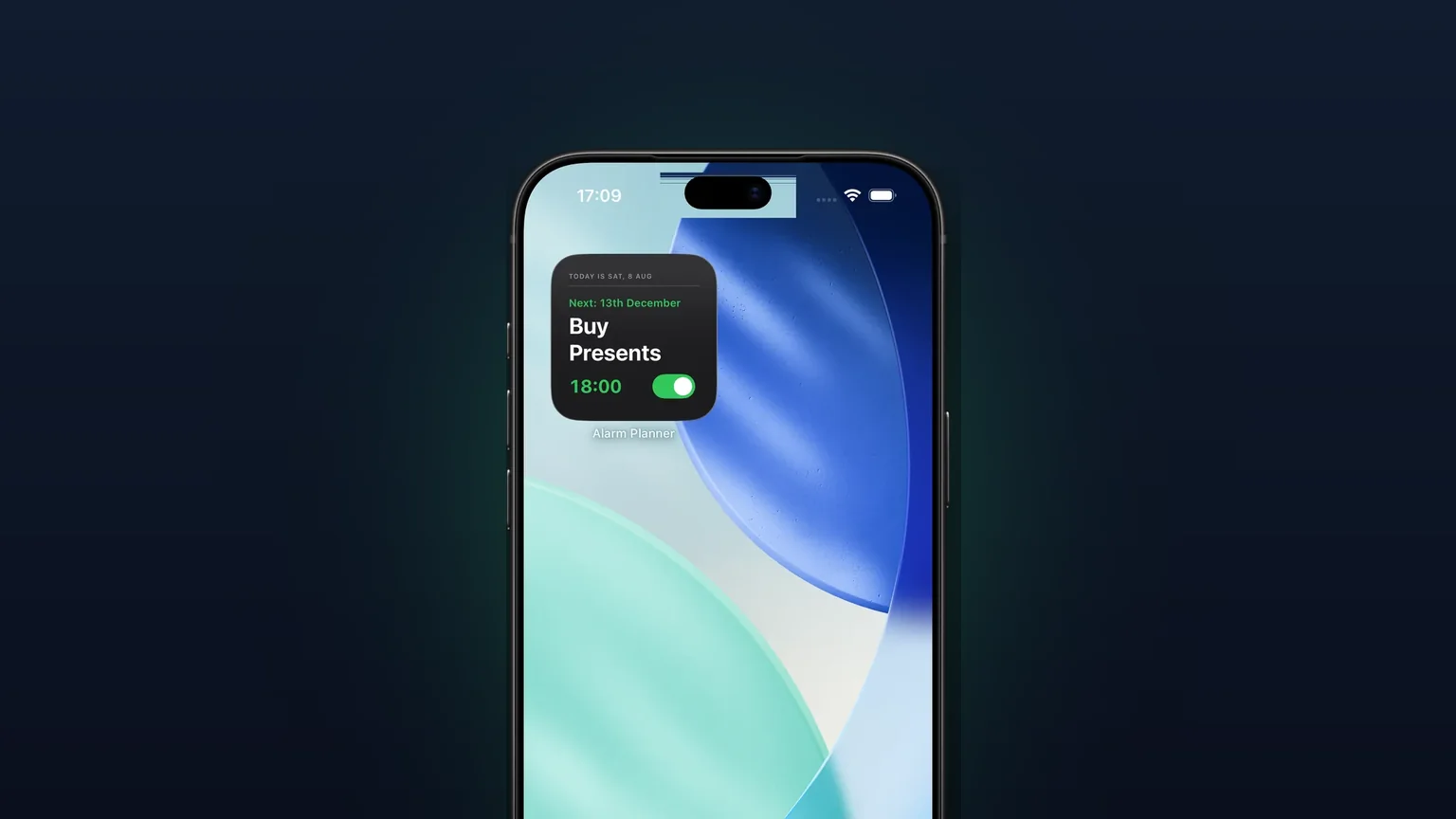
Alarm Clock Planner propose un widget appelé Prochaine alarme. Il existe en tuile pour l’écran d’accueil et en deux widgets pour l’écran de verrouillage, et tous les trois affichent votre prochaine alarme.
 Alarm Clock Planner est une app iPhonePointez l'appareil photo de votre iPhone vers le code pour l'installer.
ou recevez le lien par SMS
Ce que fait le widget
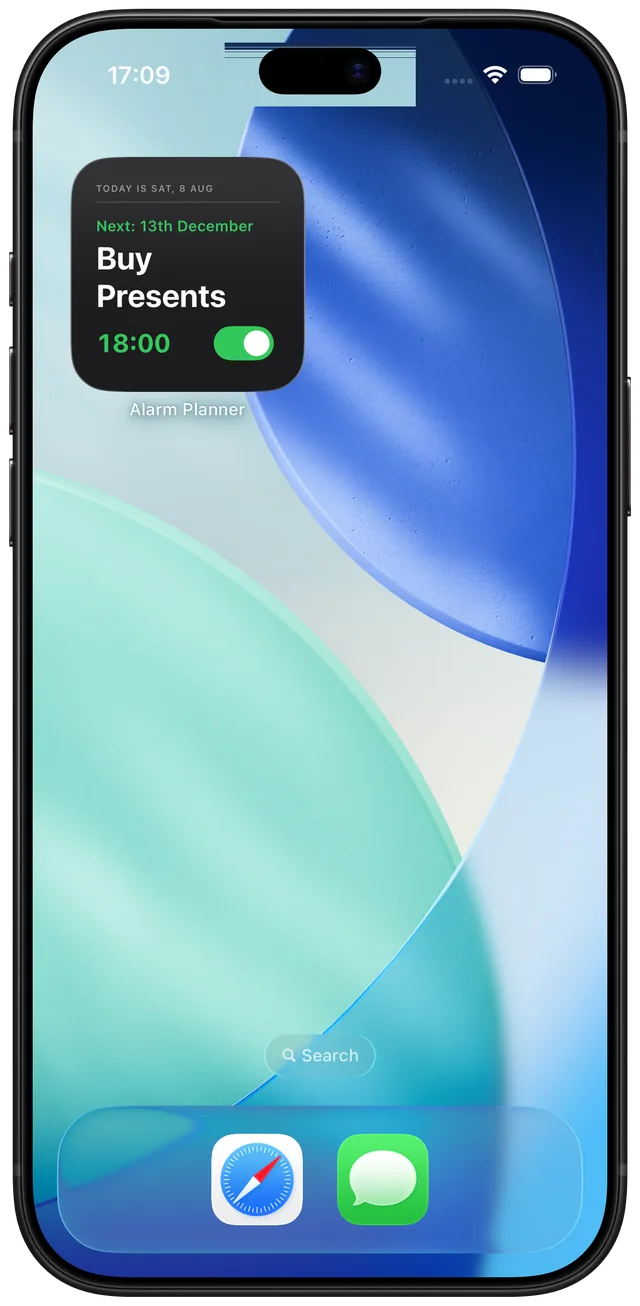
Le widget Prochaine alarme affiche l’alarme qui sonnera ensuite, prise dans toute votre liste d’alarmes. Vous la voyez sans ouvrir l’app : sur l’écran d’accueil sous forme de petite tuile, ou sur l’écran de verrouillage sous forme de widget circulaire ou large. La tuile de l’écran d’accueil a aussi un interrupteur qui active ou désactive cette alarme.
Le widget compte surtout quand vos alarmes ne sont pas toutes la même alarme quotidienne. Si votre liste contient une alarme pour une date dans trois semaines, une alarme des jours de semaine et un matin ignoré, vous voulez savoir laquelle est vraiment la prochaine. Le widget lit la même liste que l’app : une occurrence ignorée n’y apparaît donc jamais, et une alarme pour une date future apparaît dès qu’elle devient la plus proche. Pour le côté général des widgets sur iPhone, voyez le guide du widget d’alarme pour iPhone.
Comment ça marche
- Créez vos alarmes dans l’app. Le widget n’a pas de liste d’alarmes à lui et n’affiche rien tant qu’il n’existe pas au moins une alarme à venir. Sans alarme, la tuile de l’écran d’accueil et le widget rectangulaire indiquent Aucune alarme programmée et Touchez pour ajouter, et le widget circulaire affiche une icône d’alarme barrée.
- Ajoutez le widget nommé Prochaine alarme (la galerie le range sous Alarm Planner) à votre écran d’accueil ou de verrouillage. Apple décrit les étapes dans ses guides Ajouter, modifier et supprimer des widgets et Créer un écran de verrouillage personnalisé.
- Choisissez une taille. Le widget en prend en charge exactement trois : la petite tuile de l’écran d’accueil, le widget circulaire de l’écran de verrouillage et le widget rectangulaire de l’écran de verrouillage.
- Facultatif : ouvrez Réglages dans l’app et réglez Prochaine alarme en sur Date ou Compte à rebours, puis décidez si Afficher rappel/sieste dans le widget est activé.
- Touchez le widget à tout moment. Il déverrouille votre téléphone si besoin et ouvre l’onglet Alarmes, jamais un éditeur.
Le widget continue de fonctionner un moment quand vous n’ouvrez pas l’app. L’app lui transmet une liste d’un maximum de 30 sonneries à venir, et le widget passe tout seul à la suivante quand une alarme sonne. Une fois ces 30 sonneries écoulées (environ dix jours avec trois alarmes quotidiennes), ouvrez l’app une fois pour qu’elle charge le lot suivant. Le widget s’actualise aussi à minuit, pour que la ligne de date reste juste.
Options et tailles
| Widget | Ce qu’il affiche | Interactif ? |
|---|---|---|
| Écran d’accueil, petit | Date du jour, jour de « Prochaine : », icône d’étiquette, symbole de répétition, nom, heure, interrupteur | Oui, l’interrupteur |
| Écran de verrouillage, circulaire | Icône d’étiquette (ou icône d’alarme), heure, ON ou OFF | Toucher ouvre l’app |
| Écran de verrouillage, rectangulaire | Jour de la semaine et date, symbole de répétition, icône et nom d’étiquette, nom de l’alarme, heure, ON ou OFF | Toucher ouvre l’app |
Deux réglages changent ce que dit le widget :
| Réglage | Choix | Effet |
|---|---|---|
| Prochaine alarme en | Date (par défaut), Compte à rebours | Les deux disent « Aujourd’hui » ou « Demain » quand l’alarme est proche. Plus loin, Date affiche « 15 juillet » et Compte à rebours affiche « Dans 5 jours » ou « Dans 2 mois ». La tuile de l’écran d’accueil l’utilise, tout comme l’en-tête de l’onglet Alarmes et la carte d’une alarme récurrente dans l’app. |
| Afficher rappel/sieste dans le widget | Désactivé (par défaut), Activé | Désactivé garde un rappel ou une alarme de sieste hors du widget. Activé l’affiche, pour que vous puissiez confirmer qu’il a été programmé. |
La tuile suit le thème de votre app par sa couleur d’accent, qui colore l’heure, l’interrupteur et les icônes. La tuile elle-même reste une surface sombre. L’étiquette d’une alarme s’affiche sous forme d’icône sur la tuile et d’icône avec le nom sur le widget rectangulaire. Les couleurs des étiquettes apparaissent sur la tuile.
Quand l'utiliser
Vérifier depuis le lit
Vous êtes allongé et vous vous demandez si l’alarme de demain est réglée. Un widget de l’écran de verrouillage répond d’un coup d’œil, avec ON ou OFF écrit dessus.
Une alarme dans plusieurs semaines
Vous réglez une alarme à date pour un vol ou un examen. Dès qu’elle devient votre alarme la plus proche, la tuile affiche « Prochaine : 13 décembre », ou « Dans 5 jours » en mode Compte à rebours, et vous voyez qu’elle est bien armée.
Un matin que vous voulez sans alarme
Votre alarme des jours de semaine doit rester silencieuse pour un jour férié. Ignorez cette occurrence dans l’app (Ignorer sur la carte d’alarme, ou le jour dans la vue calendrier ; ignorer est une fonction premium) et le widget passe à la prochaine vraie sonnerie. Pour couper la prochaine alarme sans ouvrir l’app, basculez l’interrupteur de l’écran d’accueil.
Travail posté et alarmes variées
Avec plusieurs alarmes sur des jours différents, le widget affiche toujours la sonnerie la plus proche, pas la première ligne d’une liste. L’icône d’étiquette vous indique de quel groupe elle fait partie, comme Travail ou Voyage.
Vérifier une sieste ou un rappel
Activez Afficher rappel/sieste dans le widget pendant quelques jours si vous voulez que le widget confirme une alarme de sieste. Désactivez-le de nouveau si la prochaine alarme saute dans tous les sens après chaque rappel.
Limites
- Une seule alarme. Le widget affiche l’unique alarme la plus proche, pas une liste. Pour voir toutes les alarmes à la fois, utilisez l’app ou la vue calendrier.
- Pas d’options de taille. Il n’y a pas de taille moyenne ni grande pour l’écran d’accueil, et le widget n’a pas de réglages à lui. Les choix d’affichage se font dans les Réglages de l’app.
- Les widgets de l’écran de verrouillage sont en lecture seule. Seule la tuile de l’écran d’accueil a un interrupteur. Toucher un widget de l’écran de verrouillage ouvre l’onglet Alarmes.
- Activer une alarme depuis le widget demande l’app. Désactiver une alarme depuis le widget l’annule aussitôt. L’activer ne fait que mettre le changement en attente, et l’alarme est de nouveau programmée la prochaine fois que vous ouvrez Alarm Clock Planner. La tuile l’affiche comme activée avant que cela n’arrive : ouvrez donc l’app ensuite.
- Précision au jour près. Un widget ne peut pas faire défiler le temps : il affiche donc des jours, pas des heures ni des minutes. L’en-tête de l’onglet Alarmes dans l’app affiche le temps exact restant quand la prochaine alarme est à moins de 24 heures.
- Il affiche aussi une alarme désactivée. Une alarme désactivée apparaît quand même, atténuée, pour que vous puissiez la réactiver. Les alarmes archivées n’apparaissent pas.
- Tuile sombre. La tuile de l’écran d’accueil reste sombre en mode clair comme en mode sombre, et seul l’accent suit votre thème.
Si le widget semble périmé, ouvrez l’app une fois. Chaque modification d’alarme dans l’app actualise le widget. Vous pouvez en lire davantage dans le guide du widget.
Questions fréquentes
Existe-t-il un widget de réveil pour iPhone ?
Oui, Alarm Clock Planner en inclut un, appelé Prochaine alarme. Il existe en petit widget pour l’écran d’accueil et en widgets circulaire et rectangulaire pour l’écran de verrouillage, tous affichant votre prochaine alarme.
Comment ajouter le widget de réveil à mon écran d’accueil ?
Ajoutez le widget Prochaine alarme depuis la galerie de widgets, où il est rangé sous Alarm Planner. Le guide d’Apple Ajouter, modifier et supprimer des widgets couvre les étapes de la galerie. Le guide de ce site détaille davantage le côté iPhone.
Pourquoi mon widget de réveil ne fonctionne-t-il pas ou affiche-t-il la mauvaise alarme ?
Le widget affiche votre sonnerie la plus proche : une occurrence ignorée le fait donc passer à la suivante. Une alarme désactivée s’affiche quand même, atténuée et marquée OFF, pour que vous puissiez la réactiver. Les alarmes de rappel et de sieste restent masquées sauf si vous activez Afficher rappel/sieste dans le widget dans Réglages. Ouvrir l’app une fois actualise le widget.
Puis-je activer ou désactiver une alarme depuis le widget ?
Sur la tuile de l’écran d’accueil, oui. Désactiver une alarme l’annule immédiatement. L’activer est enregistré puis terminé dans l’app : ouvrez donc Alarm Clock Planner ensuite pour vous assurer que l’alarme est programmée. Les widgets de l’écran de verrouillage n’ont pas d’interrupteur.
Le widget peut-il afficher un compte à rebours ?
Oui, par paliers d’un jour. Réglez Prochaine alarme en sur Compte à rebours dans Réglages et la tuile indique Aujourd’hui, Demain, puis par exemple Dans 5 jours ou Dans 2 mois. Elle n’affiche pas les heures et les minutes, car un widget ne peut pas faire défiler le temps.
Comment retirer le widget de réveil de mon écran d’accueil ?
Retirez-le comme n’importe quel autre widget, comme Apple le décrit dans Ajouter, modifier et supprimer des widgets. Vos alarmes ne sont pas touchées, puisque le widget ne fait que les afficher.
Sources
Votre prochaine alarme, d’un seul coup d’œil
Obtenir Alarm Clock Planner sur l'App StoreAutres fonctionnalités

Groupes d'alarmes avec codes couleur
Des groupes avec codes couleur comme Travail, Famille ou Voyage, chacun avec son propre son et son propre rappel, plus l'activation et les modifications en lot pour tout un groupe à la fois avec l'accès illimité.

Vue calendrier de toutes les alarmes
Chaque alarme sur une grille mensuelle, colorée par groupe ; touchez un jour pour voir, modifier ou ignorer ce qui sonne ce jour-là.

Vos propres sons d'alarme, depuis n'importe quel fichier audio
Importez n'importe quel fichier audio comme son d'alarme, réduit à 30 secondes, ou choisissez parmi 15 sonneries intégrées, par alarme, par groupe ou par défaut.