Vue calendrier de toutes les alarmes
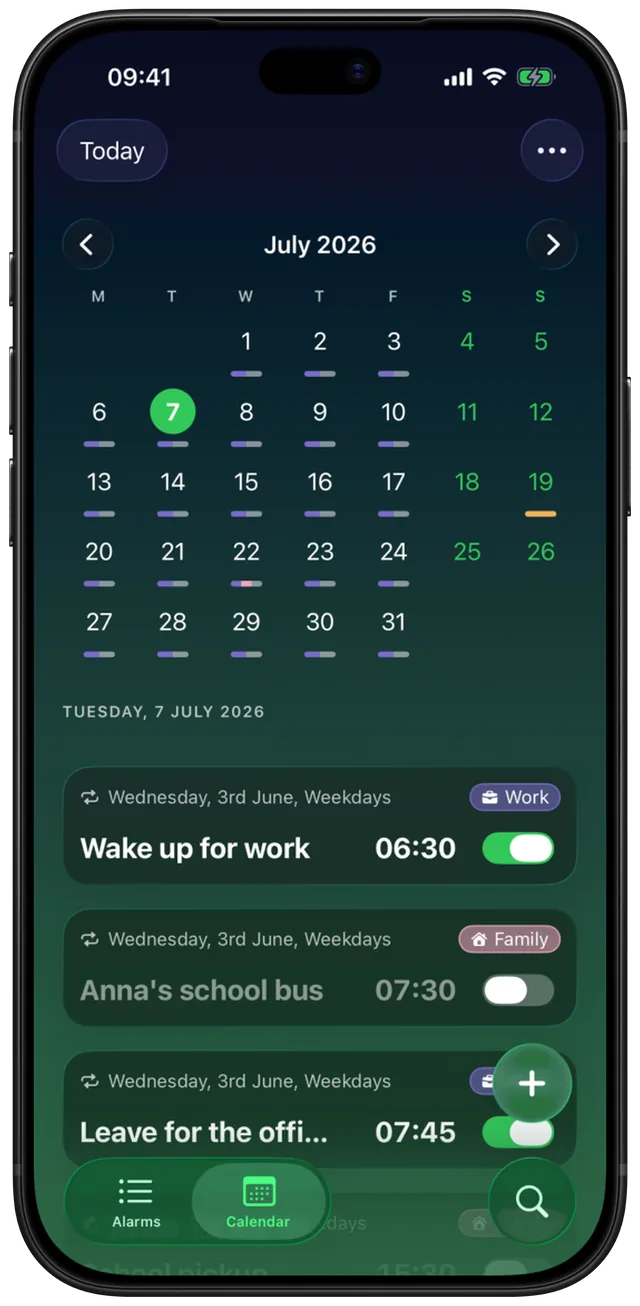
L'onglet Calendrier présente chaque alarme sur une grille mensuelle. Un repère coloré sous chaque jour montre ce qui sonne ce jour-là, et une touche liste les alarmes du jour.

 Alarm Clock Planner est une app iPhonePointez l'appareil photo de votre iPhone vers le code pour l'installer.
ou recevez le lien par SMS
Ce qu'elle fait
Alarm Clock Planner a un onglet Calendrier à côté de la liste Alarmes. Il affiche une grille mensuelle avec une petite barre colorée sous chaque jour qui a une alarme, pour voir d'un coup d'œil quels matins sont couverts et lesquels sont vides. Touchez un jour et ses alarmes apparaissent sous la grille, prêtes à être modifiées, ignorées ou supprimées.
L'app Horloge intégrée garde les alarmes en une liste d'heures. Chaque alarme a une heure, plus Répéter, Étiquette, Son et Rappel, et cette liste est tout ce que vous avez. Elle convient bien pour quelques alarmes quotidiennes. Elle ne vous dit pas ce qui sonne jeudi prochain, si une alarme de jour de semaine couvre aussi un jour férié, ni quel jour du mois n'a rien de réglé. Dans Alarm Clock Planner, chaque alarme a une date, donc l'app peut la placer sur les jours où elle sonne vraiment : une alarme ponctuelle sur son seul jour, une alarme récurrente sur chaque jour de son schéma, de sa date de début à sa date de fin.
Comment ça marche
- Ouvrez l'onglet Calendrier en bas de l'écran. Il s'ouvre sur le mois en cours avec aujourd'hui sélectionné, donc les alarmes du jour sont déjà listées sous la grille.
- Passez d'un mois à l'autre avec les boutons fléchés à côté du nom du mois, ou balayez vers la gauche et la droite sur la grille. Touchez Aujourd'hui en haut à gauche pour revenir.
- Lisez les barres sous les numéros de jour. Chaque couleur correspond à un groupe, donc une alarme Travail et une alarme Famille le même jour s'affichent en deux couleurs côte à côte. Les alarmes sans groupe utilisent la couleur de votre thème. Une partie grise signifie qu'une alarme de ce jour est désactivée, y compris les alarmes ponctuelles qui ont déjà sonné.
- Touchez un jour. Sa date complète apparaît en titre et chaque alarme qui sonne ce jour-là est listée sous forme de carte avec son titre, son heure, sa récurrence et son groupe. Un jour sans rien de réglé indique Aucune alarme.
- Touchez une carte pour l'ouvrir dans l'éditeur. Balayez une carte vers la gauche et touchez Supprimer pour la retirer.
- Pour ajouter une alarme au jour choisi, touchez +. L'éditeur s'ouvre avec cette date déjà remplie. Maintenez + pour lancer plutôt des siestes rapides.
Ce que montre le calendrier
Aucun réglage à activer. Le calendrier lit vos alarmes et les dessine ainsi :
| Sur la grille | Signification |
|---|---|
| Barre colorée pleine | Une alarme de ce groupe sonne ce jour-là. |
| Barre en contour | Une alarme de ce groupe est ignorée ce jour-là seulement. |
| Partie grise à la fin | Au moins une alarme de ce jour est désactivée. Les alarmes ponctuelles qui ont déjà sonné comptent comme désactivées. |
| Cercle autour d'un numéro | Aujourd'hui. |
| Disque plein | Le jour que vous avez sélectionné. |
| Numéros atténués | Les jours déjà passés. Vous pouvez quand même les toucher pour regarder en arrière. |
| Numéros en couleur d'accent | Samedi et dimanche. |
La semaine commence le jour utilisé par votre région, donc la première colonne est le lundi dans la majeure partie de l'Europe et le dimanche aux États-Unis. La place de chaque alarme sur la grille dépend de sa répétition :
| Type d'alarme | Où elle apparaît |
|---|---|
| Ponctuelle (alarme datée) | Uniquement à sa date. |
| Chaque jour, Jours de semaine, Week-ends, Hebdomadaire, Jours personnalisés | Chaque jour correspondant, à partir de la date de début. |
| Toutes les 2 semaines et autres intervalles | Uniquement les semaines concernées, comptées à partir de la date de début. |
| Mensuel, Annuel | Le jour du mois ou de l'année voulu. Une alarme du 31 s'affiche le dernier jour des mois plus courts. |
| Répétition avec date de fin | S'arrête après la date de fin. |
Sur une alarme récurrente activée, la carte de tout jour à venir comporte une commande Ignorer cette fois, sauf le dernier jour d'une alarme avec date de fin, où ignorer ne ferait que mettre fin à l'alarme. Cochez-la pour faire taire ce seul jour pendant que le reste du schéma continue de sonner ; la barre de ce jour devient un contour. Ignorer fait partie du déblocage payant et affiche un cadenas jusque-là. Le guide pour ignorer une alarme une fois explique l'idée générale.
Les alarmes ponctuelles qui ont déjà sonné restent sur leur jour sauf si Alarmes expirées dans Réglages est sur Supprimer. Réglez-le sur Garder dans le calendrier et les alarmes ponctuelles passées quittent la liste Alarmes mais restent consultables ici. Une fois qu'une alarme ponctuelle a sonné, l'app la désactive, donc sur les jours passés sa part de la barre devient grise au lieu de garder la couleur de son groupe.
Quand l'utiliser
Vérifier une semaine chargée avant qu'elle commence
Le dimanche soir, parcourez les jours à venir. Chaque jour avec une barre a quelque chose de réglé, et un jour sans barre est un jour où vous vous réveillerez tout seul. Une barre manquante avant une réunion matinale est facile à repérer et à corriger avec + sur ce jour.
Voir où les alarmes s'accumulent
Quand le travail, les trajets scolaires et les médicaments vivent tous dans une seule app, une journée peut finir avec cinq alarmes. Touchez le jour et la liste montre chaque alarme avec son heure, donc deux alarmes espacées de dix minutes se repèrent et se fusionnent facilement. L'app ne vous prévient que lorsque deux alarmes activées tombent à la même minute dans les deux semaines à venir ; les alarmes espacées de quelques minutes, c'est à vous de les repérer ici.
Jours fériés et jours de congé
Une alarme de jour de semaine s'affiche quand même un jour férié. Touchez ce jour et cochez Ignorer cette fois, et le matin reste silencieux pendant que l'alarme revient le jour ouvré suivant.
Alarmes mensuelles et annuelles
Le loyer le 1er, un changement de filtre tous les 3 mois, un renouvellement une fois par an. Dans une liste, elles se ressemblent ; sur la grille, vous pouvez avancer et voir exactement dans quel mois tombe chacune.
Un coup d’œil en arrière
Les jours passés restent accessibles d’un toucher. Vérifiez quand une alarme ponctuelle a sonné ou si une alarme récurrente couvrait mardi dernier. On ne peut ignorer que les jours à venir. Vous ne pouvez pas ajouter d’alarme à un jour passé : le bouton + devient gris et tremble.
Les groupes donnent tout leur sens aux couleurs, mieux vaut donc les créer d’abord : voir les groupes d’alarmes.
Limites
- Vue mensuelle uniquement. Il n’y a ni vue par semaine, ni vue par année, ni agenda. Vous passez d’un mois à l’autre.
- La grille montre des couleurs, pas des heures. Pour voir à quelle heure sonne une alarme, touchez le jour.
- Jusqu’à 4 couleurs par jour. La barre sous un jour a de la place pour 4 parties. Si plus de groupes sonnent ce jour-là, touchez le jour pour tous les voir.
- Seuls les conflits à la même minute sont signalés. Si vous enregistrez une alarme qui sonne à la même minute qu’une autre alarme activée dans les deux semaines à venir, l’app vous prévient et propose la minute suivante. Les alarmes espacées de quelques minutes ne sont pas signalées, pas plus qu’un conflit mensuel ou annuel plus lointain ; vous les repérez dans la liste du jour.
- Elle ne lit pas l’app Calendrier. Les événements du Calendrier d’Apple ne s’affichent pas, et les alarmes n’y sont pas ajoutées. Le calendrier d’ici ne montre que les propres alarmes d’Alarm Clock Planner.
- Les alarmes récurrentes n’apparaissent pas avant leur date de début. Une alarme de jours de semaine créée pour commencer le 3 apparaît à partir du 3, pas plus tôt dans le mois.
- Pas d’ajout aux jours passés. Voir Un coup d’œil en arrière.
- Certaines actions demandent le déblocage. Parcourir le calendrier et modifier les alarmes est gratuit. Ignorer cette fois demande le déblocage, tout comme ajouter une alarme alors que trois sont déjà programmées pour sonner.
Questions fréquentes
Comment voir toutes mes alarmes sur iPhone ?
L’app Horloge les présente sous la forme d’une seule liste d’heures dans son onglet Alarmes. Alarm Clock Planner ajoute un onglet Calendrier qui place chaque alarme sur les jours où elle sonne vraiment, pour voir un mois entier d’un coup. Touchez un jour pour lister ses alarmes.
Existe-t-il une app de calendrier de réveil pour iPhone ?
Alarm Clock Planner est construite autour de cette idée. Chaque alarme a une date, et l’onglet Calendrier montre les alarmes ponctuelles le jour dit et les alarmes récurrentes chaque jour de leur récurrence, colorées selon le groupe. Parcourir le calendrier est gratuit.
Puis-je ajouter une alarme depuis un calendrier sur iPhone ?
Dans Alarm Clock Planner, oui : touchez un jour dans l’onglet Calendrier, puis touchez +, et l’éditeur s’ouvre avec cette date déjà remplie. Cela ne marche pas dans l’autre sens : les événements de l’app Calendrier d’Apple ne deviennent pas des alarmes.
Le calendrier des alarmes affiche-t-il les événements de mon app Calendrier ?
Non. Il montre seulement les alarmes que vous réglez dans Alarm Clock Planner. Vos événements restent dans l’app Calendrier, et l’app ne les lit ni ne les modifie.
Puis-je désactiver une alarme pour un seul jour depuis le calendrier ?
Oui, pour les alarmes récurrentes qui sont activées. Touchez un jour à venir, puis cochez Ignorer cette fois sur la carte de l’alarme (l’option n’est pas proposée le dernier jour d’une alarme qui a une date de fin). Seul ce jour est ignoré et la barre de la grille devient un contour. Ignorer demande le déblocage.
Sources
Voyez tout votre mois d’alarmes
Obtenir Alarm Clock Planner sur l'App StoreAutres fonctionnalités

Groupes d'alarmes avec codes couleur
Des groupes avec codes couleur comme Travail, Famille ou Voyage, chacun avec son propre son et son propre rappel, plus l'activation et les modifications en lot pour tout un groupe à la fois avec l'accès illimité.

Vos propres sons d'alarme, depuis n'importe quel fichier audio
Importez n'importe quel fichier audio comme son d'alarme, réduit à 30 secondes, ou choisissez parmi 15 sonneries intégrées, par alarme, par groupe ou par défaut.
Des alarmes pour n'importe quelle date future
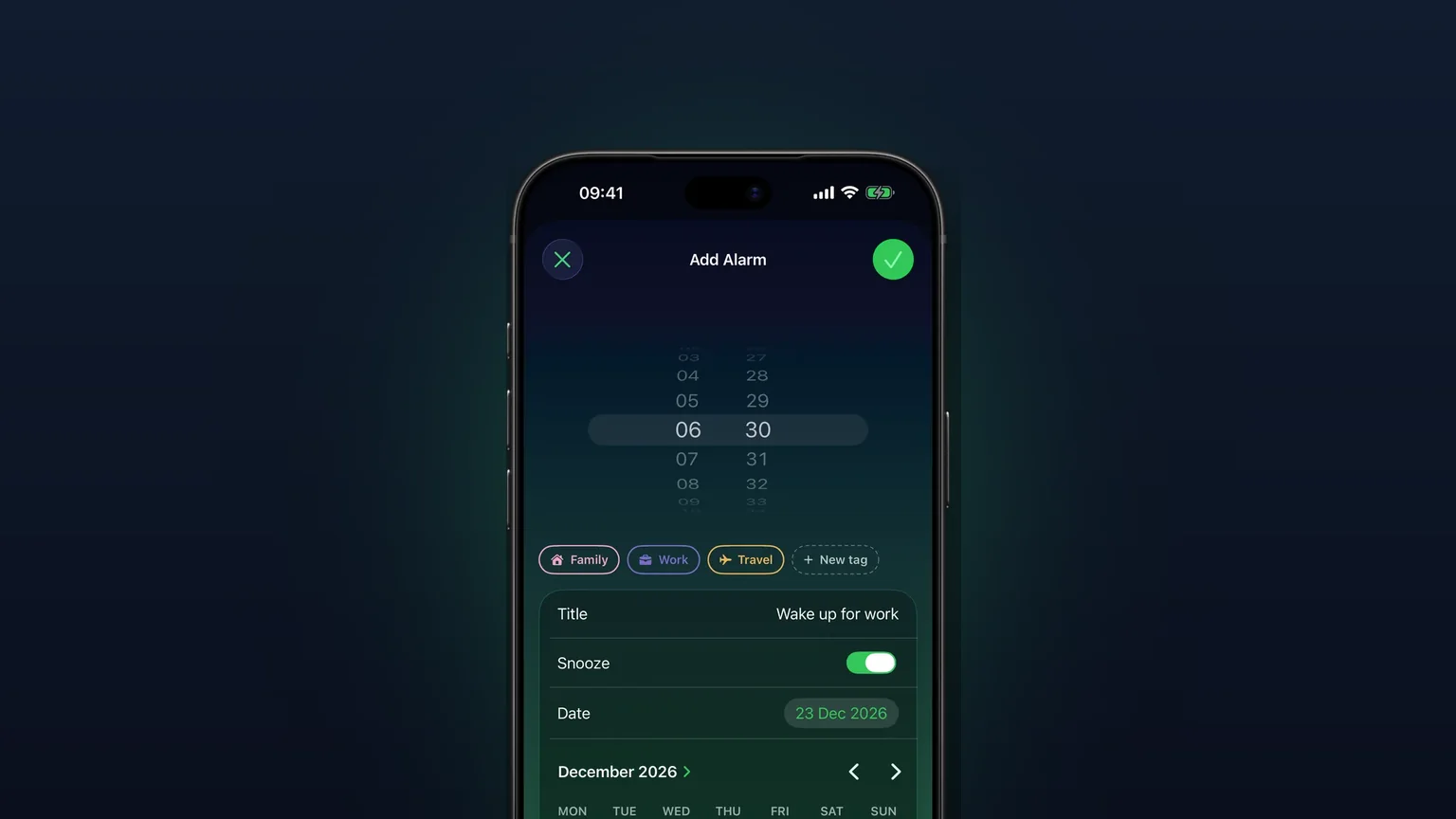
Choisissez n'importe quel jour futur dans un calendrier ; une alarme ponctuelle sonne une fois à cette date, puis se désactive d'elle-même.