Eigene Schlummerdauer, Limit und Gruppenregeln
Wähle, wie lange das Schlummern dauert und wie oft du es nutzen kannst, und gib einer Gruppe von Weckern eigene Regeln. Eine Pillen-Erinnerung und ein Wecker zum Aufstehen brauchen nicht dasselbe Schlummern.
 Alarm Clock Planner ist eine iPhone-AppRichte deine iPhone-Kamera auf den Code, um sie zu installieren.
oder lass dir den Link per SMS schicken
Was eigenes Schlummern kann
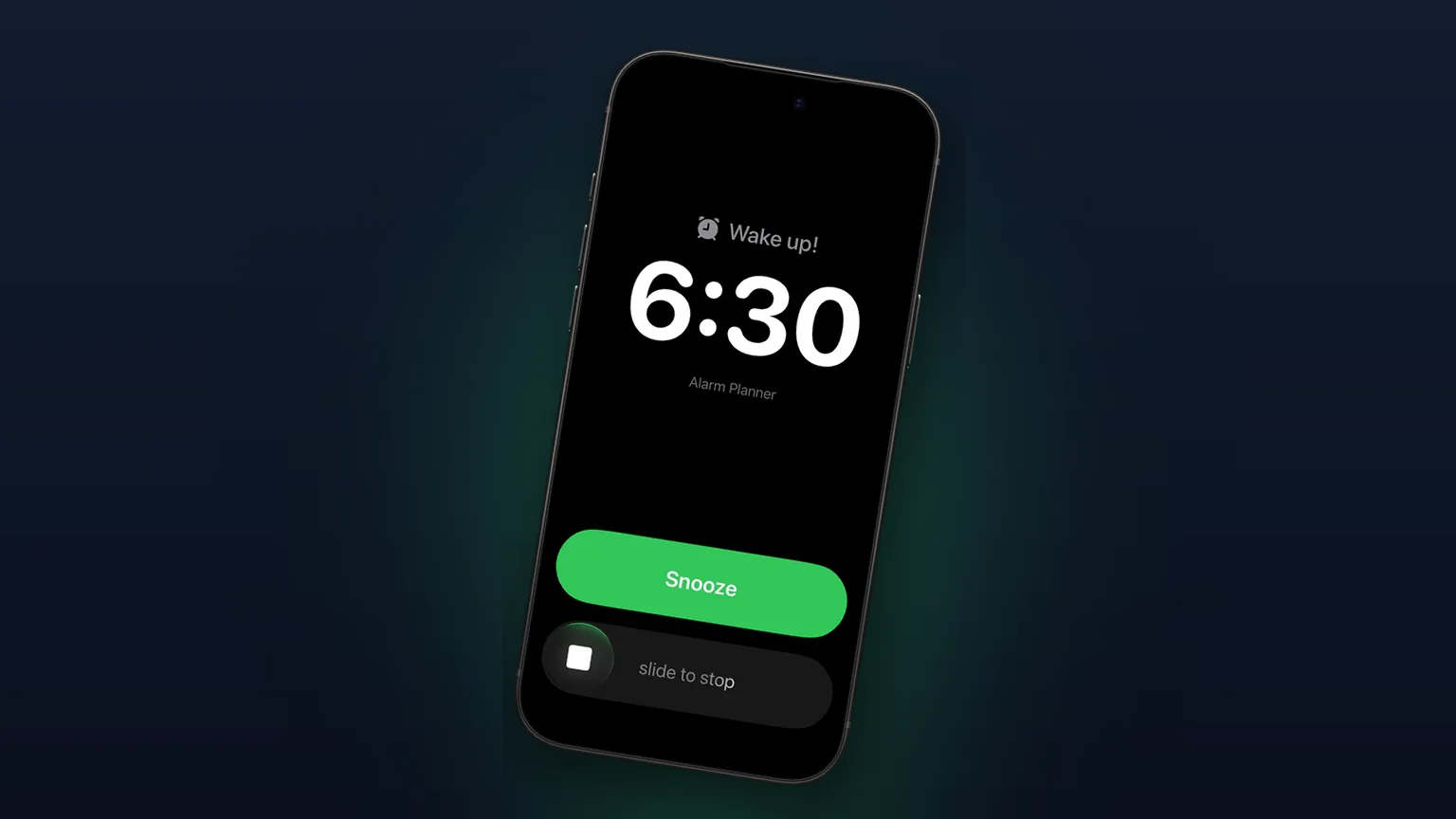
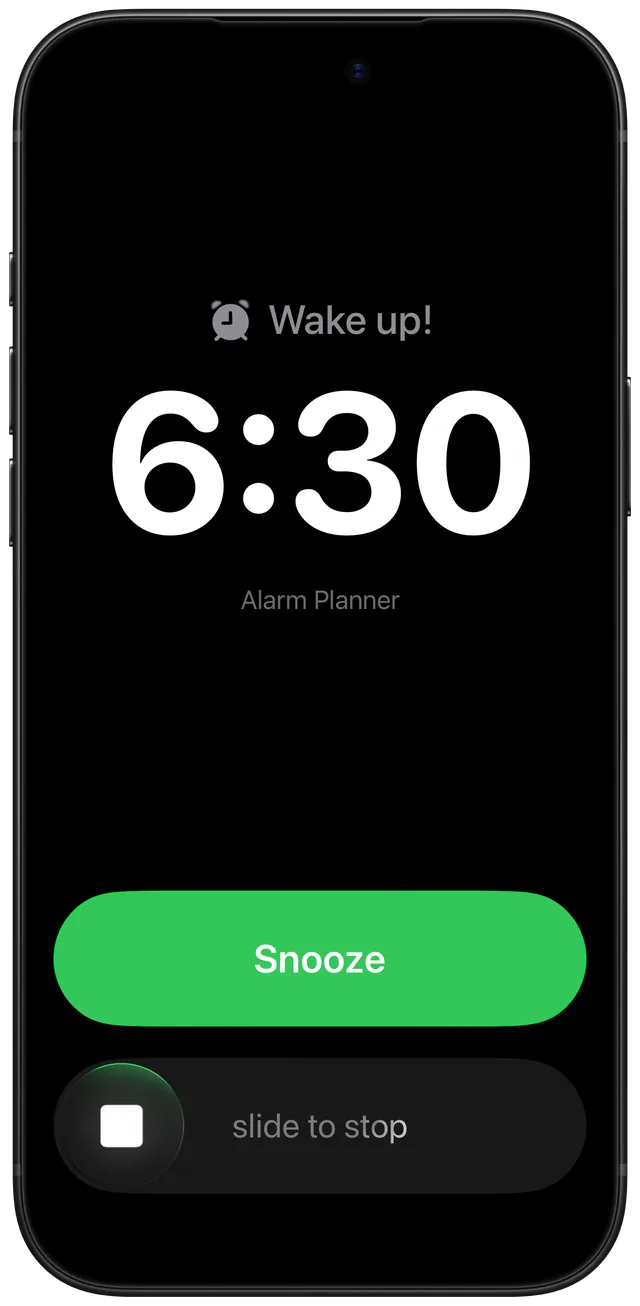
Mit Alarm Clock Planner wählst du die Schlummerdauer aus acht Werten: 1, 3, 5, 9, 10, 15, 20 oder 30 Minuten. Du kannst außerdem begrenzen, wie oft ein Wecker geschlummert werden kann (1, 2, 3 oder unbegrenzt), und eine Gruppe kann beides überschreiben oder Schlummern für alle ihre Wecker ausschalten.
Die integrierte Uhr-App nutzte jahrelang feste 9 Minuten. Seit iOS 26 hat sie eine Schlummerdauer pro Wecker, was eine echte Verbesserung ist, und der Leitfaden zur Schlummerdauer erklärt, wie du sie nutzt. Was die Uhr nicht kann: die Anzahl der Schlummern begrenzen oder Schlummer-Regeln für eine ganze Gruppe von Weckern auf einmal festlegen. Diese zwei Lücken schließt diese Funktion.
So richtest du es ein
Dein Standard für jeden Wecker
- Tippe im Tab Wecker auf das Menü ..., wähle Einstellungen und suche die Karte Allgemein.
- Tippe auf Schlummerdauer und wähle eine Länge. Der Standard sind 9 Min.
- Tippe auf Schlummergrenze und wähle Unbegrenzt, 1, 2 oder 3. Der Standard ist Unbegrenzt.
Die Änderung gilt sofort für bestehende Wecker. Die App liest diese Werte, wenn du auf Schlummern tippst, nicht wenn der Wecker erstellt wird, du musst deine Wecker also nie neu speichern.
Andere Regeln für eine Gruppe
- Tippe im Tab Wecker auf das Menü ..., wähle Gruppen bearbeiten und tippe dann auf eine Gruppe oder auf Neue Gruppe.
- Wähle in der Zeile Schlummern den Eintrag Aus, Standard oder eine Dauer.
- Darunter stellst du die Schlummergrenze der Gruppe ein: Standard, Unbegrenzt, 1, 2 oder 3.
Die Funktion Wecker-Gruppen erklärt Gruppen ausführlich. Wecker in der Gruppe folgen ihren Schlummer-Regeln, eine Medikamenten-Gruppe kann also 30 Minuten schlummern, während dein Wecker zum Aufstehen 5 Minuten schlummert.
Ein Wecker ohne Schlummern
Schalte im Wecker-Editor den Schalter Schlummern aus. Der klingelnde Alarm hat dann keine Schaltfläche Schlummern. Mit Premium kannst du diesen Schalter auch für mehrere Wecker auf einmal in der Mehrfachbearbeitung ändern.
Alle Optionen
| Einstellung | Wo | Auswahl |
|---|---|---|
| Schlummerdauer | Einstellungen, Allgemein | 1, 3, 5, 9, 10, 15, 20, 30 Min. (Standard 9) |
| Schlummergrenze | Einstellungen, Allgemein | Unbegrenzt, 1, 2, 3 (Standard Unbegrenzt) |
| Schlummern | Gruppen-Editor | Aus, Standard oder eine der acht Längen |
| Schlummergrenze | Gruppen-Editor | Standard, Unbegrenzt, 1, 2, 3 |
| Schalter Schlummern | Wecker-Editor, Mehrfachbearbeitung | An oder aus für diesen Wecker |
Eine Gruppe auf Standard übernimmt den Wert aus den Einstellungen. Eine Gruppe auf Aus gewinnt gegen den eigenen Schalter des Weckers: Der Editor zeigt den Schalter ausgeschaltet und gesperrt, mit dem Hinweis „In dieser Gruppe aus“. Die eigene Einstellung des Weckers bleibt unverändert, wenn du ihn aus der Gruppe nimmst, gilt sie also wieder.
Jedes Schlummern erscheint in deiner Weckerliste als eigene ausstehende Zeile, beschriftet mit „Schlummern:“ und dem Titel des Weckers, damit du siehst, wann das nächste Klingeln fällig ist, und es absagen kannst. Hast du die Grenze erreicht, hat das nächste Klingeln keine Aktion zum Schlummern. Die Zählung beginnt von vorn, sobald seit deinem letzten Schlummern mehr als die doppelte Schlummerdauer vergangen ist, der Wecker von morgen startet also frisch.
Wann es sich lohnt
Schluss mit der 9-Minuten-Spirale
Setze die Grenze auf 2 und die Dauer auf 5. Du bekommst zwei kurze Anstupser, dann bietet der Wecker kein Schlummern mehr an. Die Entscheidung fällt am Abend davor, wenn du wach bist.
Medikamente zweimal am Tag
Ein Pillen-Wecker, bei dem du eine sanfte zweite Erinnerung willst, braucht einen langen Abstand, keinen kurzen. Lege diese Wecker in eine Gruppe mit 30 Minuten Schlummern und einer Grenze von 3.
Wecker, die nicht schlummern dürfen
Ein Flug, die Fahrt zur Schule oder ein Termin mit festem Beginn hat nichts von „noch fünf Minuten“. Schalte Schlummern für die Gruppe aus, und jeder Wecker darin klingelt, bis du ihn stoppst. Das passt gut zu einem Flug-Wecker.
Einen neuen Wecker testen
Stelle die Dauer auf 1 Minute, während du prüfst, ob ein Wecker so klingelt, wie du es erwartest, und stelle sie dann zurück. Die Änderung gilt sofort.
Ein entspanntes Wochenende
Lass die Werktags-Gruppe streng und lege die Wochenend-Wecker in eine Gruppe mit 15 Minuten Schlummern und ohne Grenze. Eine Einstellung pro Gruppe, kein Gefummel pro Wecker.
Was es nicht kann
- Keine freie Zahl. Du wählst aus acht Längen. Ein Schlummern von 7 oder 12 Minuten gibt es nicht.
- Keine Dauer oder Grenze pro Wecker. Dauer und Grenze liegen in den Einstellungen und bei den Gruppen. Ein einzelner Wecker kann Schlummern nur ein- oder ausschalten. Soll ein Wecker seine eigene Dauer haben, lege ihn in eine eigene Gruppe.
- Die Grenze endet bei 3. Darüber hinaus bleibt nur Unbegrenzt.
- Eine Kette pro Wecker. Wer ein geschlummertes Klingeln erneut schlummert, verlängert die Kette des ursprünglichen Weckers, und es zählt zu dessen Grenze. Pro Wecker gibt es höchstens ein ausstehendes Schlummern.
- Braucht die Wecker-Berechtigung. Sind Wecker für die App in den iOS-Einstellungen nicht erlaubt, zeigt die Karte Allgemein statt der Schlummer-Zeilen einen Hinweis, das zu beheben.
Wie Schlummern zu Weckern passt, die auf Lautlos klingeln, steht auf dieser Seite, sie behandelt die andere Hälfte eines zuverlässigen Aufwachens.
Häufig gestellte Fragen
Wie ändere ich die Schlummerzeit meines iPhone-Weckers?
Öffne in Alarm Clock Planner die Einstellungen, suche die Karte Allgemein und tippe auf Schlummerdauer. Wähle 1, 3, 5, 9, 10, 15, 20 oder 30 Minuten. In der integrierten Uhr-App öffnest du einen Wecker und nutzt seine Einstellung Schlummerdauer, verfügbar ab iOS 26.
Was bedeutet Schlummerdauer auf dem iPhone?
Die Schlummerdauer ist die Zeit, die das iPhone nach dem Tippen auf Schlummern wartet, bis der Wecker wieder klingelt. Sie war früher fest auf 9 Minuten eingestellt. Alarm Clock Planner startet ebenfalls bei 9 Min. und lässt dich sie ändern.
Kann ich für verschiedene Wecker eine andere Schlummerzeit festlegen?
Ja, über Gruppen. Jede Gruppe kann ihre eigene Schlummerdauer, Grenze oder ein ausgeschaltetes Schlummern haben, und ihre Wecker folgen diesen Regeln. Ein einzelner Wecker außerhalb einer Gruppe nutzt die Werte aus den Einstellungen.
Kann ich begrenzen, wie oft ich schlummere?
Ja. Die Schlummergrenze bietet Unbegrenzt, 1, 2 oder 3, in den Einstellungen und pro Gruppe. Nach der Grenze hat das nächste Klingeln keine Aktion Schlummern, du musst also aufstehen.
Muss ich meine Wecker nach einer Änderung der Schlummerdauer neu speichern?
Nein. Die App liest Dauer und Grenze, wenn du auf Schlummern tippst, eine Änderung in den Einstellungen oder bei einer Gruppe gilt also sofort für bestehende Wecker.
Kann ich Schlummern ganz ausschalten?
Ja. Schalte den Schalter Schlummern im Wecker-Editor für einen Wecker aus, oder setze Schlummern einer Gruppe auf Aus, um die Schaltfläche Schlummern bei jedem Wecker dieser Gruppe zu entfernen.
Quellen
Leg deine eigenen Schlummer-Regeln fest
Alarm Clock Planner im App Store ladenWeitere Funktionen

Weckergruppen mit farbigen Markierungen
Farbige Gruppen wie Arbeit, Familie oder Reisen, jede mit eigenem Sound und eigenem Schlummern, dazu Umschalten und Mehrfachbearbeitung für eine ganze Gruppe auf einmal mit unbegrenztem Zugriff.

Kalenderansicht aller Wecker
Jeder Wecker auf einem Monatsraster, nach Gruppe eingefärbt; tippe auf einen Tag, um zu sehen, zu bearbeiten oder auszusetzen, was an diesem Tag klingelt.

Eigene Weckertöne aus jeder Audiodatei
Importiere eine beliebige Audiodatei als Weckton, auf 30 Sekunden gekürzt, oder wähle einen von 15 eingebauten Tönen, pro Wecker, pro Gruppe oder als Standard.