So gruppierst und ordnest du Wecker auf dem iPhone
Fünfzehn Wecker in einer flachen Liste. Welche drei gehören zum Schulweg? Welche kannst du bedenkenlos für den Urlaub ausschalten? In der Uhr-App kannst du einem Wecker einen Namen geben, aber sie kann ihn weder gruppieren noch einfärben noch eine ganze Auswahl gemeinsam ausschalten.
 Alarm Clock Planner ist eine iPhone-AppRichte deine iPhone-Kamera auf den Code, um sie zu installieren.
oder lass dir den Link per SMS schicken
Kurze Antwort: Die eingebaute Uhr-App führt jeden Wecker in einer flachen Liste ohne Ordner oder Gruppen, eine Funktion, die sich Nutzer seit Jahren wünschen. Alarm Clock Planner gruppiert Wecker mit farbigen Gruppen: Schalte eine ganze Gruppe auf einmal um, bearbeite mehrere Wecker gemeinsam, sortiere nach Datum, Uhrzeit oder Gruppe und gib jeder Gruppe ihren eigenen Sound.
Das Problem mit der flachen Liste
Die Uhr-App zeigt Wecker als eine lange Liste, nach Uhrzeit sortiert. Bei drei Weckern ist das in Ordnung. Bei den Weckern einer ganzen Familie, mit Aufstehen, Schulweg, Abholen und Terminen, wird sie schwer zu überblicken. Du kannst jedem Wecker einen Namen geben, aber es gibt keine Möglichkeit, sie zu gruppieren, einzufärben oder mehrere auf einmal zu bearbeiten. Jede Änderung heißt also scrollen, raten und alles einzeln umschalten. Apples eigene Feedback-Kanäle sind voll von Wünschen nach Weckerordnern. Gekommen sind sie nicht.
Gruppen, die sichtbar bleiben
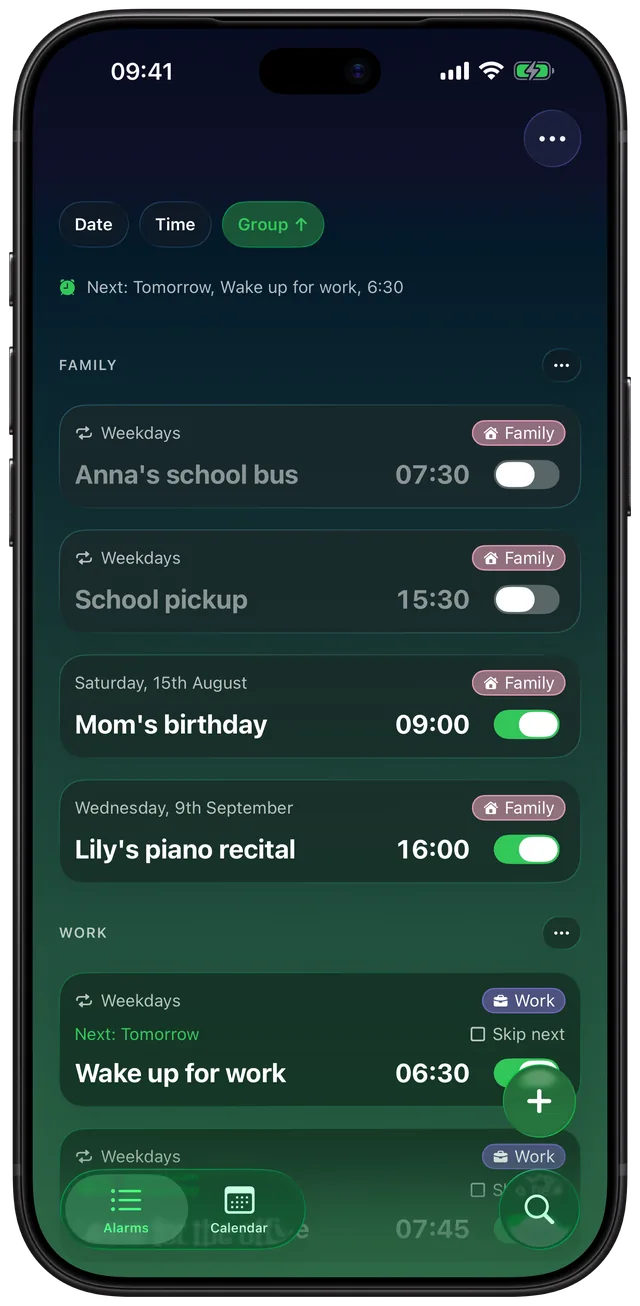
In Alarm Clock Planner kann jeder Wecker zu einer farbigen Gruppe gehören: Arbeit, Familie, Reisen, Gesundheit oder alles, was du selbst anlegst. Die Gruppe erscheint auf der Weckerkarte als farbiger Chip, die Liste erklärt sich also auf einen Blick. Jede Gruppe kann auch ihren eigenen Sound haben, sodass du weißt, welche Art Wecker klingelt, bevor du hinsiehst.
- Tippe beim Erstellen oder Bearbeiten eines Weckers auf einen Gruppen-Chip, um ihn zuzuweisen, oder lege eine neue Gruppe mit eigener Farbe und eigenem Symbol an.
- In der Weckerliste werden Wecker nach Gruppe sortiert und in Abschnitte unterteilt, oder nach Datum oder Uhrzeit, wenn du das lieber magst.
- Gib der Gruppe einmal einen Standard-Sound, und jeder Wecker darin folgt ihm.

Eine ganze Gruppe auf einmal umschalten oder bearbeiten
Hier zahlen sich Gruppen aus:
A Sleep Schedule wake-up set in the Health app is not part of any group, so for a day off see how to skip the Sleep Schedule alarm on iPhone without losing the schedule.
- Du fährst in den Urlaub? Schalte die gesamte Gruppe „Arbeit“ mit einer Bewegung aus. Jeder Wecker für Aufstehen, Pendeln und Meetings wird gemeinsam still und kommt auf dieselbe Weise zurück.
- Der Zeitplan hat sich um eine Stunde verschoben? Wähle die betroffenen Wecker gesammelt aus und verschiebe sie gemeinsam, statt fünf Wecker einzeln zu bearbeiten.
Wecker mit Freunden oder Familie gruppieren
Manche, die nach „Gruppenwecker“ suchen, meinen etwas anderes: einen Wecker, der auf den Handys mehrerer Personen klingelt, etwa ein gemeinsames Aufstehen in der Familie oder ein Team-Call. Die Uhr-App auf dem iPhone kann keine Wecker teilen, und Alarm Clock Planner auch nicht; seine Gruppen ordnen deine eigenen Wecker. Wenn du geteilte Wecker brauchst, ist Galarm dafür gebaut, mit Gruppenweckern, die für alle klingeln, mit Bestätigungen und einem Chat. Der Vergleich mit Galarm stellt beide Apps nebeneinander.
Sieh den Plan, nicht nur die Liste
Die Kalenderansicht legt jeden Wecker auf ein Monatsraster, sodass du das leere Wochenende oder den doppelt belegten Morgen erkennst, bevor er eintritt. Sie passt gut zu Weckern für ein bestimmtes Datum: Plane Wochen im Voraus und behalte den Überblick.
Du vergleichst Wecker-Apps? Sieh dir 11 iPhone-Wecker-Apps im Vergleich an.