Wecker, die bei Lautlos, „Nicht stören“ und Fokus klingeln
Jeder Wecker in Alarm Clock Planner ist ein echter Systemwecker auf Basis von Apples AlarmKit. Stell das iPhone auf Lautlos, schalte einen Fokus ein, und er klingelt trotzdem zur eingestellten Zeit.
 Alarm Clock Planner ist eine iPhone-AppRichte deine iPhone-Kamera auf den Code, um sie zu installieren.
oder lass dir den Link per SMS schicken
Was sie kann
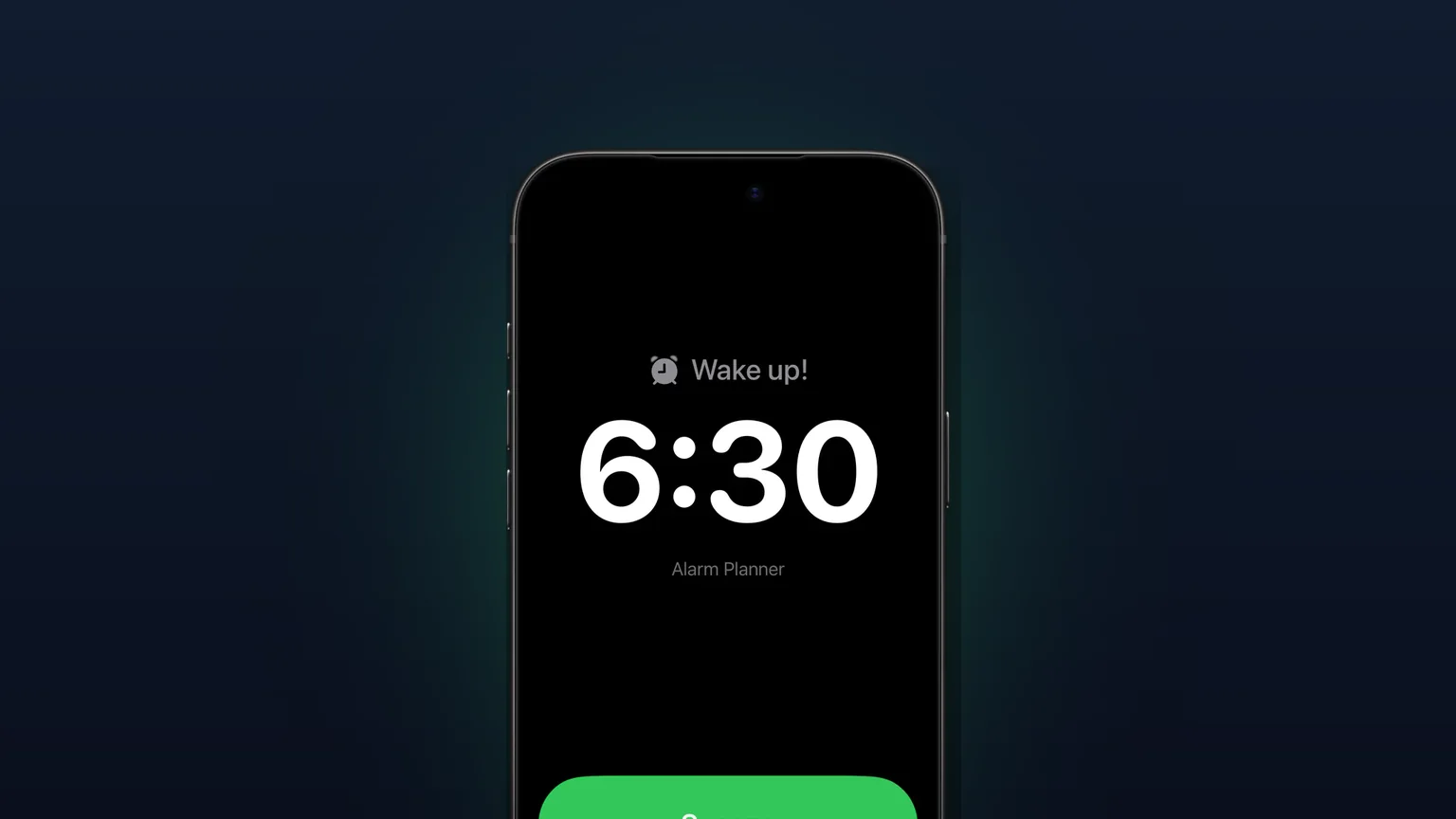
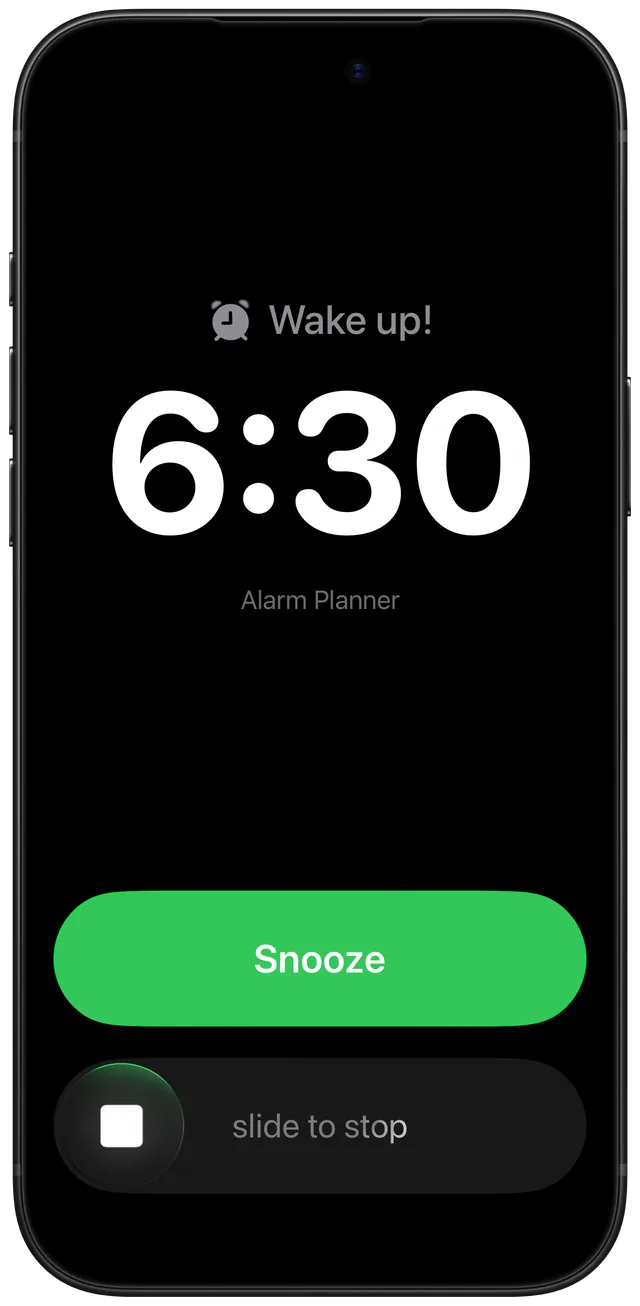
Alarm Clock Planner übergibt jeden Wecker an AlarmKit, das Wecker-Framework, das Apple in iOS 26 eingeführt hat. Wenn es Zeit ist, ertönt der Alarm trotz Lautlos-Modus, Nicht stören und jedem aktiven Fokus, und auf dem Sperrbildschirm füllt er mit Stopp und Schlummern den Bildschirm, genau wie ein Wecker aus der Uhr-App.
Fairerweise zur Uhr-App: Apples eigene Wecker-Seite sagt, dass der Klingeln/Lautlos-Schalter, der Lautlos-Modus und Nicht stören den Weckton der Uhr nicht beeinflussen. Wenn du also nur einen täglichen Wecker um 07:00 brauchst, klingelt die Uhr schon auf Lautlos. Das Problem waren immer Wecker-Apps von Drittanbietern. Vor AlarmKit mussten sie zeitkritische Mitteilungen nutzen, die ein Fokus stummschalten konnte, und einen Vollbild-Wecker auf dem Sperrbildschirm gab es nicht. Deshalb fragen so viele Leute, ob eine Wecker-App auf Lautlos funktioniert. Alarm Clock Planner antwortet mit Ja für jeden Wecker, den die App stellt, auch für die, die die Uhr nicht kann: ein Datum Monate im Voraus, eine monatliche oder jährliche Wiederholung, alle zwei Wochen. Wenn du die allgemeine iPhone-Seite dazu lesen möchtest, schau in Was Lautlos-Modus und Fokus mit iPhone-Weckern machen.
So funktioniert es
Es gibt keinen Schalter, den du suchen musst. Auf Lautlos zu klingeln ist die Art, wie jeder Wecker geplant wird. Du gibst nur eine Berechtigung, einmalig.
- Bei der Einrichtung zeigt die App einen Bildschirm mit dem Titel Stell sicher, dass deine Wecker wirklich klingeln. Tippe auf Weiter.
- iOS fragt, ob Alarm Clock Planner Wecker planen darf. Erlaube es.
- Tippe auf +, um Wecker hinzufügen zu öffnen, stelle Uhrzeit und Datum ein und tippe auf das Häkchen. Die App plant ihn sofort mit AlarmKit.
- Stell das iPhone wie gewohnt auf Lautlos oder schalte einen Fokus ein. Sonst musst du nichts ändern.
- Zur Weckzeit zeigt der Alarm den Titel des Weckers mit Schlummern und Stopp. Tippe auf Schlummern oder stoppe ihn.
Wenn du die Berechtigung abgelehnt hast, sagt dir die App das, statt still zu scheitern. Der Tab Wecker zeigt ein Banner, Wecker-Berechtigung deaktiviert, mit einer Schaltfläche Einstellungen öffnen. Suche die App in den iOS-Einstellungen im Bereich Apps und schalte Wecker ein. Das Banner verschwindet von selbst, wenn du die App das nächste Mal öffnest.
Optionen
Alles unten läuft über AlarmKit, daher klingelt jeder dieser Wecker auf Lautlos und trotz Fokus:
| Was klingelt | Was du einstellen kannst |
|---|---|
| Jeder Wecker | Uhrzeit, Datum, Titel, Sound, Gruppe, Schlummern an oder aus. Einmalig oder wiederkehrend. |
| Schlummern | Schlummerdauer von 1, 3, 5, 9, 10, 15, 20 oder 30 Min. und eine Schlummergrenze von Unbegrenzt, 1, 2 oder 3. Jedes Schlummern wird als neuer Wecker geplant. Nach dem letzten erlaubten Schlummern zeigt der Alarm nur noch Stopp. |
| Nickerchen | Halte + gedrückt für ein Nickerchen. Nickerchen sind kostenlos und zählen nicht zum Limit von 3 Weckern. |
| Sound | Ein integrierter Ton, der Systemstandard oder dein eigener Sound. Importierte Sounds werden auf 30 Sekunden gekürzt. |
Der Alarm selbst stammt von Apple. Er zeigt den Titel des Weckers (oder „Wecker“, wenn du ihn leer gelassen hast), den App-Namen und die Schaltflächen. Laut Apple erscheinen AlarmKit-Wecker auch in StandBy und auf einer gekoppelten Apple Watch.
Wann es sich lohnt
Du schläfst mit dem iPhone auf Lautlos
Die meisten lassen den Schalter nachts auf Lautlos, damit Nachrichten leise bleiben. Mit Alarm Clock Planner kannst du ihn dort lassen. Nachrichten bleiben still, der Wecker nicht.
Ein Schlaf- oder Arbeits-Fokus läuft nach Zeitplan
Ein Fokus, der um 22:00 an- und um 07:00 ausgeht, würde eine Mitteilung für 06:30 zurückhalten. Ein AlarmKit-Wecker ist keine Mitteilung, der Fokus hält ihn also nicht auf.
Ein früher Flug in einigen Wochen
Stell ihn beim Buchen auf das tatsächliche Datum, und er klingelt an diesem Morgen, auch wenn das iPhone seit Reisebeginn auf Lautlos steht. Der Leitfaden zum Flug-Wecker erklärt, wie früh du ihn stellen solltest.
Eine monatliche Erinnerung, die Lärm machen muss
Den Miettag oder das monatliche Nachfüllen von Medikamenten übersieht man als stilles Banner leicht. Ein monatlicher Wecker klingelt an diesem Tag laut, ob Lautlos oder nicht.
Ein Nickerchen in einem ruhigen Raum
Das iPhone auf Lautlos im Büro oder im Zug, 20 Minuten zum Ausruhen. Ein Nickerchen-Wecker klingelt trotzdem, wenn die Zeit um ist. Der Nickerchen-Rechner hilft dir bei der Wahl der Länge.
Grenzen
- Er braucht die Wecker-Berechtigung. Ohne sie kann die App nichts planen. Beim Hinzufügen oder Bearbeiten eines Weckers erscheint der Hinweis Wecker-Berechtigung deaktiviert, und die Einstellungen in der App zeigen Wecker deaktiviert statt der üblichen Zeilen. Den Weg zurück findest du unter So funktioniert es.
- Keine eigene Lautstärkeregelung. Auf Lautlos zu klingeln heißt nicht, laut zu klingeln. Die App hat keinen Lautstärkeregler, der Wecker spielt also in der Lautstärke, die iOS vorgibt. In iOS 27 gibt es unter Einstellungen, Töne & Haptik einen Bereich Wecker und Timer mit eigenem Regler, sobald Lautstärke wie Klingelton ausgeschaltet ist. Quellen beschreiben ihn als Lautstärke für Wecker und Timer, ohne zu sagen, ob Wecker anderer Apps ihr folgen. Stelle also einen Wecker für 1 Minute, um zu hören, wie laut er ist, bevor du dich darauf verlässt.
- Immer nur ein Wecker auf dem Bildschirm. In unseren Tests zeigte das iPhone jeweils einen Wecker-Alarm, zwei Wecker für dieselbe Minute stellten sich also hintereinander an. Wenn du einen Wecker speicherst, der in den nächsten zwei Wochen in derselben Minute wie ein anderer klingelt, warnt dich die App mit Ein anderer Wecker klingelt zur selben Zeit und bietet an, ihn eine Minute später zu stellen.
- Höchstens 50 geplante Wecker. Sind 50 gleichzeitig geplant, bittet dich die App, einige zu löschen, bevor du weitere hinzufügst.
- Kostenlos für bis zu 3 Wecker. Jeder Wecker klingelt auf Lautlos, ob kostenlos oder nicht. Die kostenlose Stufe behält 3 Wecker mit einem Datum in der Zukunft. Nickerchen und Schlummern zählen nie mit. Mehr als 3 braucht die Freischaltung.
- iOS 26.2 oder neuer. AlarmKit kam mit iOS 26, und die App setzt iOS 26.2 voraus. Sie läuft auf dem aktuellen iOS 27.
Häufig gestellte Fragen
Funktioniert der iPhone-Wecker auf Lautlos?
Ja bei der Uhr-App: Apple sagt, dass der Klingeln/Lautlos-Schalter, der Lautlos-Modus und Nicht stören den Weckton nicht beeinflussen. Alarm Clock Planner funktioniert genauso, weil die App jeden Wecker über Apples AlarmKit plant statt als Mitteilung.
Gibt es eine iPhone-Wecker-App, die im Lautlos-Modus funktioniert?
Alarm Clock Planner tut das. Jeder Wecker, jedes Nickerchen und jedes Schlummern der App ist ein AlarmKit-Wecker, der laut Apple den Lautlos-Modus und den aktuellen Fokus durchbricht. Du erlaubst es einmal bei der Einrichtung, und sonst muss nichts eingeschaltet werden.
Klingelt mein Wecker, wenn ein Fokus aktiv ist?
Ja. Apples AlarmKit-Wecker durchbrechen den aktuellen Fokus, auch einen Schlaf-Fokus nach Zeitplan. Eine normale Mitteilung einer App würde dagegen den Fokus-Regeln folgen.
Was ist AlarmKit in iOS 26?
AlarmKit ist das Framework, das Apple in iOS 26 eingeführt hat, damit Apps echte Wecker mit Systemalarm, Stopp und Schlummern planen können statt Mitteilungen. Jede App braucht zuerst deine Erlaubnis, die du jederzeit in den Einstellungen ändern kannst.
Warum hat meine Wecker-App auf Lautlos nicht geklingelt?
Vor iOS 26 mussten Wecker-Apps Mitteilungen nutzen, und ein Fokus konnte sie stummschalten. In Alarm Clock Planner ist die übliche Ursache, dass die Wecker-Berechtigung ausgeschaltet ist: Der Tab Wecker zeigt dann ein Banner Wecker-Berechtigung deaktiviert mit einer Schaltfläche Einstellungen öffnen.
Funktioniert es auf dem iPhone 15, 16 und 17?
Ja, auf jedem iPhone mit iOS 26.2 oder neuer. Das Klingeln auf Lautlos hängt von der iOS-Version ab, nicht vom Modell.
Quellen
Lass das iPhone auf Lautlos und wach trotzdem auf
Alarm Clock Planner im App Store ladenWeitere Funktionen

Weckergruppen mit farbigen Markierungen
Farbige Gruppen wie Arbeit, Familie oder Reisen, jede mit eigenem Sound und eigenem Schlummern, dazu Umschalten und Mehrfachbearbeitung für eine ganze Gruppe auf einmal mit unbegrenztem Zugriff.

Kalenderansicht aller Wecker
Jeder Wecker auf einem Monatsraster, nach Gruppe eingefärbt; tippe auf einen Tag, um zu sehen, zu bearbeiten oder auszusetzen, was an diesem Tag klingelt.

Eigene Weckertöne aus jeder Audiodatei
Importiere eine beliebige Audiodatei als Weckton, auf 30 Sekunden gekürzt, oder wähle einen von 15 eingebauten Tönen, pro Wecker, pro Gruppe oder als Standard.