Designs und App-Symbole: 23 Looks und 6 Home-Bildschirm-Symbole
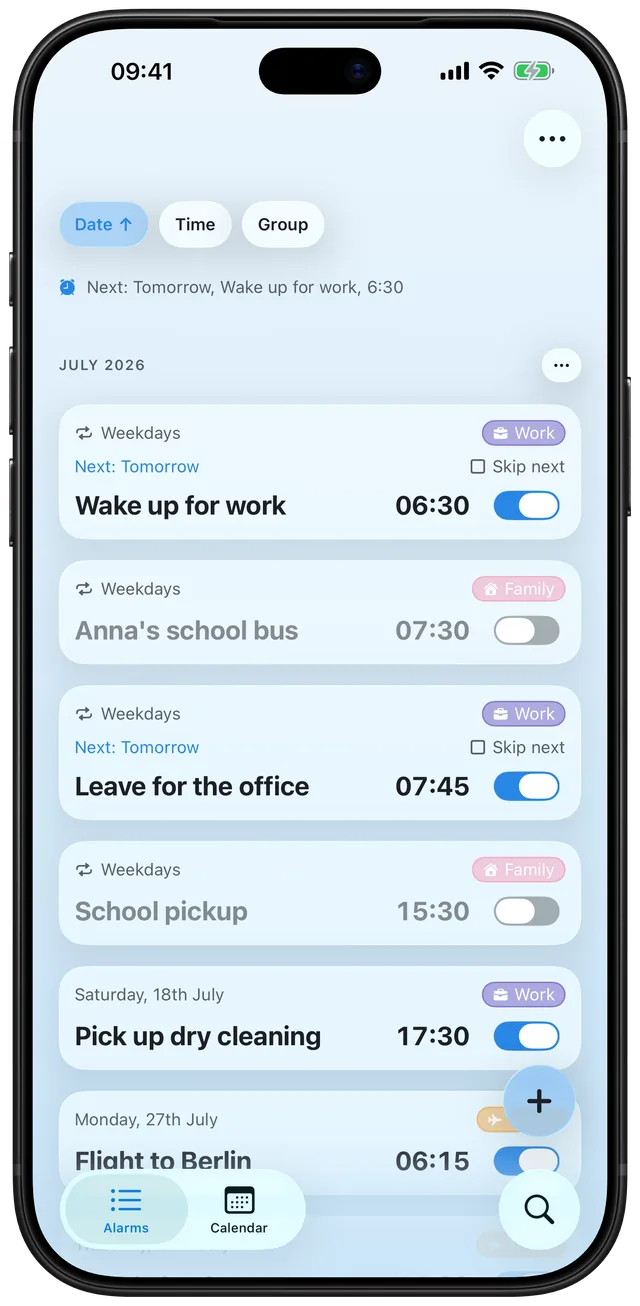
Alarm Clock Planner hat 23 Farbdesigns, 14 dunkle und 9 helle, und 6 Symbole für den Home-Bildschirm. Drei Designs und das Standard-Symbol sind kostenlos, der Rest gehört zu Premium.
 Alarm Clock Planner ist eine iPhone-AppRichte deine iPhone-Kamera auf den Code, um sie zu installieren.
oder lass dir den Link per SMS schicken
Was Designs und App-Symbole bewirken
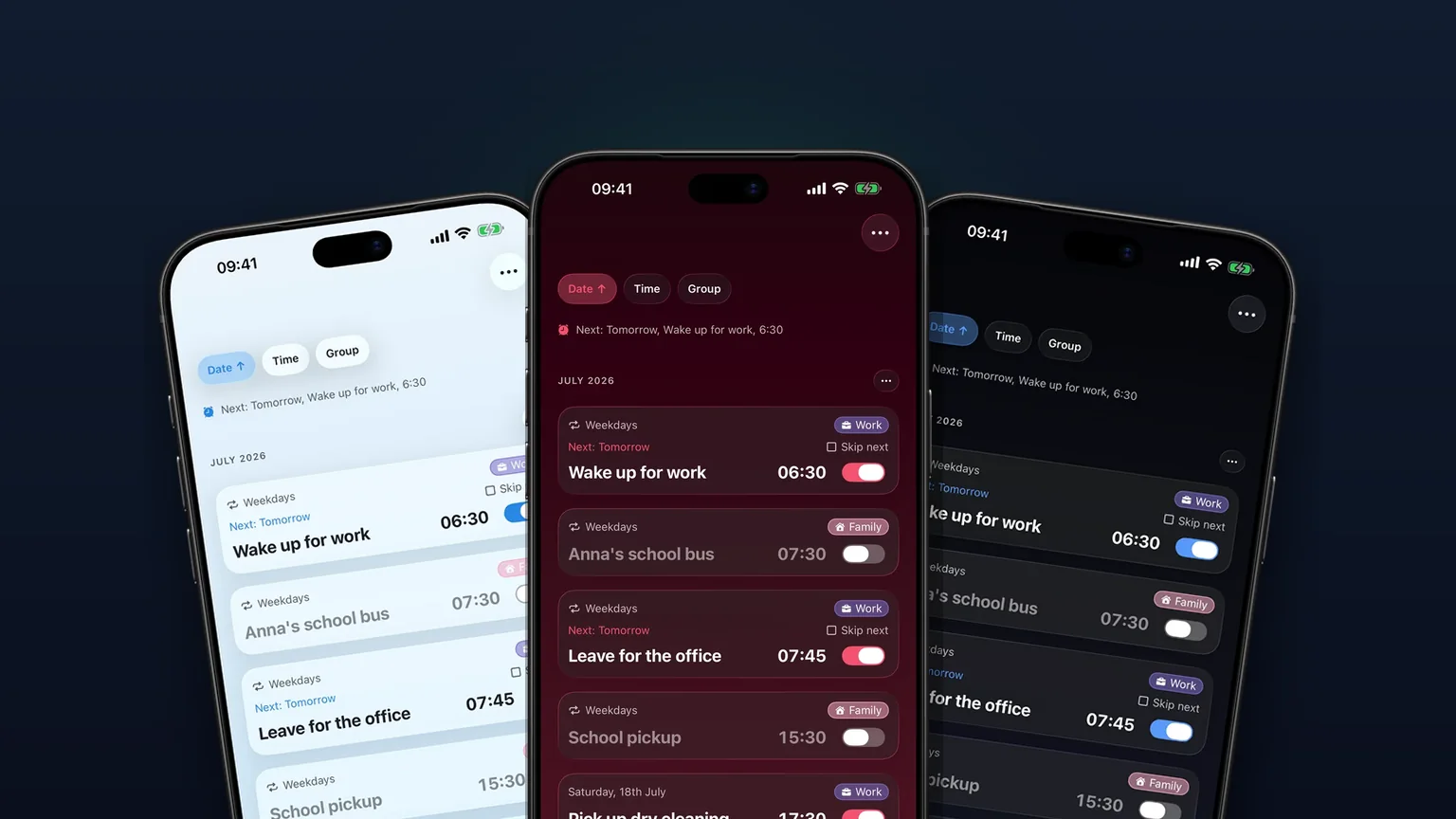
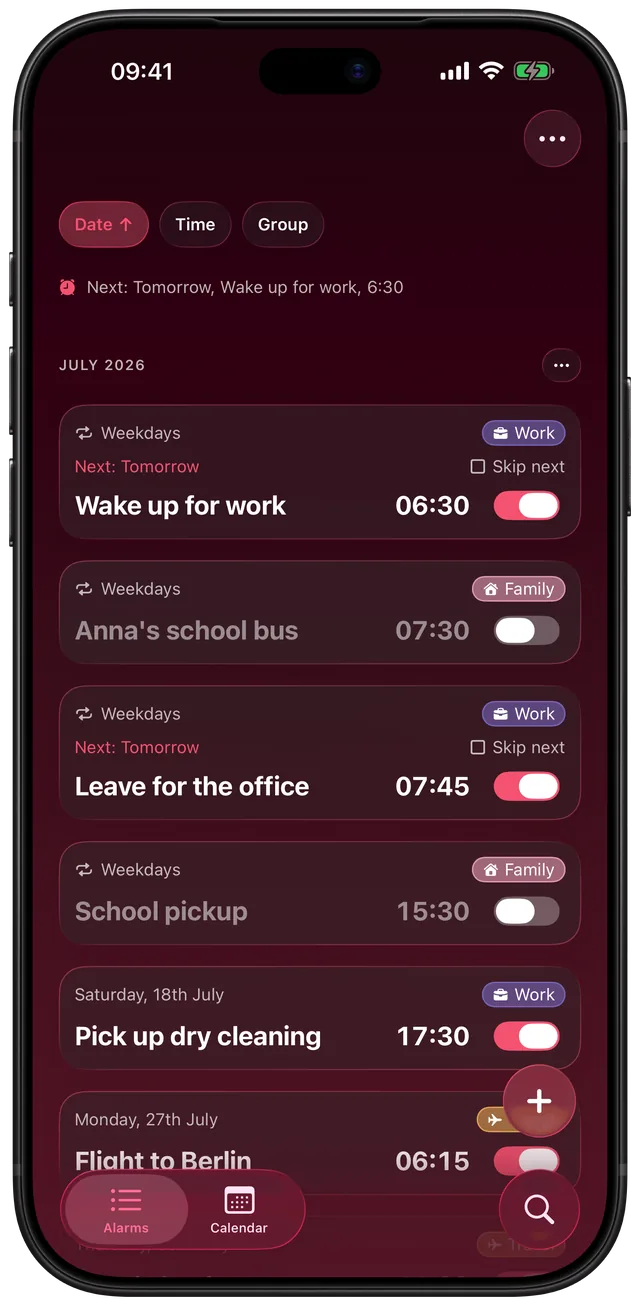
Ein Design färbt die ganze App um: den Hintergrundverlauf, die Akzentfarbe, die Karten und den Text. Ein App-Symbol ändert, wie Alarm Clock Planner auf deinem Home-Bildschirm aussieht. Beides sind getrennte Entscheidungen, du kannst also ein helles Design mit einem dunklen Symbol nutzen oder umgekehrt.
Die integrierte Uhr-App hat ein einziges Aussehen, das iOS folgt. Apples eigene Anleitung zum Anpassen des Home-Bildschirms behandelt das Umgestalten von Symbolen allgemein. Diese App fügt eine Auswahl an Paletten direkt in der Weckerliste hinzu, zum Beispiel ein dunkles Mitternacht oder eine sanfte Pistazie, dazu ein paar alternative Symbole.
So änderst du Design und Symbol
- Tippe im Tab Wecker auf das Menü ... und wähle Einstellungen.
- Ohne Premium findest du die Karte Design direkt in den Einstellungen. Mit Premium liegt sie einen Tipp tiefer: Tippe unter Darstellung auf Design und Textgröße.
- Scrolle unter App-Design durch die Reihe runder Farbfelder. Jedes Feld zeigt den Hintergrundverlauf mit einem Akzentpunkt. Tippe auf eines, und die ganze App färbt sich sofort um.
- Scrolle unter App-Symbol durch die Reihe der Symbol-Vorschauen und tippe auf eine. iOS zeigt dann seinen eigenen Hinweis, dass sich das Symbol geändert hat.
Die Auswahl öffnet sich bei deinem aktuellen Design und Symbol. Ein ausgewähltes Farbfeld bekommt einen Ring in der Akzentfarbe. Ein gesperrtes Farbfeld ist abgedunkelt und hat ein kleines Vorhängeschloss, und ein Tippen darauf öffnet den Premium-Bildschirm, statt das Aussehen anzuwenden.
Dein Design erreicht auch das Widget für den nächsten Wecker: Uhrzeit, Schalter und Wecker-Symbol übernehmen dort die Akzentfarbe deines Designs, auf der festen dunklen Karte des Widgets. Die Seite zur Widget-Funktion behandelt das Widget selbst.
Alle Designs und Symbole
| Was | Auswahl | Kostenlos oder Premium |
|---|---|---|
| Dunkle Designs (14) | Grün, Wald, Oliv, Bernstein, Orange, Mokka, Rubin, Rosa, Lila, Indigo, Mitternacht, Blau, Blaugrün, Noir | Grün und Wald sind kostenlos, die anderen 12 gehören zu Premium |
| Helle Designs (9) | Pistazie, Minze, Himmel, Flieder, Kirschblüte, Pfirsich, Butter, Sand, Wolke | Pistazie ist kostenlos, die anderen 8 gehören zu Premium |
| App-Symbole (6) | Grün (der Standard), Mitternacht, Lila, Rubin, Orange, Noir | Grün ist kostenlos, die anderen 5 gehören zu Premium |
Grün ist das ursprüngliche Markenbild und der Standard für Design und Symbol. Ohne Premium stehen die drei kostenlosen Designs zuerst in der Reihe, du erreichst sie also ohne Scrollen. Mit Premium zeigt die Reihe alle 14 dunklen Designs, dann alle 9 hellen.
Die Symbolnamen entsprechen den Designnamen. Wählst du das Symbol Rubin, wechselt das Design nicht auf Rubin, und wählst du das Design Rubin, ändert sich das Symbol nicht.
Wann es sich lohnt
Ein schwach beleuchtetes Schlafzimmer bei Nacht
Mitternacht und Noir nutzen fast schwarze Hintergründe, ein Wecker im Bett wirft also viel weniger Licht in den Raum. Noir hat gar keinen Farbton, nur Schwarz mit einem hellgrauen Akzent.
Eine helle Küche am Morgen
Die hellen Designs wie Himmel, Sand und Wolke nutzen sanfte Hintergründe und fast schwarzen Text. Pistazie ist ein helles Design, das du kostenlos bekommst.
Passend zu deinem Home-Bildschirm
Wenn dein Home-Bildschirm überwiegend eine Farbe hat, wähle das passende Symbol. Rubin, Lila, Orange, Mitternacht und Noir decken Rot, Violett, Warmtöne, Blau und Monochrom ab.
Die App schnell finden
Eine kräftige Symbolfarbe wie Orange oder Rubin macht die App auf einem vollen Home-Bildschirm leicht auffindbar. Die Farben in der Liste selbst kommen von Gruppen: siehe die Funktion Weckergruppen.
Looks ausprobieren, bevor du dich entscheidest
Designs wechseln sofort, du kannst also in einer Minute mehrere testen. Nur ein Wechsel des Symbols lässt iOS seinen Bestätigungshinweis anzeigen.
Grenzen
- Das Symbol folgt nicht dem Design. iOS zeigt bei jedem Symbolwechsel einen Hinweis an, und die App kann ihn nicht ausblenden. Deshalb ändert die App das Symbol nur, wenn du selbst auf ein Symbol tippst, nie beim Wählen eines Designs.
- Nur 6 Symbole, alle dunkel. Die 5 alternativen Symbole sind alle dunkel gestaltet. Es gibt keine helle, pistazienfarbene oder grüne Alternative, weil das Standardsymbol schon grün ist.
- Designs sind fest hell oder dunkel. Jedes Design ist entweder eine dunkle oder eine helle Palette. Eine Einstellung, die Designs mit dem Dunkelmodus von iOS umschaltet, habe ich nicht gefunden.
- Premium schaltet den Rest frei. Wenn ein Kauf ausläuft oder nicht wiederhergestellt wird, fällt ein Premium-Design auf das kostenlose Design Grün zurück und ein Premium-Symbol auf das Standardsymbol, wodurch einmal der iOS-Hinweis zum Symbol erscheint.
- Keine eigenen Farben. Du wählst aus den 23 Designs. Einen eigenen Verlauf oder Akzent kannst du nicht mischen.
- Sichtbarkeit der Symbolauswahl. Die Zeile App-Symbol erscheint nur auf Geräten, die alternative Symbole unterstützen.
Wecker-Sounds sind ein eigener Bereich. Dazu siehe deine eigenen Wecker-Sounds.
Häufig gestellte Fragen
Hat Alarm Clock Planner ein dunkles Design?
Ja. 14 der 23 Designs sind dunkel, darunter Grün, Wald, Mitternacht, Noir und Rubin. Grün und Wald sind kostenlos. Jedes Design ist entweder dunkel oder hell, und eine Option, die automatisch dem Dunkelmodus von iOS folgt, habe ich nicht gefunden.
Kann ich das Symbol der Wecker-App auf meinem iPhone ändern?
Ja. Öffne die Einstellungen über das Menü ... im Tab Wecker und tippe unter App-Symbol auf ein Symbol. Es gibt 6: Grün (Standard), Mitternacht, Lila, Rubin, Orange und Noir. Nur Grün ist kostenlos.
Ändert sich das Symbol, wenn ich das Design ändere?
Nein. Symbol und Design sind getrennte Entscheidungen. iOS zeigt bei jedem Wechsel eines App-Symbols einen Bestätigungshinweis an, deshalb ändert die App das Symbol nur, wenn du selbst auf ein Symbol tippst.
Welche Designs und Symbole sind kostenlos?
Drei Designs sind kostenlos: Grün, Wald und Pistazie. Das grüne Symbol ist kostenlos. Die anderen 20 Designs und 5 Symbole brauchen Premium. Gesperrte zeigen ein Schloss und öffnen beim Tippen den Premium-Bildschirm.
Warum wird das Wecker-Symbol auf meinem iPhone angezeigt?
Dieses kleine Wecker-Symbol zeichnet iOS, nicht eine App. Designs und App-Symbole ändern es deshalb nicht. Die Optionen für Design und Symbol betreffen nur, wie Alarm Clock Planner in der App und auf deinem Home-Bildschirm aussieht.
Ändern Designs auch das Widget?
Teilweise. Das Widget für den nächsten Wecker übernimmt die Akzentfarbe deines Designs für die Uhrzeit, den Schalter und das Wecker-Symbol, und die App aktualisiert es, wenn du das Design wechselst. Die Karte des Widgets selbst bleibt bei jedem Design dunkel.
Quellen
Gestalte deine Wecker-App so, wie es dir gefällt
Alarm Clock Planner im App Store ladenWeitere Funktionen

Weckergruppen mit farbigen Markierungen
Farbige Gruppen wie Arbeit, Familie oder Reisen, jede mit eigenem Sound und eigenem Schlummern, dazu Umschalten und Mehrfachbearbeitung für eine ganze Gruppe auf einmal mit unbegrenztem Zugriff.

Kalenderansicht aller Wecker
Jeder Wecker auf einem Monatsraster, nach Gruppe eingefärbt; tippe auf einen Tag, um zu sehen, zu bearbeiten oder auszusetzen, was an diesem Tag klingelt.

Eigene Weckertöne aus jeder Audiodatei
Importiere eine beliebige Audiodatei als Weckton, auf 30 Sekunden gekürzt, oder wähle einen von 15 eingebauten Tönen, pro Wecker, pro Gruppe oder als Standard.