Wecker für jedes künftige Datum
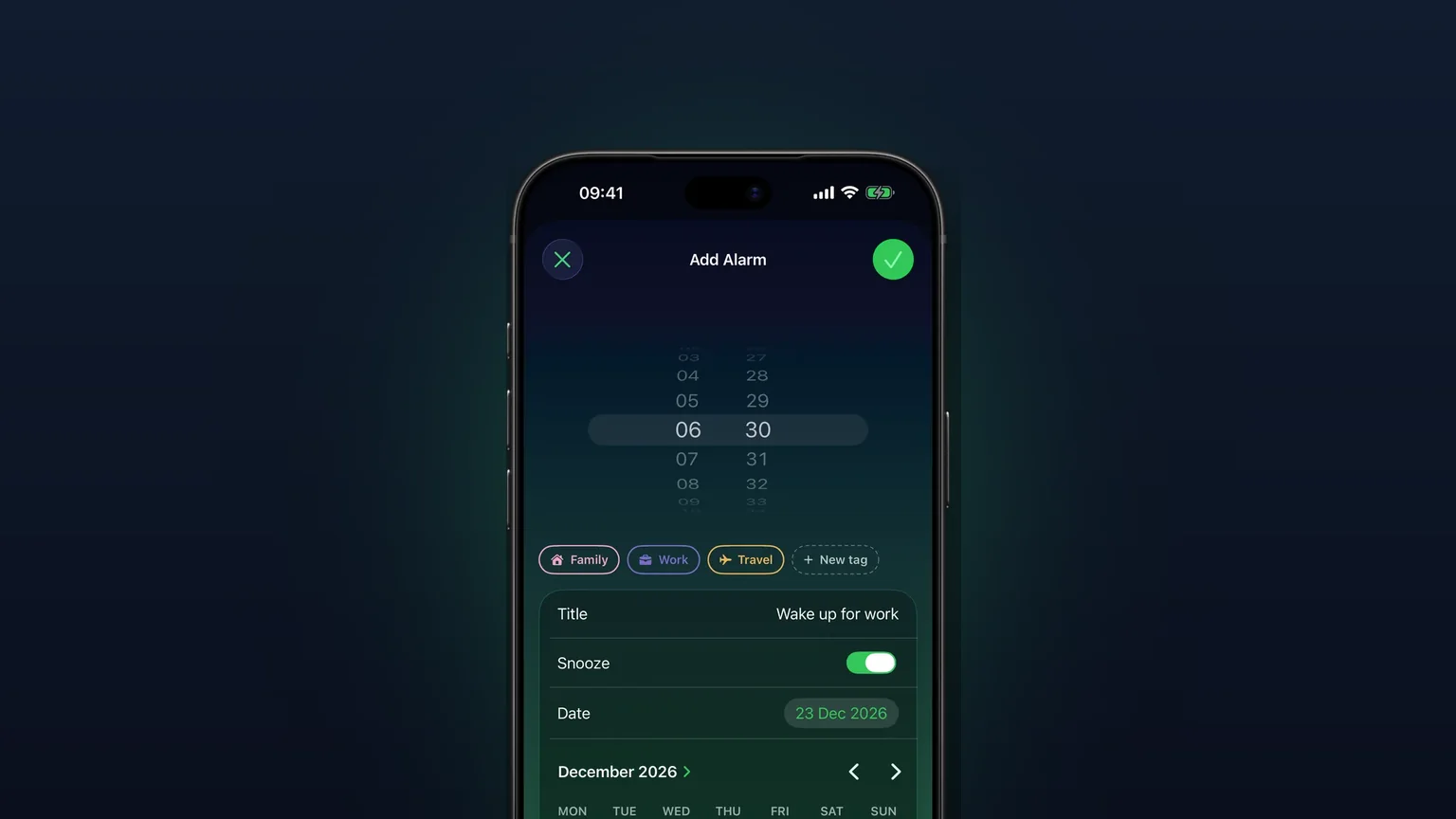
Wähle den Tag im Kalender, stelle die Uhrzeit ein und speichere. Der Wecker wartet auf dieses Datum, klingelt einmal und schaltet sich dann selbst aus.
 Alarm Clock Planner ist eine iPhone-AppRichte deine iPhone-Kamera auf den Code, um sie zu installieren.
oder lass dir den Link per SMS schicken
Was sie kann
In Alarm Clock Planner hat jeder Wecker ein Datum. Lass Wiederholen auf Nie, dann ist der Wecker einmalig: Er klingelt genau an dem Tag und zur Uhrzeit, die du gewählt hast, egal ob morgen oder nächsten Frühling, und schaltet sich danach selbst aus.
Die eingebaute Uhr-App ist gut für den Alltagswecker. Sie klingelt trotz Klingeln/Lautlos-Schalter und Nicht stören, und mit der Option Wiederholen lassen sich wiederkehrende Wecker einrichten. Was ihr fehlt, ist ein Datum. Apples eigene Schritte für einen Wecker in der Uhr-App nennen eine Uhrzeit sowie Wiederholen, Beschreibung, Sound und Schlummern, sonst nichts. Ein einmaliger Wecker in der Uhr-App heißt also immer: das nächste Mal, wenn diese Stunde kommt. Wenn du am 14. des nächsten Monats um 04:30 geweckt werden willst, hat die Uhr-App dafür kein Feld. Alarm Clock Planner legt den Kalender direkt in den Wecker, sodass das Datum etwas ist, das du wählst, statt etwas, um das du herumarbeiten musst. Für die allgemeinen iPhone-Umwege siehe so stellst du auf dem iPhone einen Wecker für ein bestimmtes Datum.
So funktioniert es
Es gibt zwei Wege: über die Hinzufügen-Taste oder direkt über einen Tag im Kalender.
Über die Hinzufügen-Taste
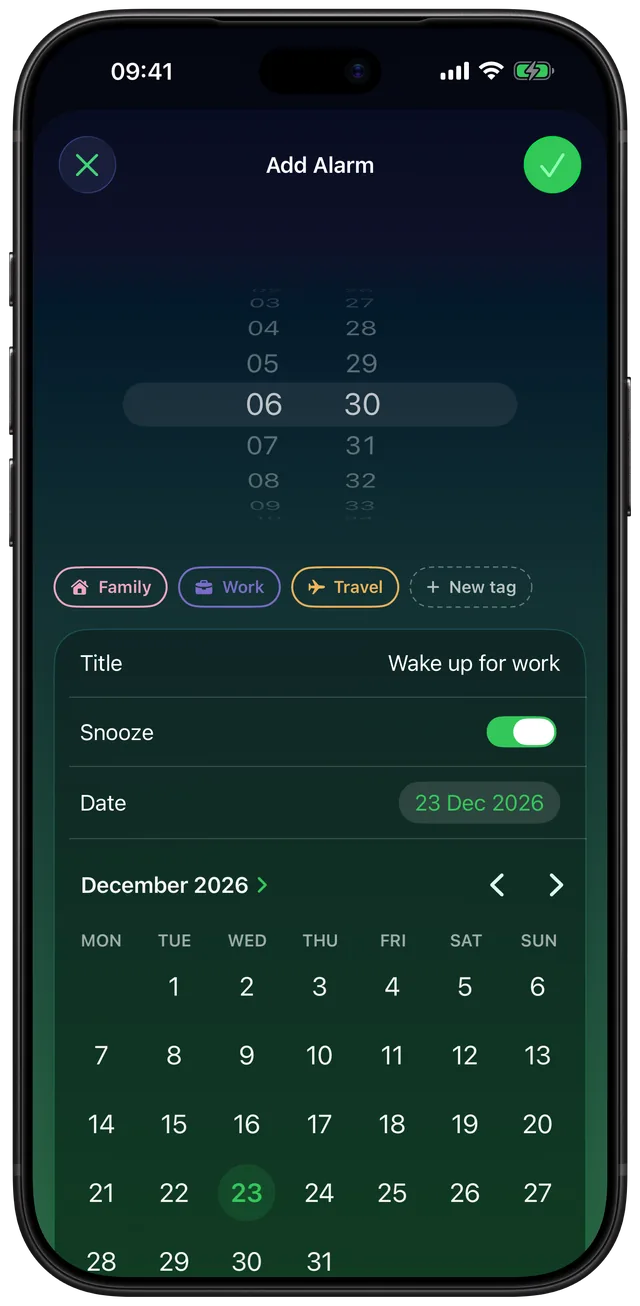
- Tippe auf die Taste +. Der Bildschirm Wecker hinzufügen öffnet sich.
- Drehe das Zeitrad auf die gewünschte Stunde und Minute.
- Tippe auf die Zeile Datum. Darunter klappt ein Monatskalender auf.
- Blättere mit den Pfeilen vor und tippe auf den Tag. Tage vor heute lassen sich nicht wählen.
- Gib optional einen Titel ein, wähle einen Sound, schalte Schlummern ein oder aus und wähle eine Gruppe.
- Lass Wiederholen auf Nie und tippe zum Speichern auf das Häkchen.
Über den Tab Kalender
- Öffne den Tab Kalender und tippe auf den gewünschten Tag.
- Tippe auf +. Wecker hinzufügen öffnet sich, der Tag ist schon eingetragen.
- Stelle die Uhrzeit ein und speichere.
Danach steht der Wecker in deiner Liste und in der Kalenderansicht an diesem Tag, bis er klingelt.
Optionen
Ein Datums-Wecker hat dieselben Einstellungen wie jeder andere Wecker in der App. Diese sind für einen einmaligen Wecker wichtig:
| Einstellung | Was sie kann |
|---|---|
| Datum | Der Tag, an dem er klingelt. Jeder Tag ab heute. Die Auswahl setzt keine Obergrenze. |
| Uhrzeit | Stunde und Minute am Zeitrad. |
| Wiederholen: Nie | Macht ihn einmalig. Wählst du eine andere Wiederholung, wechselt die Zeile von Datum zu Beginnt, und derselbe Tag wird zum ersten Klingeln einer Serie. |
| Titel | Ein Name, zum Beispiel „Flughafentaxi“. |
| Sound | Ein eigener Ton, oder Standard aus der Gruppe oder den Einstellungen. Siehe deine eigenen Wecker-Sounds. |
| Schlummern | Ein oder aus für diesen Wecker. Die Dauer stellst du in den Einstellungen oder in der Gruppe ein, siehe eigene Schlummerdauer. |
| Gruppe | Ordnet ihn einer Gruppe wie Arbeit oder Reisen zu, oder deiner eigenen Weckergruppe. Voreingestellte Gruppen erscheinen passend zu den Verwendungszwecken, die du beim Einrichten wählst, und du kannst eigene hinzufügen. |
Nach dem Klingeln bleibt der Wecker in deiner Liste, ausgeschaltet und durchgestrichen. In den Einstellungen entscheidet das Menü Abgelaufene Wecker, was danach passiert:
| Abgelaufene Wecker | Nachdem ein einmaliger Wecker geklingelt hat |
|---|---|
| In der Weckerliste behalten (Standard) | Bleibt in der Weckerliste, ausgeschaltet. |
| Im Kalender behalten | Verschwindet aus der Weckerliste, sobald seit dem Klingeln ein Tag vergangen ist und du die App öffnest, wird aber weiter an seinem Tag im Kalender angezeigt. |
| Löschen | Wird entfernt, sobald seit dem Klingeln ein Tag vergangen ist und du die App öffnest. |
Um einen vergangenen einmaligen Wecker erneut zu nutzen, öffne ihn, wähle ein neues Datum und speichere. Das ist praktisch zum Beispiel für eine Zahnarztkontrolle alle paar Monate, die in kein festes Muster passt.
Wann es sich lohnt
Ein früher Flug in einigen Wochen
Buche das Ticket, stelle gleich den Wecker für den Morgen des Flugs und vergiss ihn. Gib ihm die Gruppe Reisen, damit er deinen Arbeitsweckern nicht in die Quere kommt. Der Leitfaden zum Flug-Wecker erklärt, wie früh du ihn stellen solltest.
Eine einmalige Schicht oder Prüfung
Eine Schicht am Samstag oder eine Prüfung um 08:00 ist ein einzelner Tag. Ein Datums-Wecker deckt das ab, ohne deine Wecker unter der Woche anzufassen, und er kommt in der Woche darauf nicht wieder.
Termine ohne festes Muster
Ein Autoservice, eine Impfung, ein Zeitfenster für ein Paket. Jeder ist ein Termin und bekommt seinen eigenen Wecker mit einem Titel, der dir sagt, warum er klingelt.
Eine Reise Tag für Tag planen
Stelle die Wecker für jeden Morgen einer Reise in einem Rutsch, einen pro Datum, und prüfe sie vor der Abreise alle im Tab Kalender.
Etwas, das später beginnt
Ein neuer Job, der am 3. beginnt, braucht ab diesem Tag einen Wecker für Werktage, nicht ab heute. Wähle das Datum und setze dann Wiederholen auf Werktage. Die Zeile heißt Beginnt, und der Wecker klingelt nicht vor diesem Tag. Für längere Muster siehe wiederkehrende Wecker.
Grenzen
- Keine Termine in der Vergangenheit. Tage vor heute sind in der Datumsauswahl ausgegraut. Im Tab Kalender ist die Taste + ausgegraut und wackelt, wenn ein vergangener Tag ausgewählt ist. Liegen Datum und Uhrzeit, die du eingestellt hast, schon hinter dir, ist Speichern ausgegraut und der Bildschirm zeigt „Achtung - die angegebene Zeit liegt in der Vergangenheit“.
- Ein Datum pro Wecker. Ein einmaliger Wecker klingelt an einem einzigen Tag. Für mehrere unabhängige Termine erstelle pro Termin einen Wecker. Für ein Muster nutze stattdessen eine Wiederholung mit Beginnt.
- Kostenlos für bis zu 3 Wecker. Ohne Kauf kannst du 3 Wecker mit einem Datum in der Zukunft behalten, ein- oder ausgeschaltet. Wecker, die schon geklingelt haben, zählen nicht, und Nickerchen und Schlummern zählen nie. Mehr als 3 braucht die Freischaltung.
- Höchstens 50 geplante Wecker. Die App fügt keine Wecker mehr hinzu, wenn 50 gleichzeitig geplant sind, und bittet dich, zuerst einige zu löschen.
- Sie braucht die Wecker-Berechtigung. Die App plant über Apples AlarmKit und fragt deshalb einmal nach der Berechtigung, Wecker zu stellen. Ohne sie lässt sich kein Wecker speichern.
- Sie liest deine Kalender-App nicht. Ereignisse in Apples Kalender werden nicht zu Weckern. Du wählst das Datum in Alarm Clock Planner.
Soll er auch im Lautlos-Modus klingeln? Das steht in Wecker, die bei Lautlos und Fokus klingeln.
Häufig gestellte Fragen
Kann ich auf dem iPhone einen Wecker für ein bestimmtes Datum stellen?
Nicht in der eingebauten Uhr-App, die kein Datumsfeld hat, nur eine Uhrzeit und die Option Wiederholen. In Alarm Clock Planner tippst du auf die Zeile Datum, wählst den Tag im Kalender und speicherst. Der Wecker klingelt nur an diesem Tag.
Wie weit im Voraus kann ich einen Wecker für ein künftiges Datum stellen?
Die Datumsauswahl in Alarm Clock Planner setzt keine Obergrenze, du kannst also Monate oder bis ins nächste Jahr vorblättern. Die einzige Regel: Datum und Uhrzeit müssen beim Speichern noch in der Zukunft liegen.
Was passiert mit einem einmaligen Wecker, nachdem er geklingelt hat?
Er schaltet sich selbst aus und bleibt durchgestrichen in deiner Liste. In den Einstellungen kannst du unter Abgelaufene Wecker festlegen, ob er dort bleibt, nur noch im Kalender erscheint oder gelöscht wird, sobald seit dem Klingeln ein Tag vergangen ist. Das Verschieben oder Löschen passiert beim nächsten Öffnen der App.
Kann ich einen Wecker für ein bestimmtes Datum und eine Uhrzeit stellen, der sich auch wiederholt?
Ja. Wähle das Datum und ändere dann Wiederholen von Nie auf ein Muster wie Werktage oder Monatlich. Die Zeile Datum wird zu Beginnt, und der Wecker klingelt nie vor diesem Tag.
Ist ein Wecker für ein künftiges Datum kostenlos?
Ja, für bis zu 3 Wecker mit einem Datum in der Zukunft, auch wenn einer ausgeschaltet ist. Wecker, die schon geklingelt haben, zählen dabei nicht. Mehr als 3 gleichzeitig zu behalten braucht die Freischaltung.
Wie stelle ich auf Android einen Wecker für ein bestimmtes Datum?
Alarm Clock Planner ist eine iPhone-App, daher behandelt dieser Leitfaden Android nicht. Prüfe auf Android, ob die Uhr-App deines Handys beim Erstellen eines Weckers eine Datumsoption bietet.
Quellen
Stell deinen nächsten Wecker auf das echte Datum
Alarm Clock Planner im App Store ladenWeitere Funktionen

Weckergruppen mit farbigen Markierungen
Farbige Gruppen wie Arbeit, Familie oder Reisen, jede mit eigenem Sound und eigenem Schlummern, dazu Umschalten und Mehrfachbearbeitung für eine ganze Gruppe auf einmal mit unbegrenztem Zugriff.

Kalenderansicht aller Wecker
Jeder Wecker auf einem Monatsraster, nach Gruppe eingefärbt; tippe auf einen Tag, um zu sehen, zu bearbeiten oder auszusetzen, was an diesem Tag klingelt.

Eigene Weckertöne aus jeder Audiodatei
Importiere eine beliebige Audiodatei als Weckton, auf 30 Sekunden gekürzt, oder wähle einen von 15 eingebauten Tönen, pro Wecker, pro Gruppe oder als Standard.