Weckergruppen mit farbigen Markierungen
Stecke jeden Wecker in eine Gruppe wie Arbeit, Familie oder Reisen, und die Liste sortiert sich in beschriftete Abschnitte. Mit zwei Tippern schaltest du eine ganze Gruppe aus oder wieder ein, und ein einziges Blatt bearbeitet jeden Wecker darin.

 Alarm Clock Planner ist eine iPhone-AppRichte deine iPhone-Kamera auf den Code, um sie zu installieren.
oder lass dir den Link per SMS schicken
Was sie kann
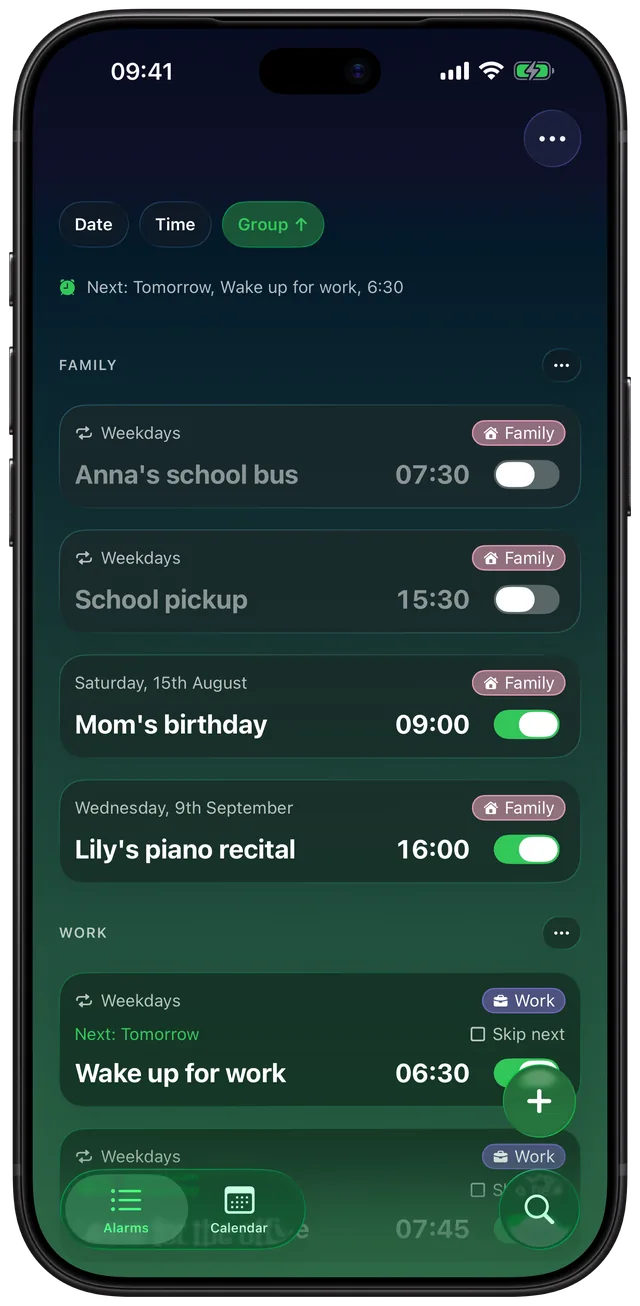
Jeder Wecker in Alarm Clock Planner kann zu einer Gruppe gehören. Eine Gruppe hat einen Namen, eine von 18 Farben und eines von 48 Symbolen, und sie erscheint als farbiger Chip auf jeder Weckerkarte. Sortiere die Liste nach Gruppe, und die Wecker fallen in Abschnitte, jeder mit einem eigenen Button, um den ganzen Abschnitt ein- oder auszuschalten, zu bearbeiten oder zu löschen.
Die eingebaute Uhr-App gibt jedem Wecker eine Uhrzeit, Wiederholen, Beschriftung, Sound und Schlummern, und die Beschriftung eignet sich gut, um einen einzelnen Wecker zu benennen. In Apples eigener Anleitung für Uhr-Wecker steht nichts zu Gruppen, Ordnern oder dem Bearbeiten mehrerer Wecker auf einmal, sodass eine lange Liste eine flache Spalte bleibt, die du Wecker für Wecker änderst. Gruppen fügen diese fehlende Ebene hinzu: Die Liste erklärt sich auf einen Blick, und eine Urlaubswoche sind zwei Tipper statt zehn. Das allgemeine Bild fürs iPhone, auch was du in der Uhr-App tun kannst, findest du unter Wecker auf dem iPhone gruppieren und ordnen.
So funktioniert es
Eine Gruppe erstellen und Wecker hineinlegen
- Tippe auf +, um den Bildschirm Wecker hinzufügen zu öffnen, oder tippe auf einen bestehenden Wecker, um ihn zu bearbeiten.
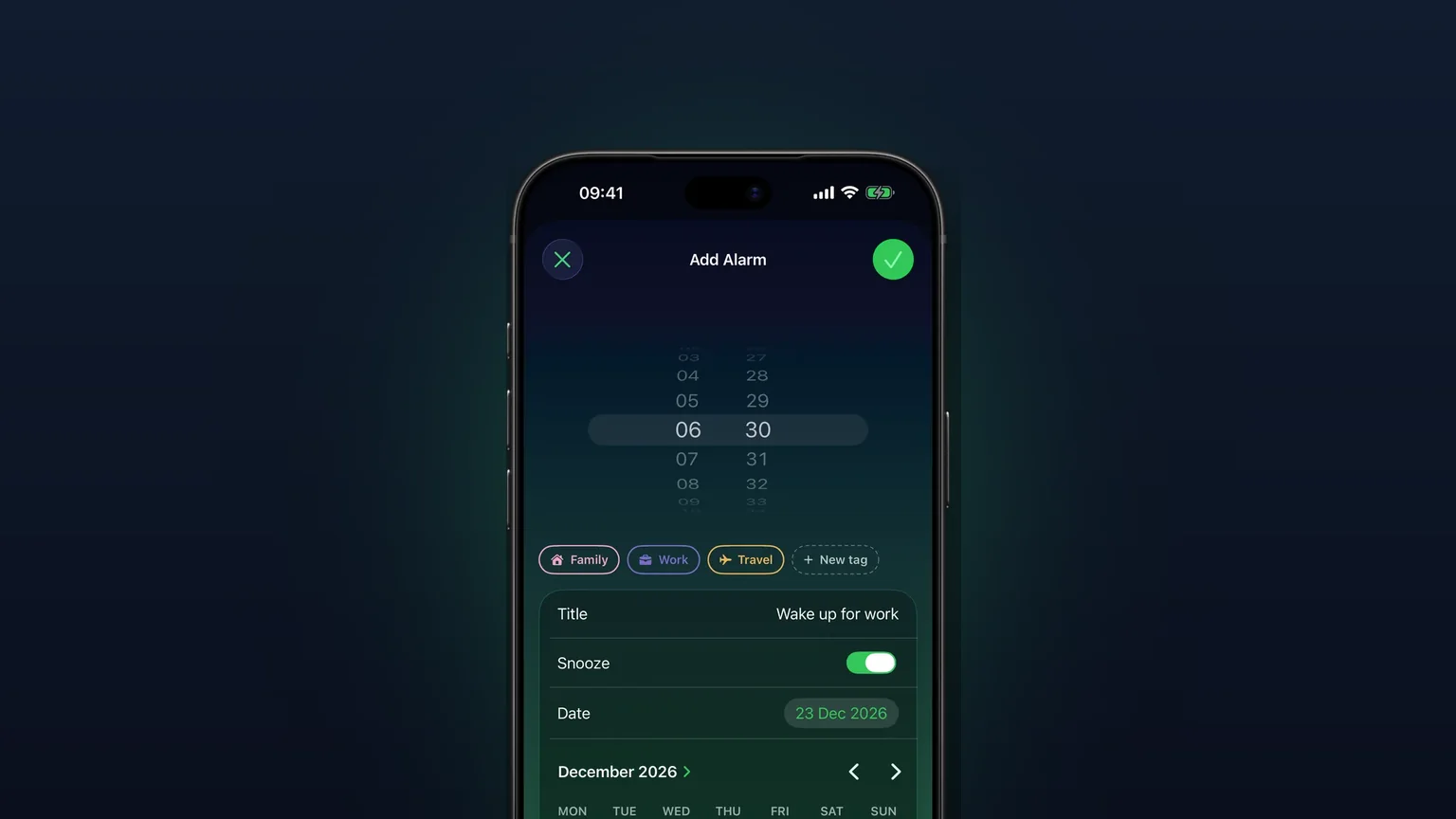
- Direkt unter dem Zeitrad, über den Zeilen Titel, Sound, Schlummern und Datum, steht eine Reihe von Gruppen-Chips. Tippe auf einen Chip, um den Wecker in diese Gruppe zu legen. Tippe erneut darauf, um den Wecker herauszunehmen.
- Noch keine Gruppe? Tippe auf den gestrichelten Chip Neue Gruppe am Ende der Reihe. Das Blatt Neue Gruppe öffnet sich.
- Gib einen Namen ein und wähle dann eine Farbe und ein Symbol. Lege optional den Sound, die Schlummerdauer und Standardzeit verwenden der Gruppe fest (siehe Optionen).
- Tippe auf das Häkchen. Die neue Gruppe wird erstellt und ist für den Wecker, den du gerade bearbeitest, schon ausgewählt.
- Speichere den Wecker mit seinem eigenen Häkchen.
Wenn du bei der Einrichtung beim ersten Start Verwendungen wie Arbeit, Familie oder Reisen gewählt hast, sind passende Startgruppen schon da. Du kannst sie wie jede andere Gruppe umbenennen, umfärben oder löschen.
Nach Gruppe sortieren, umschalten und bearbeiten
- Tippe im Tab Wecker oben auf den Chip Gruppe. Die Abschnitte erscheinen in der Reihenfolge deiner Gruppen, Ohne Gruppe steht immer zuletzt. Tippe erneut auf Gruppe, um die Reihenfolge der Gruppen umzukehren.
- Tippe auf den Button … neben einer Abschnittsüberschrift. Vier Buttons öffnen sich: ein Wecker-Symbol, ein Stift, ein Mülleimer und ein Schließen-Button.
- Tippe auf das Wecker-Symbol, um die Gruppe umzuschalten. Wenn jeder Wecker darin an ist, gehen alle aus. Wenn einer aus ist, gehen alle an.
- Tippe auf den Stift, um N Wecker bearbeiten für die ganze Gruppe zu öffnen, oder auf den Mülleimer, um nach einer Bestätigung jeden Wecker darin zu löschen.
Deine Gruppen verwalten
- Öffne oben rechts das Menü „Mehr“ und tippe auf Gruppen bearbeiten. Die Liste Gruppen öffnet sich.
- Tippe auf eine Gruppe, um sie zu ändern, oder unten auf Neue Gruppe, um eine hinzuzufügen.
- Halte eine Gruppe gedrückt und ziehe sie, um die Reihenfolge zu ändern. Die Sortierung nach Gruppe folgt dieser Reihenfolge.
- Wische bei einer Gruppe nach links und tippe auf Löschen, um sie zu entfernen.
Optionen
| Einstellung | Auswahl | Was sich ändert |
|---|---|---|
| Name | Beliebiger Text | Der Chip auf jeder Karte und die Abschnittsüberschrift. |
| Farbe | 18 Farben | Der Chip, das Symbol und die Markierungen der Gruppe im Kalender-Tab. |
| Symbol | 48 Symbole | Wird auf dem Chip, in der Gruppenliste und auf den Wecker-Karten unter jedem Kalendertag angezeigt. |
| Sound | Standard oder ein beliebiger Wecker-Sound, auch deine eigenen | Jeder Wecker der Gruppe klingelt damit, es sei denn, der Wecker hat einen eigenen Sound. |
| Schlummern | Standard oder 1, 3, 5, 9, 10, 15, 20 oder 30 Min. | Wie lange das Schlummern bei Weckern der Gruppe dauert. |
| Standardzeit verwenden | Aus, oder eine Uhrzeit plus ein Schalter für Schlummern | Trägt Uhrzeit und Schlummern ein, wenn du die Gruppe bei einem neuen Wecker auswählst. |
Ein paar Details, die du kennen solltest:
- Standard bedeutet die Einstellung in den Einstellungen. Der Sound einer Gruppe hat Vorrang vor den Einstellungen, und der eigene Sound eines Weckers hat Vorrang vor der Gruppe.
- Wenn du den Sound einer Gruppe änderst, werden alle eingeschalteten Wecker darin neu gestellt, sodass schon das nächste Klingeln den neuen Sound nutzt. Eine neue Schlummerdauer gilt ab dem nächsten Schlummern.
- Standardzeit verwenden füllt nur Felder aus, die du noch nicht angefasst hast, und nur bei einem neuen Wecker. Wenn du den Standard einer Gruppe änderst, die schon Wecker enthält, fragt die App: Neue Standardwerte auf bestehende Wecker anwenden? Wähle Auf alle anwenden, um sie auf die neue Uhrzeit zu setzen und das jeweilige Datum zu behalten, oder Nur Gruppe speichern, um sie unverändert zu lassen.
- N Wecker bearbeiten umfasst Uhrzeit, Titel, Schlummern, Datum und die Gruppe. Ein Feld, das die Wecker nicht gemeinsam haben, zeigt Mehrere, und nur die Felder, die du änderst, werden gespeichert, die übrigen behalten ihre eigenen Werte. Eine Änderung, die einen Wecker in die Vergangenheit legen würde, wird abgelehnt.
- Mit Wecker auswählen im Menü „Mehr“ wählst du Wecker aus verschiedenen Gruppen aus oder tippst auf den Kreis eines Abschnitts, um alles auszuwählen. Danach schaltest, bearbeitest oder löschst du die Auswahl über die Leiste unten.
- Wenn du eine Gruppe löschst, bleiben ihre Wecker erhalten. Sie verlieren den Chip und klingeln weiter.
Wann es sich lohnt
Urlaub oder eine Woche frei
Wecker zum Aufstehen, für den Arbeitsweg und fürs Standup liegen alle in Arbeit. Bevor du losfährst, sortiere nach Gruppe, öffne die …-Schaltfläche von Arbeit und tippe auf das Wecker-Symbol (war ein Wecker aus Arbeit schon aus, schaltet der erste Tipp alle ein, tippe also noch einmal). Alles in Arbeit wird still, während Familie und Medikamente weiter klingeln. Wenn du zurück bist, öffne die …-Schaltfläche wieder und tippe auf das Wecker-Symbol.
Ein Familienplan an einem Ort
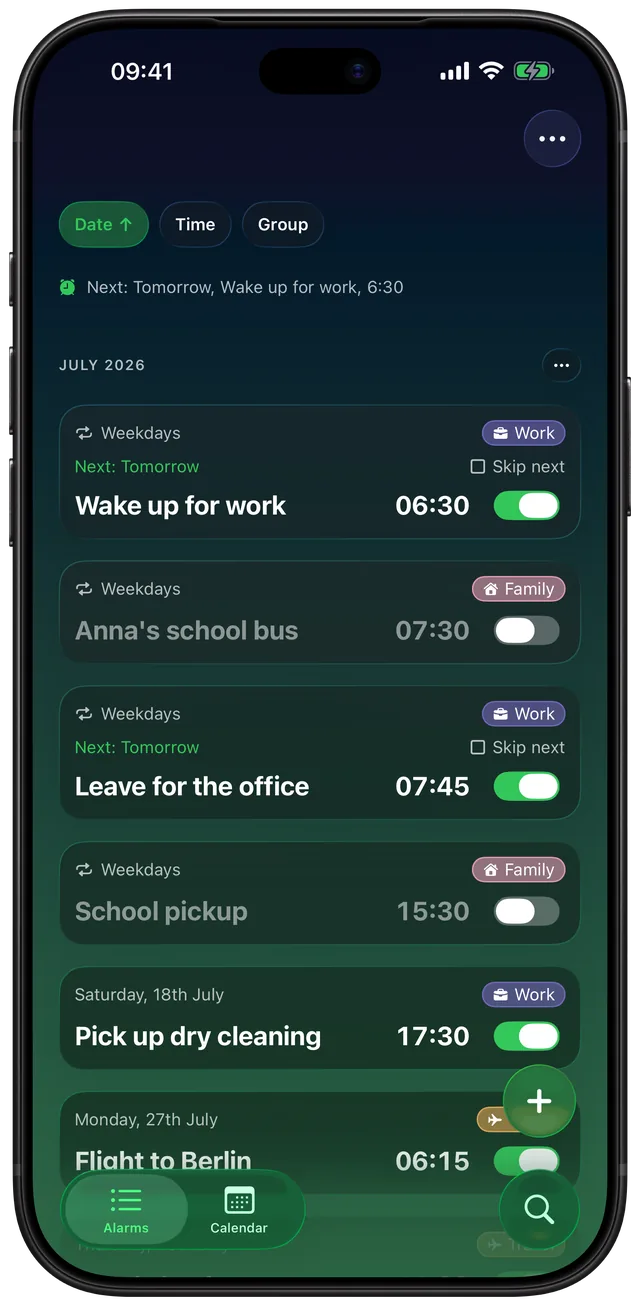
Schulbus, Abholen, Klavierstunden und Geburtstage kommen mit einer Farbe in Familie. In der Datumssortierung zeigen die Chips, wessen Wecker als Nächstes klingelt, und der Kalender-Tab markiert jeden Tag in der Farbe der Gruppe.
Medikamente, die du nie verpassen darfst
Gib einer Gruppe Medikamente einen Sound, den du sonst nie benutzt, und 30 Minuten Schlummern. Jeder Tablettenwecker, den du hinzufügst, übernimmt beides, sodass du weißt, was klingelt, bevor du hinsiehst. Mehr zum Schlummern findest du unter so änderst du die Schlummerzeit auf dem iPhone.
Schichtarbeit, die sich verschiebt
Deine Frühschichten beginnen jetzt eine Stunde später. Setze die Standardzeit der Gruppe Schichten auf den neuen Beginn und tippe auf Auf alle anwenden, dann rückt jeder Schichtwecker der Gruppe auf die neue Uhrzeit, jeweils an seinem eigenen Datum. Kombiniere es mit sich wiederholenden Weckern für Schichtpläne, die sich wiederholen.
Reisen und einmalige Termine
Eine Gruppe Reisen enthält den Flughafenwecker, das Taxi und das Auschecken, jeweils an einem eigenen künftigen Datum. Ist die Reise vorbei, löschst du den ganzen Abschnitt auf einmal.
Grenzen
- Eine Gruppe pro Wecker. Ein Wecker gehört zu einer Gruppe, nicht zu mehreren gleichzeitig. Gruppen können keine anderen Gruppen enthalten.
- Wer eine Gruppe einschaltet, schaltet jeden Wecker darin ein. Der Schalter merkt sich nicht, welche Wecker vorher aus waren. Er schaltet die Wecker nacheinander um, deshalb geht auch ein Wecker an, den du ausgeschaltet gelassen hattest.
- Sammelaktionen brauchen die Freischaltung. Gruppen zu erstellen, zuzuweisen, nach Gruppe zu sortieren und alle Gruppeneinstellungen sind kostenlos. Die …-Schaltfläche des Abschnitts und Wecker auswählen erscheinen nur mit unbegrenztem Zugriff, und ohne Kauf kannst du 3 anstehende Wecker gleichzeitig haben.
- Gruppen gehören nur dir. Sie werden nicht mit anderen geteilt, und es gibt keine geteilten Wecker mit Freunden oder Familie.
- Kein Widget pro Gruppe. Die Widgets zeigen deinen nächsten Wecker über alle Gruppen hinweg, mit dem Symbol seiner Gruppe.
- Schlummerdauer pro Gruppe, nicht pro Wecker. Jeder Wecker kann Schlummern ein- oder ausschalten, aber die Dauer kommt von seiner Gruppe oder aus den Einstellungen.
Wie du jeder Gruppe ein eigenes Klingeln gibst, steht unter so wählst du deinen eigenen Wecker-Sound auf dem iPhone.
Häufig gestellte Fragen
Kann man auf dem iPhone Wecker gruppieren?
In Apples Anleitung für Wecker in der Uhr-App geht es um Uhrzeit, Wiederholen, Bezeichnung, Sound und Schlummern, Gruppen oder Ordner kommen nicht vor. Alarm Clock Planner ergänzt Gruppen: Jeder Wecker kann eine farbige Gruppe wie Arbeit oder Familie tragen, und die Sortierung nach Gruppe teilt die Liste in Abschnitte.
Wie schalte ich alle meine Wecker auf einmal aus?
Öffne in Alarm Clock Planner im Menü „Mehr“ die Option Wecker auswählen, tippe auf Alle auswählen und dann auf das Wecker-Symbol in der Leiste unten. Sind alle Wecker an, gehen sie alle aus. Ist einer aus, schaltet der erste Tipp alle ein und ein zweiter Tipp alle aus. Um nur eine Gruppe auszuschalten, sortiere nach Gruppe und nutze das Wecker-Symbol hinter der Schaltfläche des Abschnitts. Beides braucht unbegrenzten Zugriff.
Wie schalte ich mehrere Wecker wieder ein?
Nutze dasselbe Wecker-Symbol. Ist ein Wecker der Gruppe oder Auswahl aus, schaltet ein Tipp auf dieses Symbol alle ein. Es merkt sich nicht, welche vorher aus waren, prüfe also jeden Wecker, den du ausgeschaltet lassen wolltest.
Kann jede Gruppe ihren eigenen Wecker-Sound haben?
Ja. Öffne Gruppen bearbeiten, tippe auf die Gruppe und wähle einen Sound, auch importierte Sounds. Jeder Wecker der Gruppe klingelt damit, es sei denn, der Wecker hat einen eigenen Sound.
Was passiert mit meinen Weckern, wenn ich eine Gruppe lösche?
Sie bleiben und klingeln weiter. Das Löschen einer Gruppe entfernt nur die Gruppe und ihren Chip von diesen Weckern. Um die Wecker selbst zu löschen, nutze stattdessen den Papierkorb-Button am Abschnitt der Gruppe.
Kann ich eine Wecker-Gruppe mit Freunden teilen?
Nein. Gruppen gehören nur dir und werden nicht mit anderen geteilt. Jede Person muss ihre eigenen Wecker stellen.
Quellen
Sortiere deine Wecker und schalte dann eine ganze Gruppe auf einmal um
Alarm Clock Planner im App Store ladenWeitere Funktionen

Kalenderansicht aller Wecker
Jeder Wecker auf einem Monatsraster, nach Gruppe eingefärbt; tippe auf einen Tag, um zu sehen, zu bearbeiten oder auszusetzen, was an diesem Tag klingelt.

Eigene Weckertöne aus jeder Audiodatei
Importiere eine beliebige Audiodatei als Weckton, auf 30 Sekunden gekürzt, oder wähle einen von 15 eingebauten Tönen, pro Wecker, pro Gruppe oder als Standard.
Wecker für jedes künftige Datum
Wähle im Kalender jeden künftigen Tag; ein einmaliger Wecker klingelt an diesem Datum einmal und schaltet sich dann von selbst aus.