Wecker für jedes Datum, nicht nur für diese Woche.
Plane iPhone-Wecker Wochen oder Monate im Voraus, ordne sie in Gruppen und schalte eine ganze Gruppe mit einem Tipp aus.

 Am Computer?Richte deine iPhone-Kamera hierauf.
oder lass dir den Link per SMS schicken
Ein Wecker, der in Terminen denkt, nicht in Wochentagen
Alles, was die Standard-Weckerliste schwer macht, in einem Kalender.
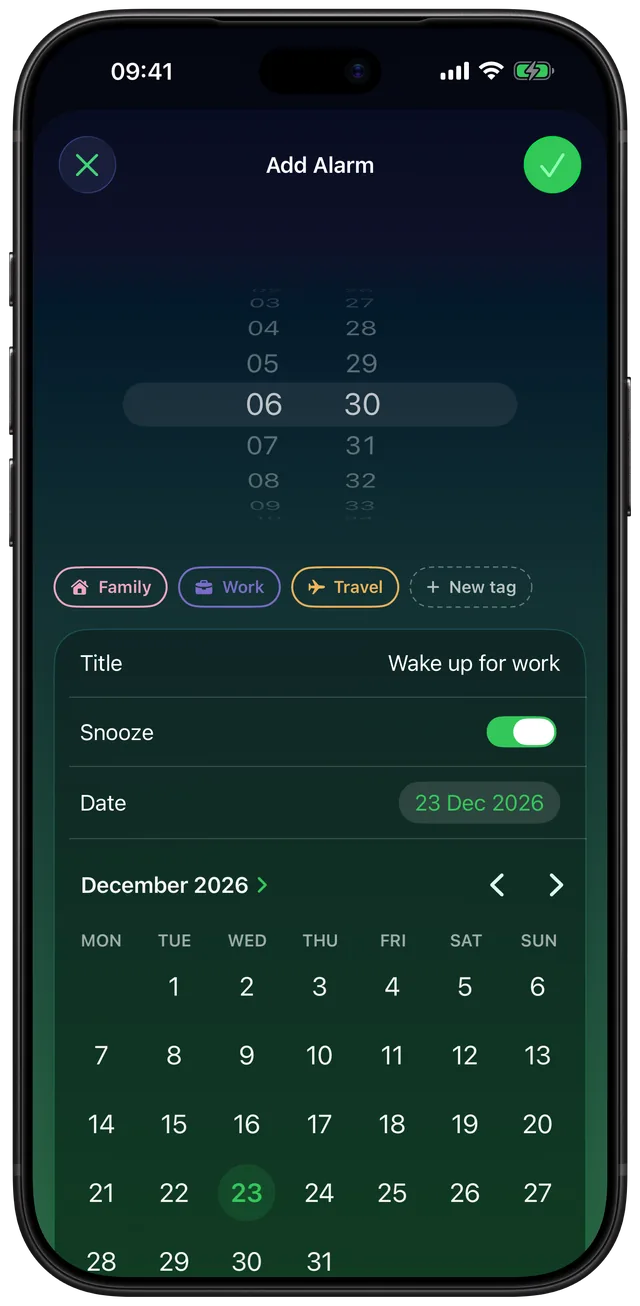
Wecker für jedes künftige Datum
Wähle einen Tag im Kalender, gern auch Monate im Voraus. Ein einmaliger Wecker klingelt einmal und schaltet sich dann selbst aus.
Wiederholungen, die der Uhr-App fehlen
Monatlich, jährlich, alle zwei Wochen, Werktage, Wochenende und eigene Intervalle, auf Wunsch mit Enddatum.
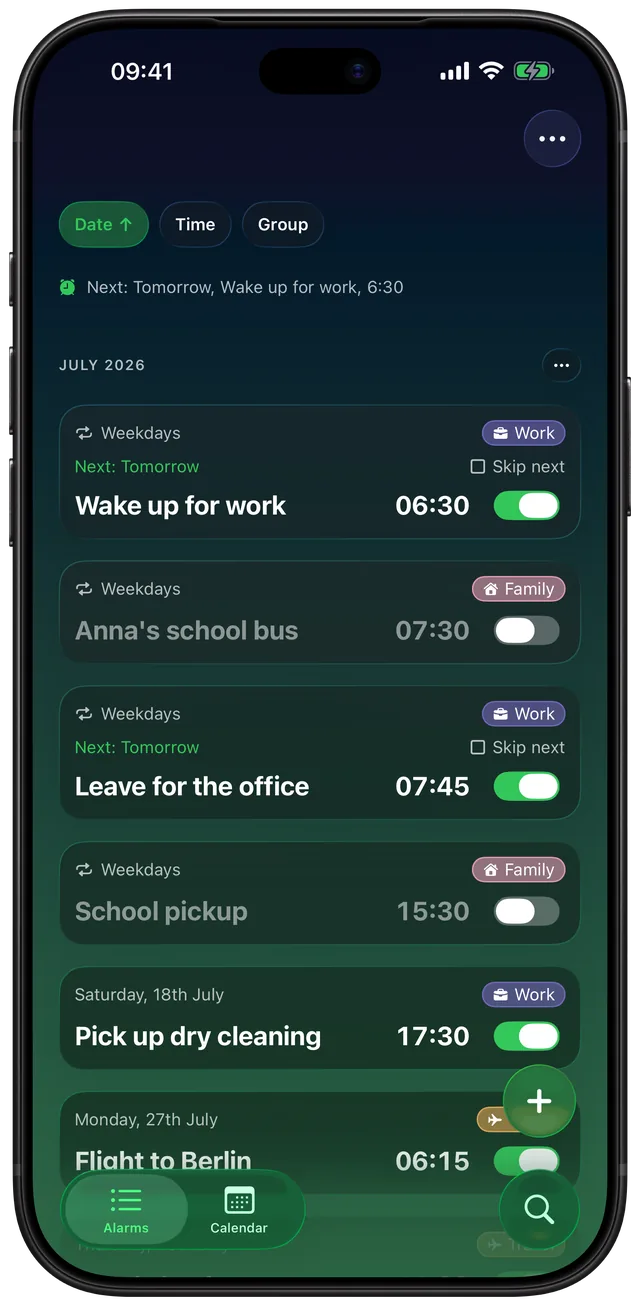
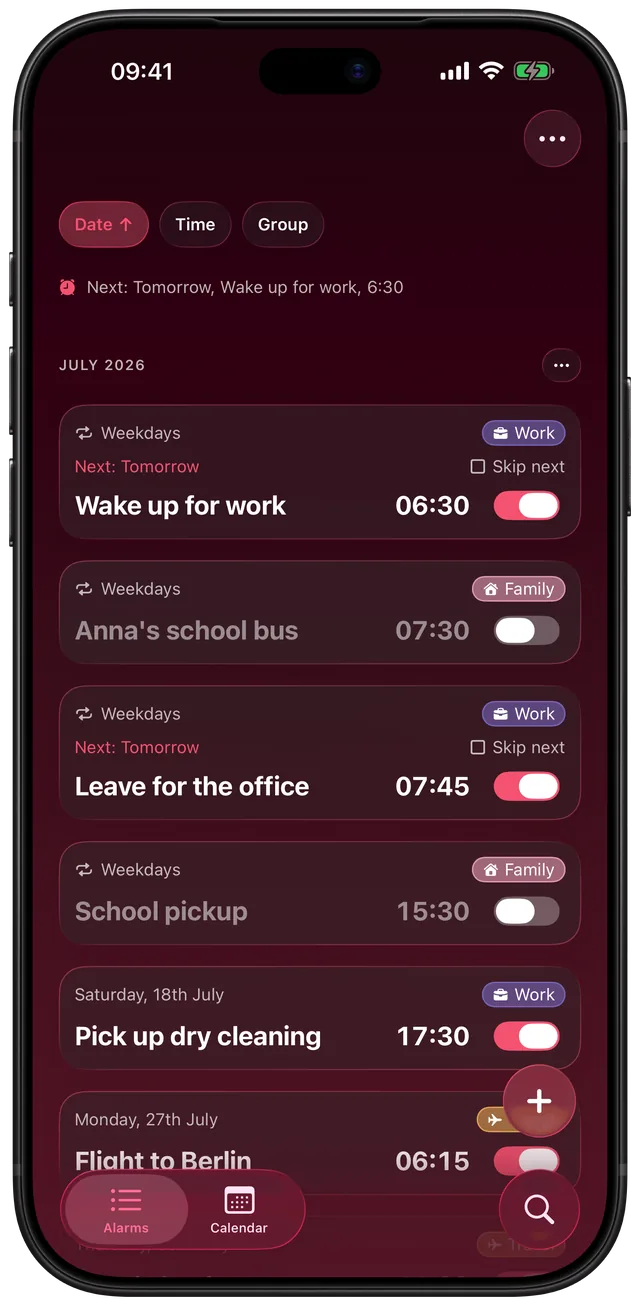
Wecker in Gruppen ordnen
Farbig markierte Gruppen wie Arbeit, Reisen oder Familie. Schalte eine ganze Gruppe auf einmal um und bearbeite mehrere Wecker in Sekunden.
Klingelt durch Lautlos
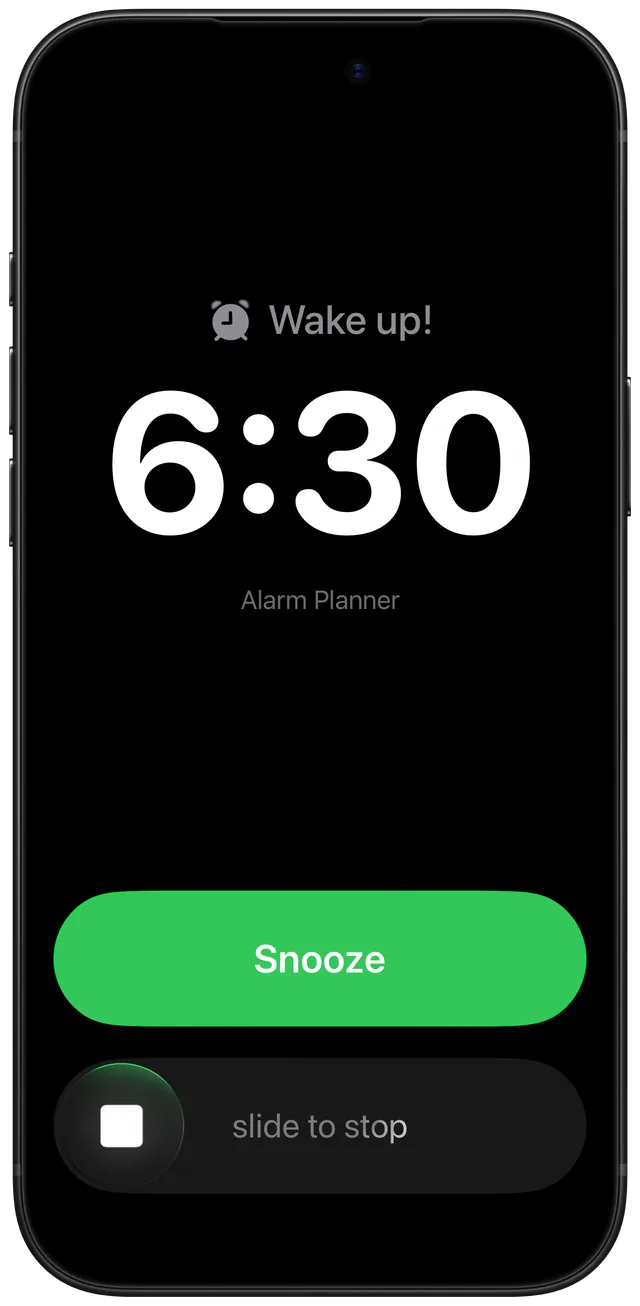
Gebaut auf Apples AlarmKit, damit Wecker durch den Stummschalter, Nicht stören und die Fokus-Modi hindurch klingeln.
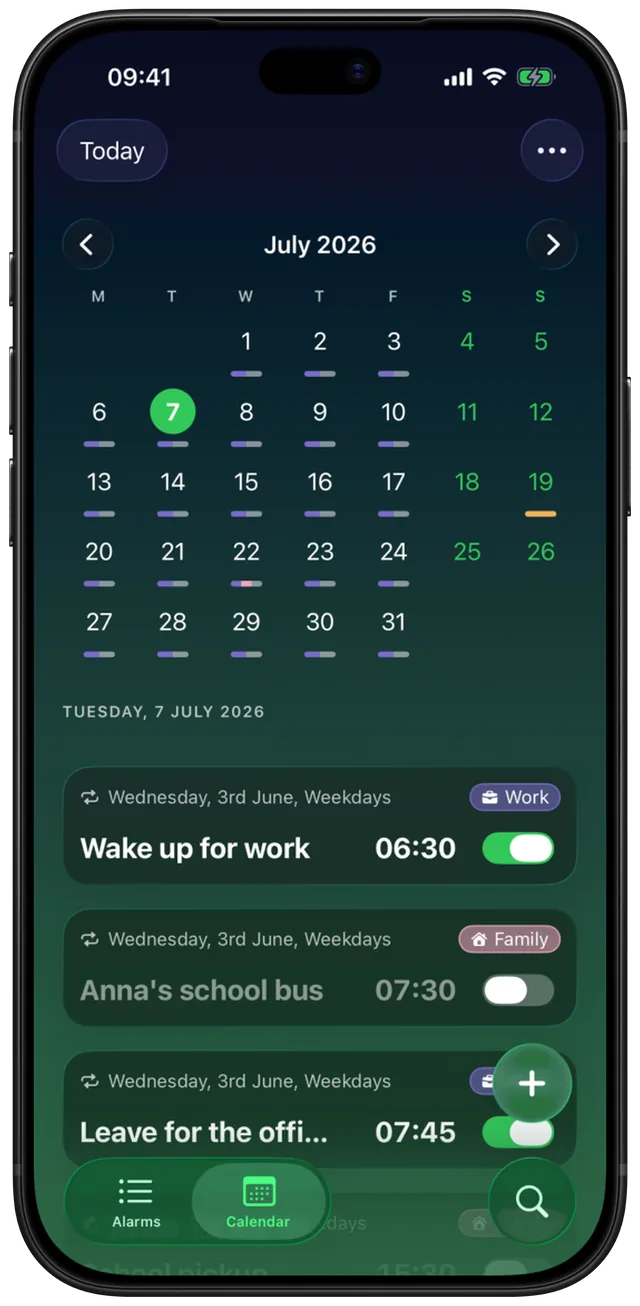
Kalenderansicht
Sieh jeden Wecker auf einem Monatsraster. Erkenne Lücken und Überschneidungen, bevor sie passieren.
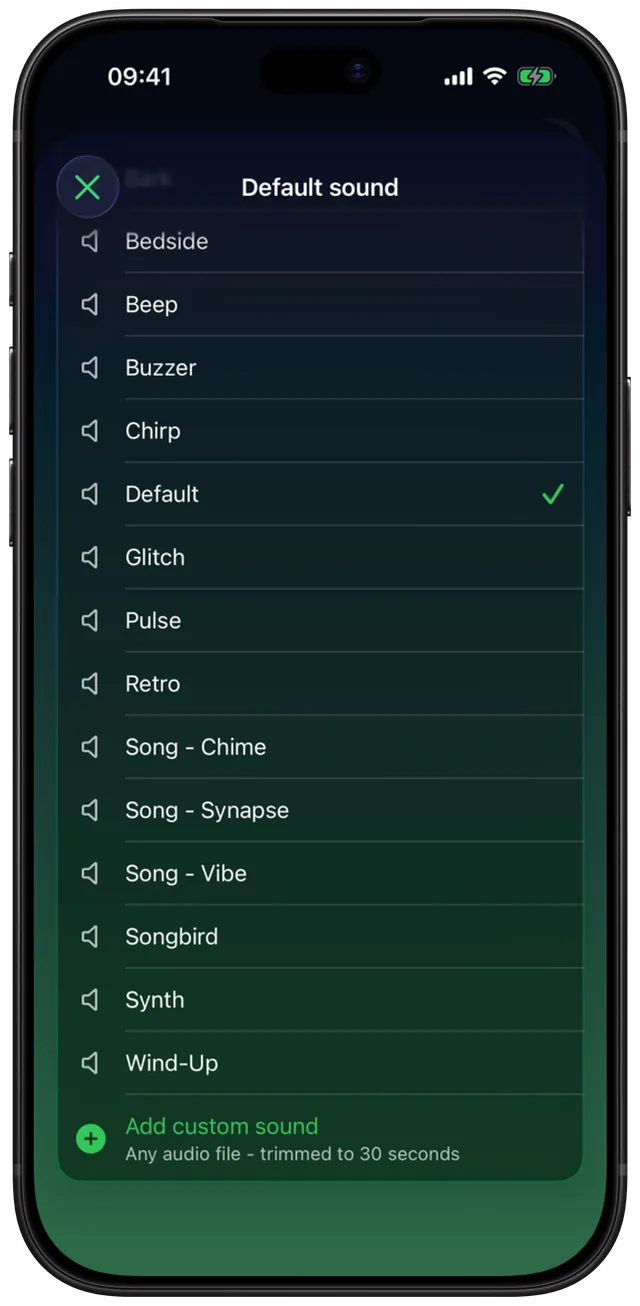
Deine eigenen Wecker-Sounds
19 eingebaute Töne, oder importiere eine beliebige Audiodatei. Lege Sounds pro Wecker, pro Gruppe oder als Standard fest.
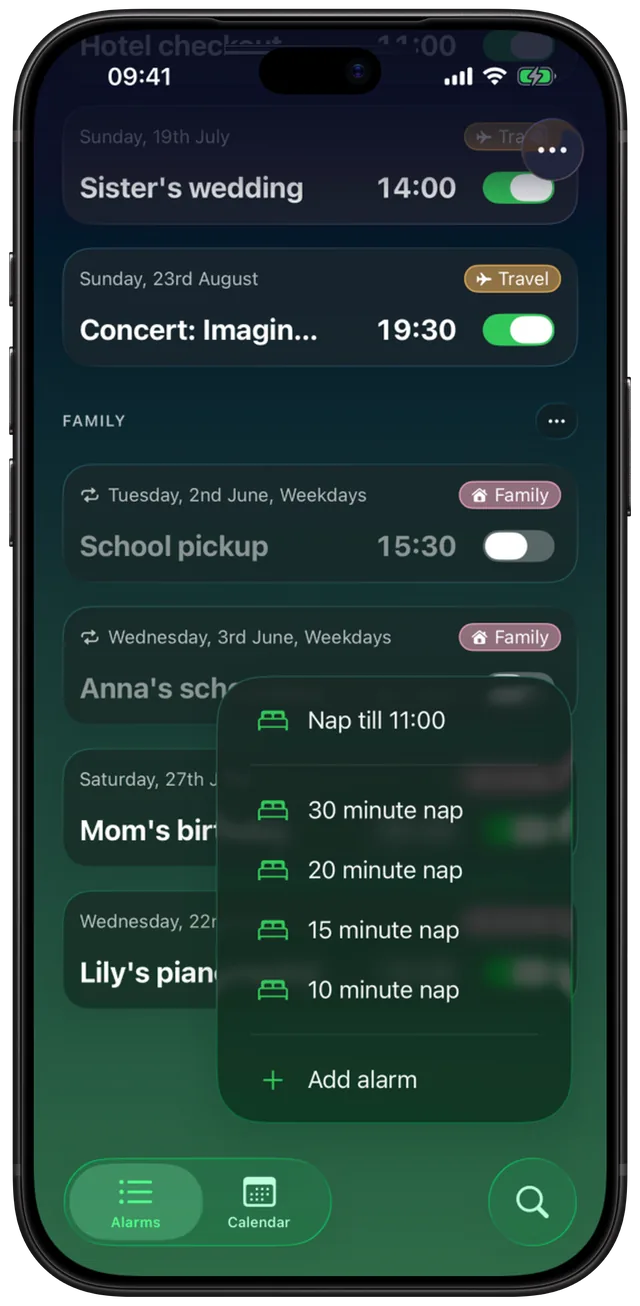
Nickerchen mit einem Tipp
Halte die Hinzufügen-Taste gedrückt für ein sofortiges Nickerchen von 10, 15, 20 oder 30 Minuten, oder schlafe bis zur nächsten vollen Stunde.
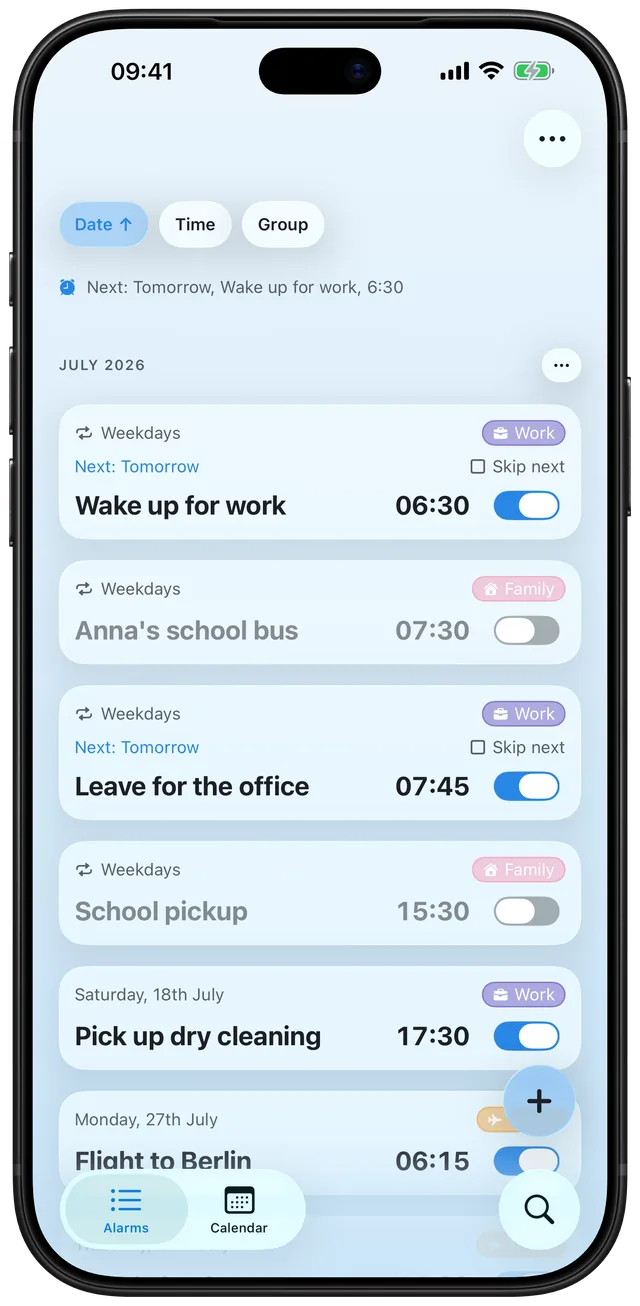
Mach es zu deinem
23 Designs, 6 App-Symbole, Schlummern von 1 bis 30 Minuten und Widgets für den Home- und Sperrbildschirm.
In iCloud gesichert
Deine Wecker, Sounds und Einstellungen werden in deiner eigenen iCloud gesichert, sodass ein neues iPhone oder eine Neuinstallation sie wiederherstellt.
So sieht es aus
Echte Bildschirme, direkt aus der App.


So funktioniert es
Von „Das darf ich nicht vergessen“ bis erledigt, in drei Schritten.
Datum wählen
Tippe auf die Hinzufügen-Taste und wähle einen beliebigen Tag im Kalender: morgen, nächsten Monat oder in einem halben Jahr.
Details festlegen
Wähle die Uhrzeit, wenn nötig ein Wiederholungsmuster, einen Sound und eine farbig markierte Gruppe wie Arbeit oder Reisen.
Vergiss es einfach
Der Wecker wartet still bis zu seinem Tag, klingelt dann sogar im Lautlos-Modus und schaltet sich danach selbst aus.
Ratgeber
Klare Antworten auf die iPhone-Wecker-Fragen, die die Uhr-App aufwirft.
So stellst du auf dem iPhone einen Wecker für ein bestimmtes Datum
Warum die Uhr-App das nicht kann, welche Umwege es gibt und wie es direkt geht.
Ratgeber lesenSo stellst du Wochen im Voraus einen Wecker für einen Flug
Stelle ihn, sobald du buchst, damit frühe Abflüge nicht mehr in deinem Kopf wohnen.
Ratgeber lesenSo stellst du einen monatlich oder jährlich wiederkehrenden Wecker
Miete, Medikamentenzyklen, Geburtstage: Wiederholungen, die die Uhr-App nicht bietet.
Ratgeber lesenSo gruppierst und ordnest du Wecker auf dem iPhone
Farbig markierte Gruppen, Mehrfachbearbeitung und das Ein- oder Ausschalten einer ganzen Gruppe auf einmal.
Ratgeber lesenSo setzt du einen Wecker einmal aus, ohne ihn auszuschalten
Schalte nur das nächste Klingeln eines wiederholten Weckers stumm und bleib danach weiter geschützt.
Ratgeber lesenKlingelt der iPhone-Wecker im Lautlos-Modus?
Was Lautlos und Fokus tatsächlich stummschalten und wie du sicher aufwachst.
Ratgeber lesenSo änderst du die Schlummerdauer auf dem iPhone
Stelle das Schlummern auf 1 bis 30 Minuten ein und begrenze, wie oft du es drücken kannst.
Ratgeber lesenSo nutzt du deinen eigenen Sound als iPhone-Wecker
Importiere eine beliebige Audiodatei als Weckton, ganz ohne Klingelton-Umwandlung.
Ratgeber lesenSo stellst du auf dem iPhone schnell einen Nickerchen-Wecker
Ein Druck, ein Tipp, Augen zu. Nickerchen-Vorgaben, ohne deine echten Wecker anzufassen.
Ratgeber lesenSo zeigst du deinen nächsten Wecker auf dem Sperrbildschirm
Widgets mit Countdown zum nächsten Wecker und ein Schalter auf dem Home-Bildschirm, der die App überspringt.
Ratgeber lesenHäufig gestellte Fragen
Kann ich einen iPhone-Wecker für ein bestimmtes Datum in der Zukunft stellen?
Die eingebaute Uhr-App kann einem Wecker kein Datum zuweisen, nur Wochentage. Mit Alarm Clock Planner wählst du ein beliebiges Datum im Kalender, Wochen oder Monate im Voraus, und der Wecker klingelt an diesem Tag einmal und schaltet sich dann selbst aus. Mehr erfahren
Kann ein iPhone-Wecker monatlich oder jährlich wiederholt werden?
Nicht in der eingebauten Uhr-App, die nur nach Wochentagen wiederholt. Alarm Clock Planner unterstützt monatliche und jährliche Wiederholungen, alle zwei Wochen und weitere eigene Intervalle, auf Wunsch mit Enddatum. Mehr erfahren
Klingelt mein Wecker auch im Lautlos-Modus oder in einem Fokus?
Ja. Alarm Clock Planner basiert auf Apples AlarmKit-Framework, daher klingeln die Wecker wie Systemwecker: durch den Stummschalter, Nicht stören und die Fokus-Modi hindurch. Mehr erfahren
Kann ich einen Termin eines wiederholten Weckers überspringen?
Ja. Aussetzen schaltet nur das nächste Klingeln stumm und lässt den Zeitplan aktiv, sodass du nicht vergessen kannst, den Wecker wieder einzuschalten. Mehr erfahren
Kann ich ändern, wie lange das Schlummern dauert?
Ja, das Schlummern lässt sich pro Wecker von 1 bis 30 Minuten einstellen, und du kannst begrenzen, wie oft ein Wecker geschlummert werden darf, bevor er wirklich aufhört. Mehr erfahren
Kann ich meinen eigenen Sound als Wecker verwenden?
Ja. Importiere eine beliebige Audiodatei aus der Dateien-App, sie wird automatisch auf das Wecker-Limit von 30 Sekunden gekürzt. 19 eingebaute Sounds sind dabei, und Sounds lassen sich pro Wecker, pro Gruppe oder als Standard festlegen. Mehr erfahren
Wie behalte ich auf dem iPhone den Überblick über viele Wecker?
Farbig markierte Gruppen ordnen deine Wecker. Schalte eine ganze Gruppe auf einmal um, bearbeite mehrere Wecker gemeinsam, sortiere nach Datum, Uhrzeit oder Gruppe und gib jeder Gruppe ihren eigenen Sound. Mehr erfahren
Kann ich schnell einen Nickerchen-Wecker stellen?
Ja. Halte die Hinzufügen-Taste gedrückt für Nickerchen-Vorgaben mit einem Tipp: 10, 15, 20 oder 30 Minuten, oder schlafe bis zur nächsten vollen Stunde. Nickerchen sind unbegrenzt. Mehr erfahren
Kann ich einen Wecker für einen Flug stellen, der Wochen entfernt ist?
Ja. Wähle das Flugdatum im Kalender, sobald du buchst, stelle die Weckzeit ein und ordne ihn der Gruppe Reisen zu. Der Wecker wartet still bis zu diesem Morgen und klingelt sogar im Lautlos-Modus. Mehr erfahren
Kann ich meinen nächsten Wecker auf dem iPhone-Sperrbildschirm sehen?
Ja. Widgets für den Sperr- und den Home-Bildschirm zeigen deinen nächsten Wecker mit Countdown, und das Widget auf dem Home-Bildschirm kann einen Wecker umschalten, ohne die App zu öffnen. Mehr erfahren
Sind meine Wecker gesichert, wenn ich ein neues Handy bekomme?
Ja. Mit eingeschaltetem iCloud-Backup (Standard, wenn du bei iCloud angemeldet bist) werden deine Wecker, Gruppen, eigenen Sounds und Einstellungen in deiner eigenen privaten iCloud gespeichert, und die App bietet an, sie auf einem neuen Gerät oder nach einer Neuinstallation wiederherzustellen. Es ist ein Wiederherstellungspunkt, keine Echtzeit-Synchronisierung in beide Richtungen. Mehr erfahren
Brauche ich ein Konto, um Alarm Clock Planner zu nutzen?
Nein. Es gibt kein Konto und keine Registrierung. Lade Alarm Clock Planner aus dem App Store und stelle sofort Wecker. App holen