Tus propios sonidos de alarma, desde cualquier archivo de audio
Elige un archivo de audio en la app Archivos y Alarm Clock Planner lo convierte en un sonido de alarma, recortado a 30 segundos. Úsalo en una alarma, en un grupo entero o en todas las alarmas por defecto.

 Alarm Clock Planner es una app para iPhoneApunta la cámara de tu iPhone al código para instalarla.
o recibe el enlace por mensaje
Qué hace
Alarm Clock Planner te deja despertarte con cualquier archivo de audio que tengas en el iPhone o en iCloud Drive: una nota de voz, un fragmento de una canción que ya tienes, una grabación de tus hijos. Tocas Añadir sonido personalizado, eliges el archivo y la app lo importa, recorta un inicio silencioso de hasta 10 segundos y conserva hasta 30 segundos. Junto a tus importaciones están los 15 tonos integrados y el sonido predeterminado del sistema.
La app Reloj también tiene una opción Sonido para cada alarma, y los pasos de Apple dicen que toques Sonido y elijas el sonido que suena. Lo que Reloj no tiene es un botón que tome un archivo de audio de Archivos. Para llevar tu propio fragmento a Reloj hay que convertirlo antes en un tono de llamada (en iOS 26, desde Archivos con Compartir, Más, Usar como tono para un archivo de menos de 30 segundos; antes, con GarageBand), o usar Elegir una canción para una pista descargada en tu biblioteca de Apple Music, algo que explica nuestra guía de sonidos de alarma personalizados en el iPhone. En Alarm Clock Planner el propio archivo es el sonido de la alarma, y puedes dar un mismo sonido a todo un grupo de alarmas en lugar de ajustar cada una a mano.
Cómo funciona
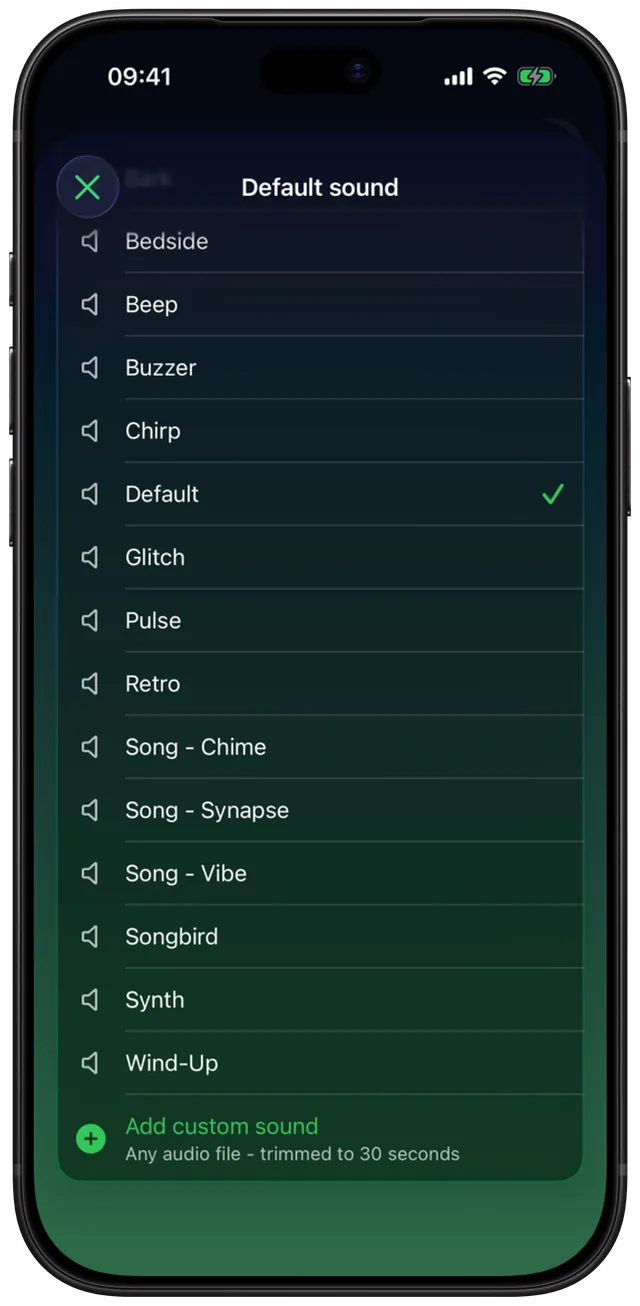
Todas las listas de sonidos de la app funcionan igual. Toca una fila para oírla en bucle, tócala otra vez para pararla, y la marca de verificación muestra lo elegido. Tus importaciones aparecen bajo el título Personalizado, y Añadir sonido personalizado está al final de la lista.
- Abre la alarma (o toca + para una nueva) y toca la fila Sonido bajo Título. Se abre la lista Sonido de la alarma.
- Toca Añadir sonido personalizado. La fila dice «Cualquier archivo de audio: recortado a 30 segundos».
- Elige un archivo de audio en el explorador de archivos. La fila muestra Importando… mientras trabaja.
- El sonido nuevo queda seleccionado y empieza a sonar para que lo compruebes. Su nombre es el del archivo.
- Cierra la lista y guarda la alarma con la marca de verificación. La fila Sonido ahora muestra el nombre de tu archivo.
Para usar el mismo sonido en un conjunto de alarmas, abre el menú Más, elige Editar grupos, toca un grupo y toca Sonido. La lista Sonido del grupo es el mismo selector. Para todas las demás alarmas, ve a Ajustes y toca Sonido de la alarma, que abre la lista Sonido predeterminado. Las pantallas de configuración inicial también te piden que elijas tu sonido predeterminado, con Añadir sonido personalizado en lo más alto. Un sonido importado aparece en las tres listas, así que importas un archivo una vez y lo usas donde quieras.
Opciones
Un sonido se puede fijar en tres sitios. Gana el más específico:
| Dónde | Cómo llegar | Qué cubre |
|---|---|---|
| Una alarma | Editor de la alarma, fila Sonido | Solo esa alarma. Gana al grupo y al valor predeterminado. |
| Un grupo | Editar grupos, el grupo, Sonido | Todas las alarmas del grupo que no tienen sonido propio. |
| Predeterminado | Ajustes, Sonido de la alarma | Todas las demás alarmas, más las alarmas nuevas. |
En el editor de la alarma, la primera fila de la lista es Predeterminado (de Ajustes), o Predeterminado (del grupo) cuando el grupo de la alarma tiene sonido propio. Elígela para volver a heredar. Incluso entonces, la fila Sonido indica el sonido que va a sonar de verdad, no solo «Predeterminado». Cuando cambias el sonido de un grupo o el sonido de Ajustes, la app reprograma las alarmas que lo usan, así que el cambio se aplica enseguida.
La lista integrada tiene 15 tonos: Arcade, Ladrido, Mesita de noche, Pitido, Zumbador, Pío, Glitch, Pulso, Retro, Canción - Chime, Canción - Synapse, Canción - Vibe, Pájaro cantor, Synth y Cuerda. Una fila 16, Predeterminado, es el sonido de alarma propio del sistema del iPhone cuando la eliges en Ajustes o para un grupo. En la lista de una alarma concreta funciona como la fila Predeterminado (de Ajustes): la alarma sigue el sonido de su grupo o el de Ajustes.
| Archivo importado | Qué hace la app |
|---|---|
| MP3, M4A, WAV, AIFF o CAF, de 30 segundos o menos, sin inicio silencioso | Se copia tal cual |
| Más de 30 segundos | Se convierte a M4A y se recorta a 30 segundos |
| Empieza con hasta 10 segundos de silencio | Se corta el inicio silencioso para que la alarma se oiga de inmediato |
| Cualquier otro formato de audio que iOS pueda leer | Se convierte a M4A |
Los sonidos importados se quedan en tus listas de sonidos; la app aún no permite quitar ninguno. Usar, importar y asignar sonidos es gratis. La versión gratis admite hasta 3 alarmas, y los sonidos funcionan igual en todas. Con la copia de seguridad en iCloud activada, tus archivos de audio importados van a la copia junto con las alarmas, los grupos y los ajustes (activa Hacer copia en iCloud en Ajustes).
Cuándo usarlo
Una canción para despertar que de verdad te gusta
Corta el estribillo de una canción que ya tienes en un archivo corto, impórtalo y ponlo como sonido predeterminado. La guía para usar una canción comprada como alarma explica cómo llevar el fragmento al teléfono.
Una voz que conoces
Graba un mensaje en Notas de voz, compártelo a Archivos e impórtalo. Un niño diciendo «es hora de levantarse» o tu propio recordatorio de meter la bolsa del gimnasio funciona mejor que un pitido.
Distinguir las alarmas sin mirar
Dale un sonido a tu grupo Medicación y otro a tu grupo Trabajo. Cuando algo suena en la habitación de al lado, sabes cuál es. Fija el sonido del grupo una vez y cada alarma que añadas al grupo lo seguirá.
Una alarma que tiene que destacar
Un vuelo temprano o el día de un examen merecen un sonido que no oigas nunca más. Ponlo solo en esa alarma con fecha, y las demás conservan el predeterminado.
Una siesta más suave
Las siestas usan tu sonido predeterminado. Elige algo suave como predeterminado si duermes siesta con frecuencia, y da a tus alarmas de la mañana un sonido más fuerte por alarma o por grupo.
Límites
- 30 segundos como máximo. Los archivos más largos se recortan. El fragmento empieza en el primer sonido de los primeros 10 segundos del archivo (una introducción silenciosa más larga se conserva), y en la app no puedes elegir otro punto de inicio. Recorta el archivo antes de importarlo si quieres el estribillo y no la introducción.
- Sin pistas de Apple Music ni de streaming. Los archivos protegidos no se pueden leer, y la app lo dice: «Los archivos con protección DRM (como las canciones de Apple Music) no se pueden usar como alarmas.» Tampoco hay enlace a un servicio de streaming, así que una lista de reproducción de una app de música no puede ser una alarma.
- Solo archivos de audio. El explorador de archivos muestra audio, no vídeo. Para usar el sonido de un vídeo, guarda antes su audio como archivo aparte.
- Un archivo a la vez, desde Archivos. La app no tiene grabadora ni descarga web. Se puede importar cualquier cosa que veas en la app Archivos, incluido iCloud Drive.
- Sin cambiar el nombre ni control de volumen. El sonido toma el nombre del archivo, así que renombra el archivo antes de importarlo. El volumen depende del archivo y del volumen que iOS fija para las alarmas.
- Un sonido por alarma. No hay modo aleatorio ni lista de sonidos que se vayan alternando.
- Aún no se pueden eliminar. Los sonidos importados se quedan en tus listas para siempre, así que importa solo los archivos que quieras conservar y ponles antes un nombre claro.
Tu sonido suena aunque esté el modo Silencio o un modo de Concentración, como cualquier otra alarma de la app. Consulta alarmas que suenan en Silencio y los pasos de arriba para ponerlo.
Preguntas frecuentes
¿Cómo añado un sonido de alarma personalizado a mi iPhone?
En Alarm Clock Planner, abre una alarma, toca Sonido, luego Añadir sonido personalizado y elige cualquier archivo de audio de Archivos. La app lo importa, lo recorta a 30 segundos y lo selecciona. En la app Reloj el archivo primero tiene que convertirse en tono de llamada, algo que explica nuestra guía.
¿Puedo poner un sonido de alarma personalizado en el iPhone gratis?
Sí. Importar y usar sonidos personalizados en Alarm Clock Planner no cuesta nada. La versión gratis admite hasta 3 alarmas, y cada una puede sonar con tu propio sonido.
¿Puedo usar una canción de Spotify o Apple Music como sonido de alarma?
En Alarm Clock Planner no. Las pistas de streaming y de Apple Music están protegidas, y la app indica que los archivos con protección DRM no se pueden usar como alarmas. Una canción que tengas como archivo de audio normal, como un MP3 o un M4A sin protección, sí funciona. La app Reloj puede reproducir una canción de Apple Music desde Sonido, Elegir una canción, una vez que la añades a tu biblioteca y la descargas. Las pistas de Spotify no pueden ser una alarma en ninguna de las dos apps.
¿Puedo crear un sonido de alarma personalizado sin GarageBand?
Sí. Alarm Clock Planner toma el archivo de audio directamente, sin exportar un tono de llamada. Convierte los archivos que lo necesitan, corta hasta 10 segundos de silencio al inicio y conserva los primeros 30 segundos de sonido. En iOS 26 también puedes abrir un MP3 o M4A corto en Archivos, tocar Compartir, luego Más, luego Usar como tono, y elegirlo en la lista Sonido de la app Reloj.
¿Puedo usar el sonido de un vídeo como alarma?
No directamente. El explorador de archivos de la app muestra solo archivos de audio, así que guarda primero el sonido del vídeo como archivo de audio y luego importa ese archivo con Añadir sonido personalizado.
¿Pueden las distintas alarmas tener sonidos distintos?
Sí. Pon un sonido en una alarma, en un grupo para que lo compartan todas sus alarmas, o en Ajustes como valor predeterminado. El sonido propio de una alarma gana al de su grupo, y el del grupo gana al predeterminado.
Fuentes
Despierta con un sonido que tú elegiste
Consigue Alarm Clock Planner en la App StoreMás funciones

Grupos de alarmas con etiquetas de colores
Grupos de colores como Trabajo, Familia o Viajes, cada uno con su propio sonido y posposición, además de activar y editar en bloque un grupo entero de una vez con el acceso ilimitado.

Vista de calendario de todas tus alarmas
Todas las alarmas en una cuadrícula mensual, con el color de su grupo; toca un día para ver, editar o saltar lo que suena ese día.
Alarmas para cualquier fecha futura
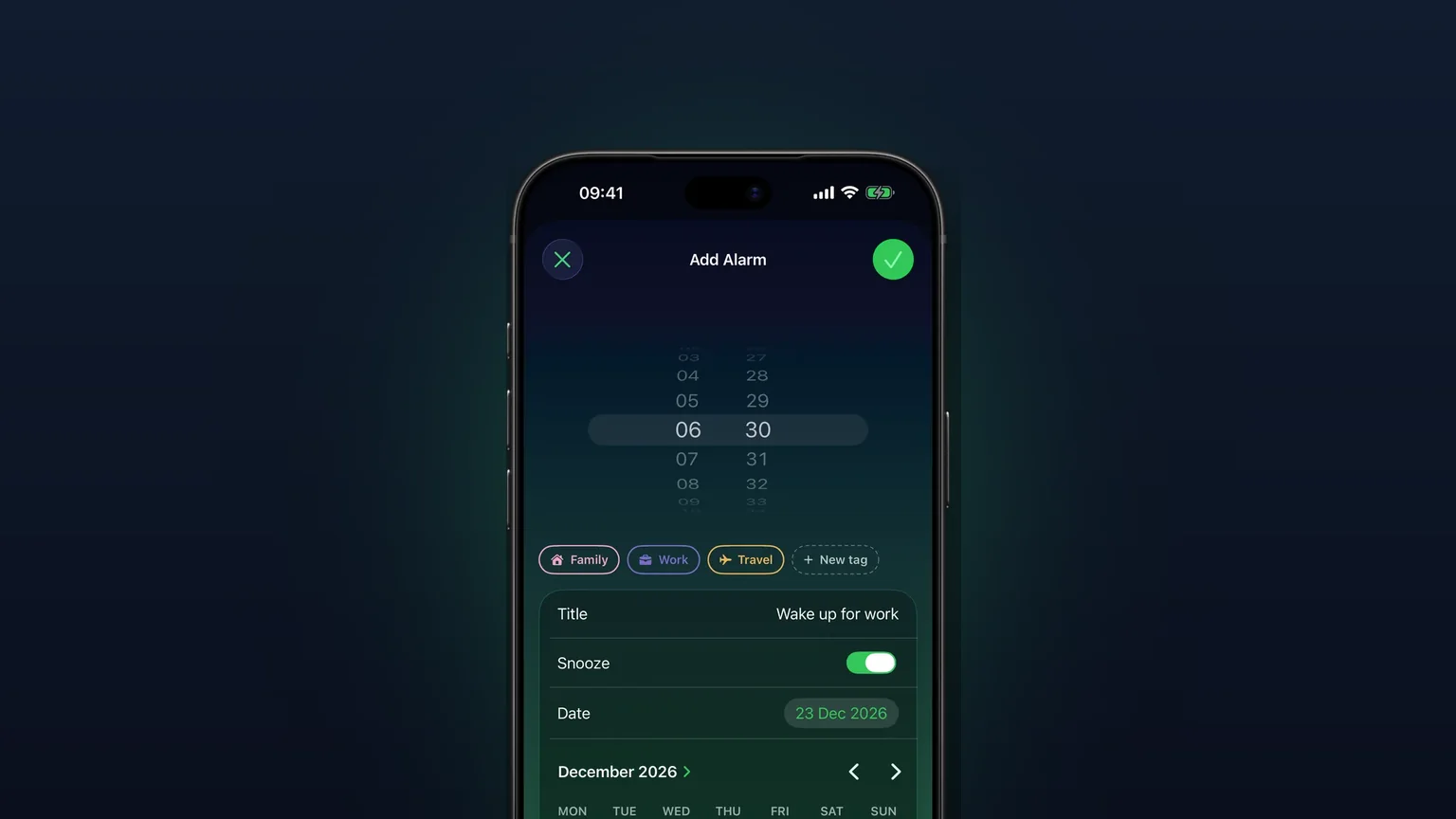
Elige cualquier día futuro en un calendario; una alarma puntual suena una vez en esa fecha y luego se desactiva sola.