Alarmas para cualquier fecha futura
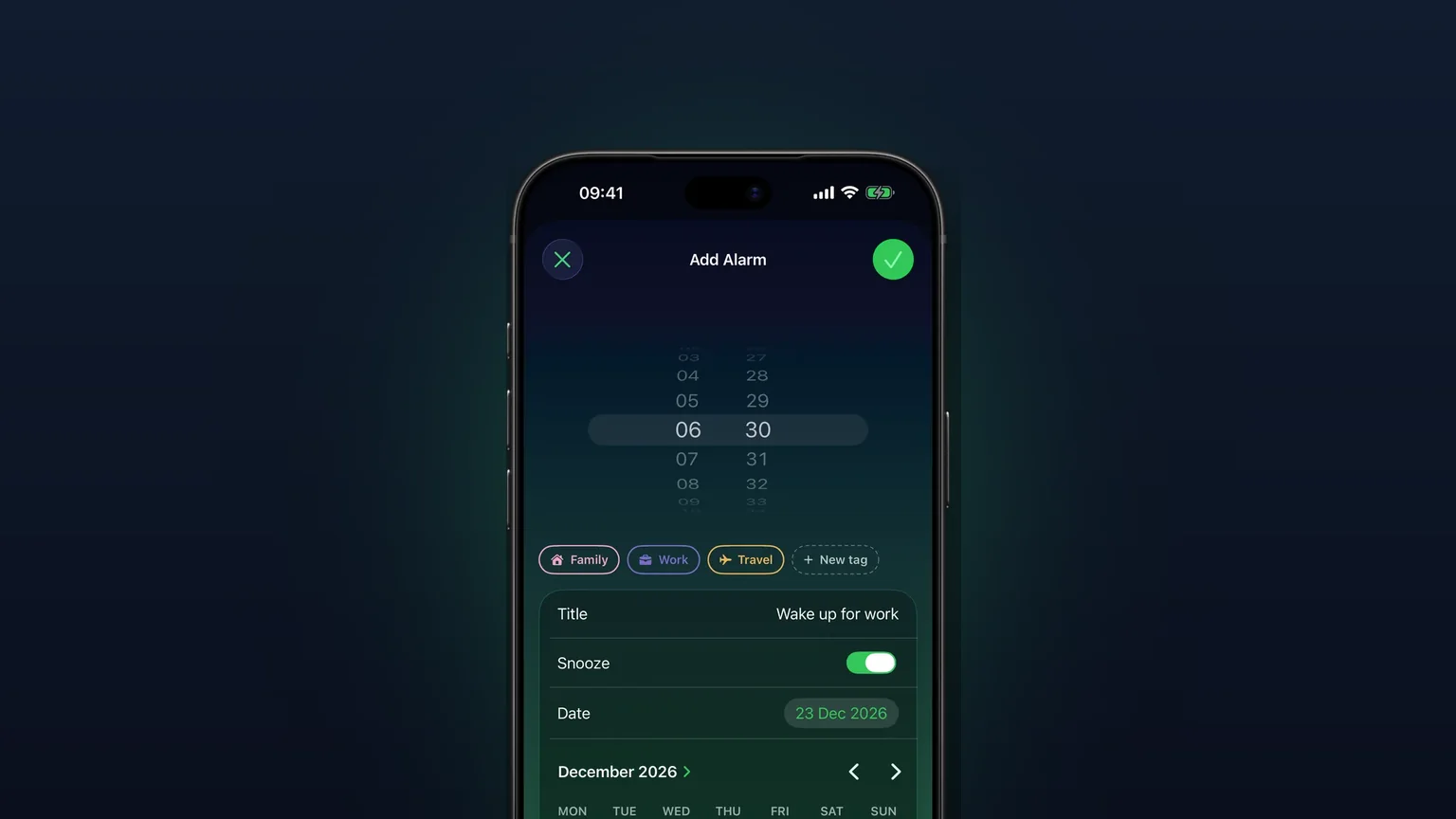
Elige el día en un calendario, pon la hora y guarda. La alarma espera a esa fecha, suena una vez y se desactiva sola.
 Alarm Clock Planner es una app para iPhoneApunta la cámara de tu iPhone al código para instalarla.
o recibe el enlace por mensaje
Qué hace
En Alarm Clock Planner cada alarma tiene una fecha. Deja Repetir en Nunca y la alarma suena una sola vez: el día y la hora exactos que elegiste, sea mañana o la próxima primavera, y luego se desactiva sola.
La app Reloj integrada es buena para la alarma de cada día. Suena aunque el interruptor de Timbre/Silencio esté en silencio o No molestar esté activado, y su opción Repetir cubre las alarmas recurrentes. Lo que no tiene es una fecha. Los pasos de Apple para una alarma de Reloj enumeran una hora más Repetir, Etiqueta, Sonido y Posponer, y nada más, así que una alarma de una sola vez en Reloj siempre significa la próxima vez que llegue esa hora. Si necesitas despertarte a las 04:30 del día 14 del mes que viene, Reloj no tiene ningún campo para eso. Alarm Clock Planner pone el calendario dentro de la propia alarma, así que la fecha es algo que eliges, no algo que tienes que rodear. Para los métodos generales en el iPhone, consulta cómo poner una alarma para una fecha concreta en el iPhone.
Cómo funciona
Hay dos formas de entrar: desde el botón de añadir o directamente desde un día del calendario.
Desde el botón de añadir
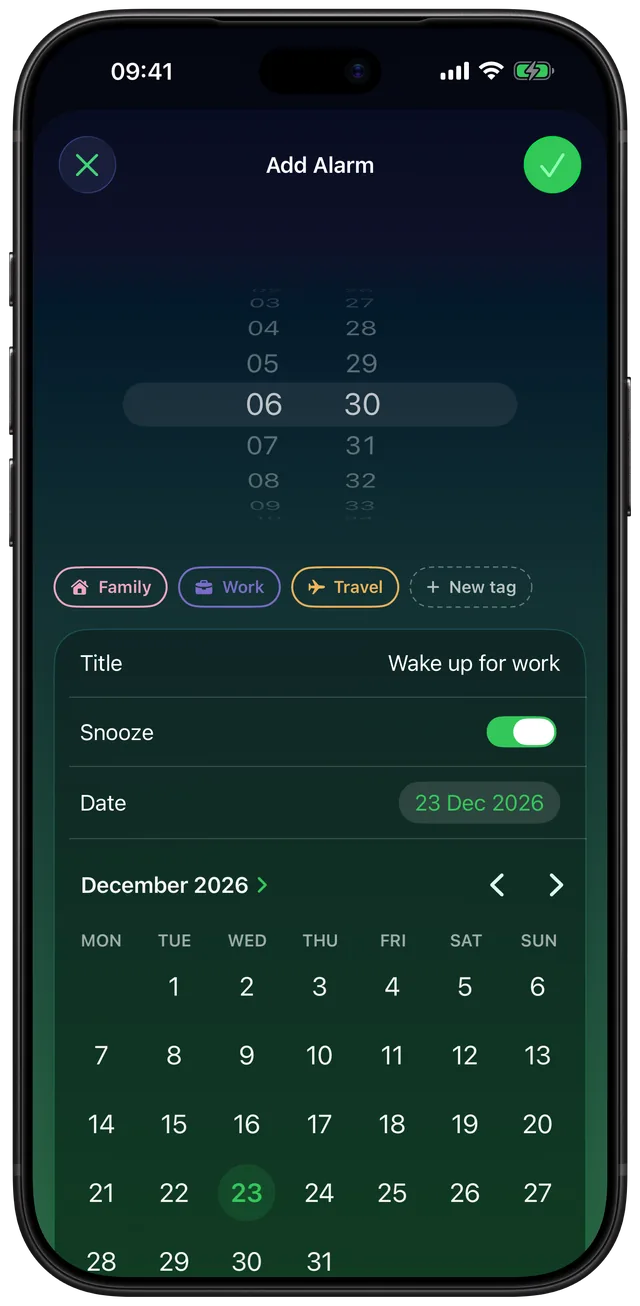
- Toca el botón +. Se abre la pantalla Añadir alarma.
- Gira la rueda de la hora hasta la hora y los minutos que quieras.
- Toca la fila Fecha. Debajo se despliega un calendario del mes.
- Avanza con las flechas y toca el día. Los días anteriores a hoy no se pueden elegir.
- Si quieres, escribe un Título, elige un Sonido, activa o desactiva Posponer y elige un grupo.
- Deja Repetir en Nunca y toca la marca de verificación para guardar.
Desde la pestaña Calendario
- Abre la pestaña Calendario y toca el día que quieras.
- Toca +. Añadir alarma se abre con ese día ya puesto.
- Pon la hora y guarda.
La alarma queda entonces en tu lista y en ese día de la vista de calendario hasta que suene.
Opciones
Una alarma con fecha tiene los mismos ajustes que cualquier otra alarma de la app. Estos son los que importan para una de una sola vez:
| Ajuste | Qué hace |
|---|---|
| Fecha | El día en que suena. Cualquier día desde hoy. El selector no pone límite máximo. |
| Hora | Hora y minutos en la rueda. |
| Repetir: Nunca | La convierte en una alarma de una sola vez. Elige cualquier otra repetición y la fila cambia de Fecha a Empieza, de modo que ese mismo día pasa a ser el primer sonido de una serie. |
| Título | Un nombre, como «Taxi al aeropuerto». |
| Sonido | Su propio tono, o Predeterminado del grupo o de Ajustes. Consulta tus propios sonidos de alarma. |
| Posponer | Activado o desactivado para esta alarma. La duración se fija en Ajustes o en el grupo, consulta duración de posposición personalizada. |
| Grupo | La archiva en un grupo como Trabajo o Viajes, o en tu propio grupo de alarmas. Los grupos predefinidos aparecen según los usos que eliges al configurar la app, y puedes añadir los tuyos. |
Cuando suena, la alarma se queda en tu lista, desactivada y tachada. Ajustes tiene un menú Alarmas vencidas que decide qué pasa después:
| Alarmas vencidas | Después de que suena una de una sola vez |
|---|---|
| Mantener en Alarmas (predeterminado) | Se queda en la lista Alarmas, desactivada. |
| Mantener en el calendario | Sale de la lista Alarmas cuando ha pasado un día desde que sonó y abres la app, pero sigue apareciendo en su día en el Calendario. |
| Eliminar | Se elimina cuando ha pasado un día desde que sonó y abres la app. |
Para volver a usar una alarma pasada de una sola vez, ábrela, elige una fecha nueva y guarda. Es práctico para algo como una revisión del dentista cada pocos meses que nunca sigue un patrón fijo.
Cuándo usarlo
Un vuelo temprano dentro de varias semanas
Reserva el billete, pon la alarma para esa mañana el mismo día y olvídate. Dale un grupo Viajes para que no se mezcle con tus alarmas de trabajo. La guía de la alarma para un vuelo explica con cuánta antelación ponerla.
Un turno o un examen puntual
Un turno de sábado o un examen a las 08:00 es un solo día. Una alarma con fecha lo cubre sin tocar tus alarmas de días laborables, y no vuelve a sonar la semana siguiente.
Citas que no se repiten con un patrón
La revisión del coche, una vacunación, un horario de entrega de un paquete. Cada una es una fecha, y cada una tiene su propia alarma con un título que te dice por qué suena.
Planear un viaje día a día
Pon la alarma de cada mañana de un viaje de una sola vez, una por fecha, y revísalas todas en la pestaña Calendario antes de salir.
Algo que empieza más adelante
Un trabajo nuevo que empieza el día 3 necesita una alarma de días laborables desde ese día, no desde hoy. Elige la fecha y pon Repetir en Días laborables. La fila dice Empieza, y la alarma no suena antes de ese día. Para patrones más largos, consulta alarmas repetidas.
Límites
- Sin fechas pasadas. Los días anteriores a hoy aparecen en gris en el selector de fecha. En la pestaña Calendario, el botón + se pone gris y se sacude cuando hay un día pasado seleccionado. Si la fecha y la hora que pones ya han pasado, Guardar se pone gris y la pantalla dice «Atención: la hora indicada ya pasó».
- Una fecha por alarma. Una alarma de una sola vez suena en un único día. Para varias fechas sin relación, crea una alarma por fecha. Para un patrón, usa una repetición con Empieza.
- Gratis hasta 3 alarmas. Sin comprar nada puedes tener 3 alarmas con una fecha que aún no ha llegado, activadas o desactivadas. Las alarmas que ya sonaron no cuentan, y las siestas y las posposiciones nunca cuentan. Más de 3 necesita el desbloqueo.
- 50 alarmas programadas como máximo. La app deja de añadir alarmas cuando hay 50 programadas a la vez y te pide que elimines algunas antes.
- Necesita permiso de alarmas. La app programa mediante AlarmKit de Apple, así que pide una vez permiso para poner alarmas. Sin él, no se puede guardar ninguna alarma.
- No lee tu app Calendario. Los eventos del Calendario de Apple no se convierten en alarmas. Eliges la fecha en Alarm Clock Planner.
¿Quieres que suene también en modo Silencio? Eso se explica en alarmas que suenan en Silencio y Concentración.
Preguntas frecuentes
¿Puedo poner una alarma para una fecha concreta en el iPhone?
No en la app Reloj integrada, que no tiene campo de fecha, solo una hora y una opción Repetir. En Alarm Clock Planner tocas la fila Fecha, eliges el día en un calendario y guardas. La alarma suena solo ese día.
¿Con cuánta antelación puedo poner una alarma para una fecha futura?
El selector de fecha de Alarm Clock Planner no pone límite máximo, así que puedes avanzar meses o llegar al año que viene. La única regla es que la fecha y la hora deben estar aún por delante cuando guardes.
¿Qué pasa con una alarma de una sola vez después de que suena?
Se desactiva sola y se queda en tu lista, tachada. En Ajustes, Alarmas vencidas te deja mantenerla ahí, pasarla solo al Calendario o eliminarla cuando ha pasado un día desde que sonó. Ese cambio o esa eliminación ocurre la próxima vez que abras la app.
¿Puedo poner una alarma para una fecha y hora concretas que además se repita?
Sí. Elige la fecha y luego cambia Repetir de Nunca a un patrón como Días laborables o Mensual. La fila Fecha pasa a ser Empieza, y la alarma nunca suena antes de ese día.
¿Es gratis poner una alarma para una fecha futura?
Sí, hasta 3 alarmas con una fecha que aún no ha llegado, aunque una esté desactivada. Las alarmas que ya sonaron no cuentan. Tener más de 3 a la vez necesita el desbloqueo.
¿Cómo pongo una alarma para una fecha concreta en Android?
Alarm Clock Planner es una app para iPhone, así que esta guía no cubre Android. En Android, comprueba si la app de reloj de tu teléfono ofrece una opción de fecha al crear una alarma.
Fuentes
Pon tu próxima alarma para la fecha real
Consigue Alarm Clock Planner en la App StoreMás funciones

Grupos de alarmas con etiquetas de colores
Grupos de colores como Trabajo, Familia o Viajes, cada uno con su propio sonido y posposición, además de activar y editar en bloque un grupo entero de una vez con el acceso ilimitado.

Vista de calendario de todas tus alarmas
Todas las alarmas en una cuadrícula mensual, con el color de su grupo; toca un día para ver, editar o saltar lo que suena ese día.

Tus propios sonidos de alarma, desde cualquier archivo de audio
Importa cualquier archivo de audio como sonido de alarma, recortado a 30 segundos, o elige uno de los 15 tonos incluidos, por alarma, por grupo o como sonido predeterminado.