Cómo agrupar y organizar alarmas en el iPhone
Quince alarmas en una lista plana. ¿Cuáles tres son las del colegio? ¿Cuáles se pueden apagar sin problema en vacaciones? La app Reloj te deja ponerle nombre a una alarma, pero no agruparlas, ponerles color ni apagar un conjunto entero a la vez.
 Alarm Clock Planner es una app para iPhoneApunta la cámara de tu iPhone al código para instalarla.
o recibe el enlace por mensaje
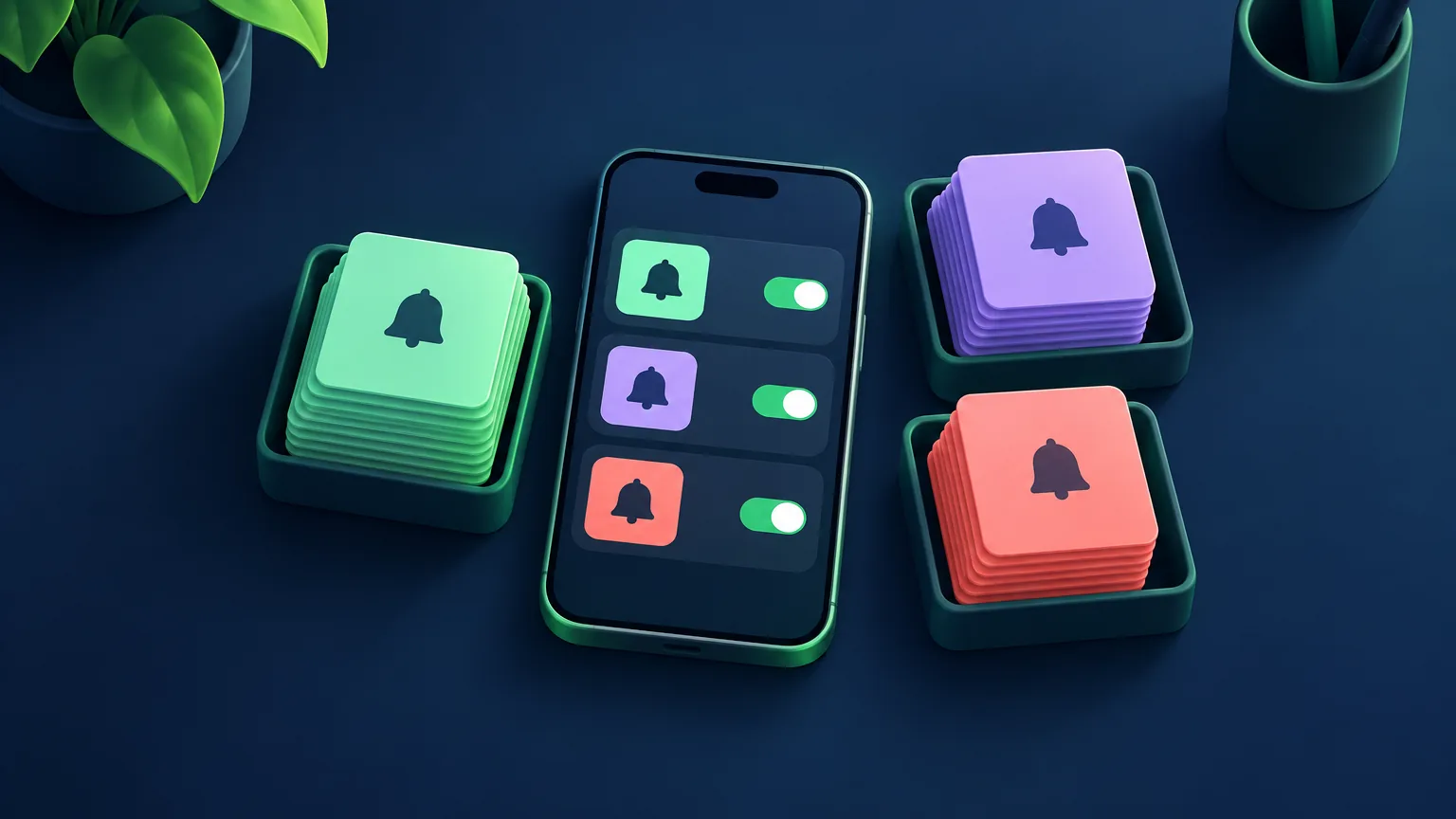
Respuesta rápida: La app Reloj integrada guarda todas las alarmas en una lista plana, sin carpetas ni grupos, una función que los usuarios piden desde hace años. Alarm Clock Planner agrupa las alarmas con etiquetas de colores: activa o desactiva un grupo entero de golpe, edita varias alarmas a la vez, ordénalas por fecha, hora o grupo, y dale a cada grupo su propio sonido.
El problema de la lista plana
La app Reloj muestra las alarmas en una sola lista larga ordenada por hora. Con tres alarmas, no pasa nada. Con los despertares, los trayectos al colegio, las recogidas y las citas de toda una familia, cuesta leerla de un vistazo. Puedes ponerle nombre a cada alarma, pero no hay forma de agruparlas, colorearlas ni actuar sobre varias a la vez, así que cada cambio significa desplazarte, adivinar y activar o desactivar cosas una por una. Los canales de comentarios de Apple están llenos de peticiones de carpetas de alarmas. Todavía no han llegado.
Etiquetas: grupos que se ven
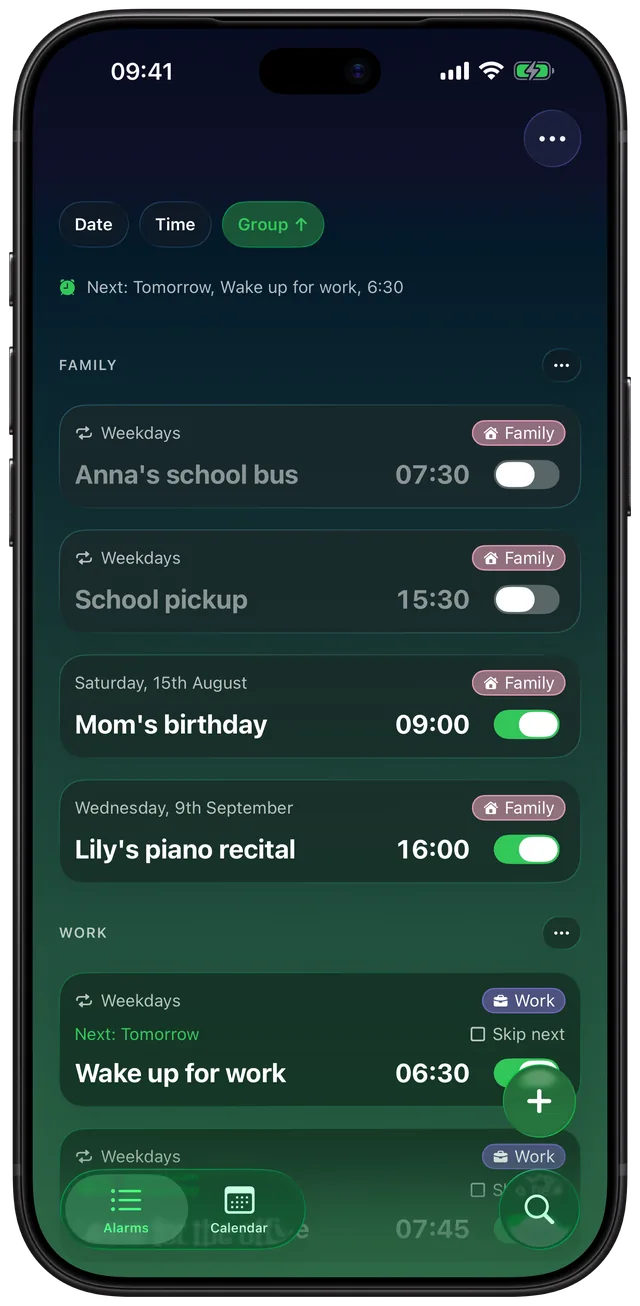
En Alarm Clock Planner, cada alarma puede llevar una etiqueta de color: Trabajo, Familia, Viajes, Salud o lo que quieras crear. La etiqueta aparece en la tarjeta de la alarma como una pastilla de color, así que la lista se explica sola de un vistazo. Cada grupo también puede tener su propio sonido, para que sepas qué tipo de alarma está sonando antes de mirar.
- Al crear o editar una alarma, toca una etiqueta para asignarla, o crea una nueva con su propio color e icono.
- En la lista de alarmas, estas se ordenan y se dividen en secciones por grupo, o por fecha u hora si lo prefieres.
- Dale al grupo un sonido predeterminado una sola vez, y todas las alarmas del grupo lo seguirán.

Activa, desactiva o edita un grupo entero a la vez
Aquí es donde los grupos se pagan solos:
A Sleep Schedule wake-up set in the Health app is not part of any group, so for a day off see how to skip the Sleep Schedule alarm on iPhone without losing the schedule.
- ¿Te vas de vacaciones? Desactiva todo el grupo Trabajo con un solo gesto. Todas las alarmas de despertar, de trayecto y de reuniones se callan a la vez, y vuelven de la misma forma.
- ¿Te han movido el horario una hora? Selecciona en bloque las alarmas afectadas y muévelas juntas, en lugar de editar cinco alarmas una por una.
Alarmas de grupo con amigos o familia
Algunas personas que buscan «alarmas de grupo» se refieren a otra cosa: una alarma que suena en los teléfonos de varias personas, como un despertar familiar o una llamada de equipo. La app Reloj del iPhone no puede compartir alarmas, y Alarm Clock Planner tampoco; sus grupos sirven para organizar tus propias alarmas. Si lo que necesitas son alarmas compartidas, Galarm está hecha para eso, con alarmas de grupo que suenan para todos, confirmaciones y un chat. La comparativa con Galarm pone las dos apps lado a lado.
Mira el plan, no solo la lista
La vista de calendario coloca todas las alarmas en una cuadrícula mensual, para que veas el fin de semana vacío o la mañana con dos alarmas antes de que ocurra. Combina muy bien con las alarmas por fecha: planifica con semanas de antelación y mantenlo todo en orden.
¿Comparando apps de alarma? Mira 11 apps de alarma para iPhone comparadas.