Alarmas de siesta de un toque en iPhone
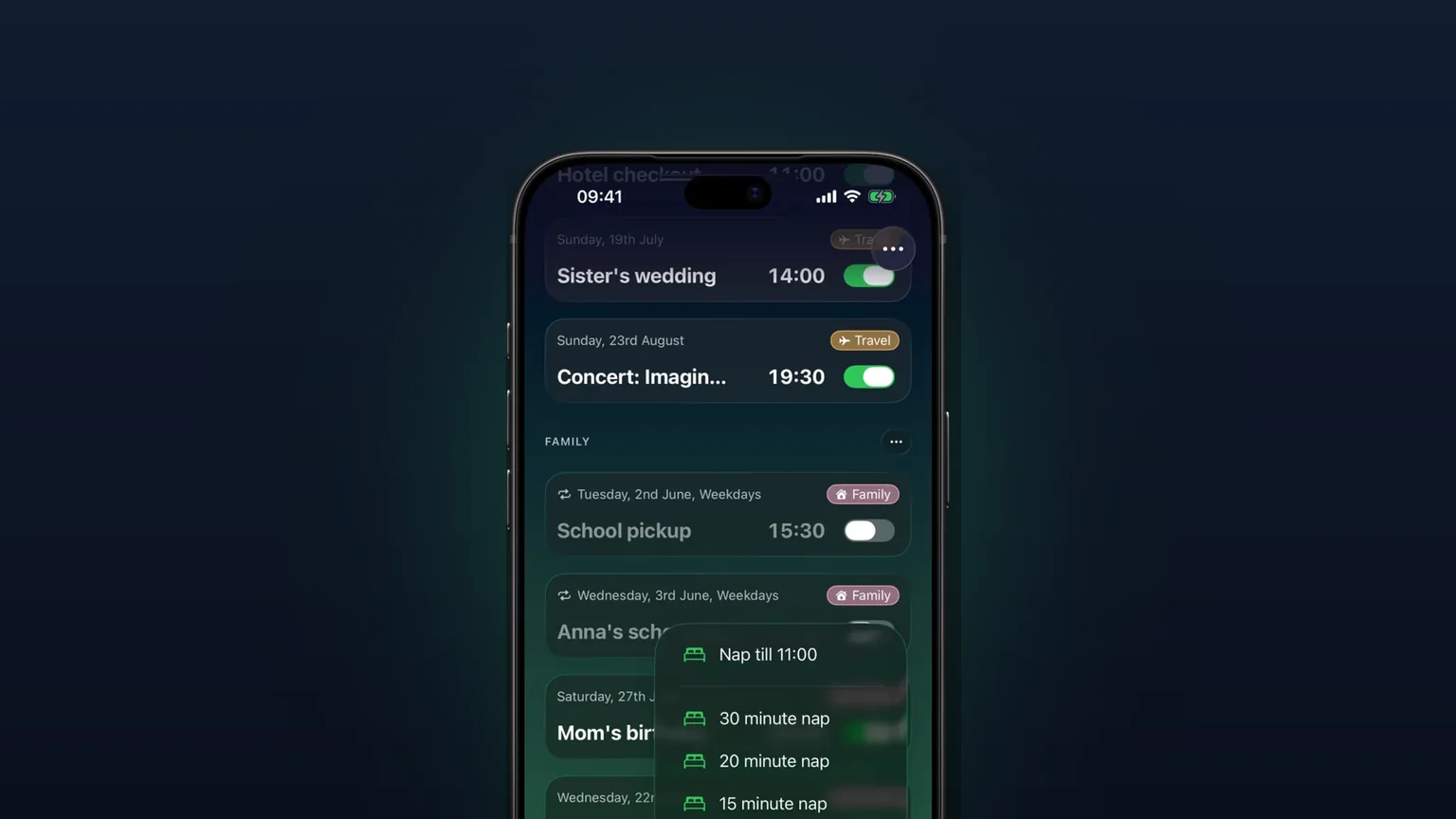
Mantén pulsado el botón + y elige 10, 15, 20 o 30 minutos, o una siesta hasta la próxima hora en punto. La alarma queda puesta antes de dejar el teléfono.
 Alarm Clock Planner es una app para iPhoneApunta la cámara de tu iPhone al código para instalarla.
o recibe el enlace por mensaje
Qué hacen las alarmas de siesta con un toque
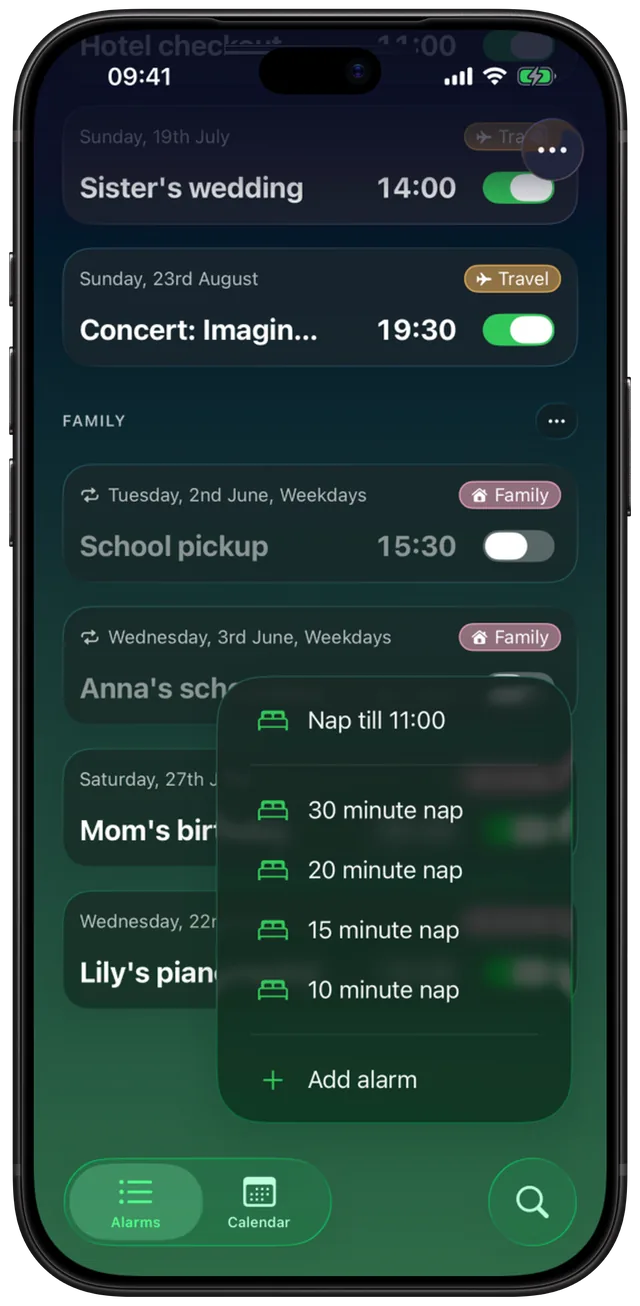
Mantén pulsado el botón + en Alarm Clock Planner y se abre un menú con cinco opciones de siesta: 10, 15, 20 o 30 minutos, o “Siesta hasta” la próxima hora en punto. Toca una y se programa una sola alarma. No hay selector de hora, ni etiqueta que escribir, ni hoja que cerrar.
La app Reloj integrada también sirve para siestas: pones un temporizador o creas una alarma y eliges tú la hora. Funciona, pero tienes que hacer la cuenta (“son las 14:07, así que 14:27”), y la alarma se queda en tu lista después de sonar si no la eliminas. Aquí una siesta suena una sola vez por diseño: suena y se quita sola de tu lista. Además, añadir una siesta nunca toca tus alarmas habituales ni cuenta para el límite gratis (mira los límites).
Para los métodos generales del iPhone, incluido el del temporizador, lee cómo poner una alarma de siesta en el iPhone. Esta página cuenta lo que añade la app.
Cómo poner una siesta, paso a paso
- Abre Alarmas (o la pestaña Calendario, que tiene el mismo botón y el mismo menú).
- Mantén pulsado el botón + de abajo a la derecha. Un toque rápido sigue abriendo la hoja normal de Añadir alarma.
- Toca Siesta de 10 minutos, Siesta de 15 minutos, Siesta de 20 minutos, Siesta de 30 minutos, o la fila de arriba, Siesta hasta las 11:00 (la etiqueta muestra la próxima hora en punto en tu propio formato de hora).
- Una pequeña cápsula junto al botón dice “Alarma programada para” y la hora. Desaparece a los 3 segundos.
- Échate a descansar. La alarma suena a esa hora con tu sonido de alarma predeterminado.
La primera vez que añades una alarma normal y cierras la hoja, la app muestra un aviso único que explica el gesto de mantener pulsado con una imagen de este menú. No vuelve a aparecer una vez que lo cierras, ni cuando ya has puesto una siesta desde la pestaña Alarmas o con Siri.
Las siestas fijas cuentan desde el minuto siguiente. Toca “Siesta de 15 minutos” a las 21:00:35 y la alarma suena a las 21:16, así que tienes los 15 minutos completos antes de la alarma. “Siesta hasta” suena justo en punto: si tocas a las 10:01 suena a las 11:00, y si tocas a las 10:58 suena dos minutos después.
Todas las opciones de siesta
| Opción | Suena a | Ideal para |
|---|---|---|
| Siesta de 10 minutos | Minuto siguiente + 10 min | Un respiro rápido |
| Siesta de 15 minutos | Minuto siguiente + 15 min | Una siesta corta con margen |
| Siesta de 20 minutos | Minuto siguiente + 20 min | Una siesta corta y reparadora |
| Siesta de 30 minutos | Minuto siguiente + 30 min | Un descanso más largo a mediodía |
| Siesta hasta (próxima hora en punto) | La próxima hora en punto | Despertar en punto |
Estas cinco son fijas. La app no tiene una duración de siesta personalizada en el menú. Si quieres otra duración, añade una alarma normal con el toque del botón más, o consulta cuánto deberías dormir con la calculadora de siestas.
Alrededor de la siesta:
- Sonido: una siesta usa tu sonido de alarma predeterminado de Ajustes, incluido uno de los que hayas importado (mira tus propios sonidos de alarma).
- Siri y Atajos: la app incluye una acción “Echar una siesta” con las mismas cinco opciones. Di “Echa una siesta de 20 minutos en Alarm Planner” o añade la acción a un atajo.
- Cancelar: una siesta aparece en tu lista de alarmas como una fila propia con un icono de cama y un botón de cancelar en lugar de un interruptor. Tócalo para quitar la siesta antes de que suene.
- Alarmas recientes: cuando una siesta suena, pasa a Alarmas recientes, que guarda las últimas 10 alarmas y siestas. Toca Volver a poner para empezar una siesta de más o menos la misma duración desde ahora.
- Widget: las siestas están ocultas por defecto en el widget de la próxima alarma. Puedes activarlas en Ajustes.
Cuándo viene bien una alarma de siesta
El bajón de después de comer
Te sientas en el sofá a las 13:00 y quieres 20 minutos. Mantén pulsado, toca, cierra los ojos. Nunca abres un selector de hora, así que la siesta empieza un minuto antes.
Despertar en punto antes de una llamada
Una llamada empieza a las 15:00 y son las 14:12. “Siesta hasta las 15:00” es un solo toque, sin cuentas. Añade una alarma normal si quieres unos minutos de margen.
Siestas que no deben repetirse
Una alarma que creas en la app Reloj y olvidas se queda en tu lista. Una siesta aquí se elimina sola después de sonar, así que tu lista solo tiene alarmas que querías conservar. Mira la vista de calendario para ver cómo se ve todo lo demás.
Con las manos libres antes de un turno de noche o de un vuelo
Pídele a Siri una siesta de 30 minutos mientras te vas acomodando. La alarma es la misma que pondría el menú +. Si el teléfono está en Silencio, mira antes cómo suenan las alarmas en Silencio.
Repetir la misma siesta
Si echas una siesta de 20 minutos casi todas las tardes, abre Alarmas recientes y usa Volver a poner, o mantén pulsado el botón +. De cualquiera de las dos formas son unos segundos.
Lo que las alarmas de siesta no hacen
- Sin duración personalizada. El menú ofrece 10, 15, 20, 30 minutos y la próxima hora en punto. Nada más.
- Sin seguimiento del sueño. No detecta cuándo te duermes ni elige un momento de sueño ligero. Es una alarma sencilla de una sola vez a la hora que tocaste.
- Sin repetición. Una siesta suena una sola vez. Para una siesta diaria, usa mejor una alarma con repetición.
- Necesita el permiso de alarmas. Si el acceso a las alarmas está desactivado, la app muestra su aviso de permiso y no programa nada.
- El tope de 50 alarmas sigue vigente. iOS permite 50 alarmas programadas por app. Una siesta no cuenta para las 3 alarmas normales del plan gratis, pero si ya hay 50 programadas, la app muestra un aviso y no programa nada.
- Sin etiqueta ni sonido propios por siesta. Siempre se titula “Siesta” y usa tu sonido predeterminado.
Alarm Clock Planner necesita iOS 26.2 o posterior, y la versión actual de Apple es iOS 27.
Preguntas frecuentes
¿Cómo pongo una alarma de siesta en el iPhone con un toque?
En Alarm Clock Planner, mantén pulsado el botón + en la pestaña Alarmas o Calendario. Elige Siesta de 10, 15, 20 o 30 minutos, o la fila de arriba para dormir hasta la próxima hora en punto. La alarma se programa al instante y una breve confirmación muestra la hora a la que sonará.
¿Hay una alarma para una siesta reparadora de 20 minutos?
Sí. “Siesta de 20 minutos” es una de las cinco opciones del menú al mantener pulsado. Cuenta desde el minuto siguiente, así que un toque a las 14:00:30 suena a las 14:21. Las otras duraciones son fijas: 10, 15 y 30 minutos.
¿La alarma de siesta vuelve a sonar mañana?
No. Una siesta es una alarma de una sola vez. Después de sonar sale de tu lista de alarmas y aparece en Alarmas recientes, donde Volver a poner empieza una siesta de más o menos la misma duración desde ahora.
¿Puedo poner un temporizador de siesta rápido con Siri?
Sí. La app incluye una acción Echar una siesta con las mismas cinco opciones, así que puedes decir algo como “Echa una siesta de 20 minutos en Alarm Planner”. Sigue las mismas reglas que el menú +, incluidos el permiso de alarmas y el límite de 50 alarmas.
¿Las alarmas de siesta son gratis?
Sí. Las siestas son gratis y no cuentan para las 3 alarmas normales del plan gratis. Aun así necesitan el permiso de alarmas y espacio dentro del límite de 50 alarmas de iOS.
¿Puedo elegir mi propia duración de siesta?
No en el menú de siestas, que ofrece 10, 15, 20 y 30 minutos o la próxima hora en punto. Para otra duración, añade una alarma normal a la hora que quieras.
Fuentes
Pon tu próxima siesta con un toque
Consigue Alarm Clock Planner en la App StoreMás funciones

Grupos de alarmas con etiquetas de colores
Grupos de colores como Trabajo, Familia o Viajes, cada uno con su propio sonido y posposición, además de activar y editar en bloque un grupo entero de una vez con el acceso ilimitado.

Vista de calendario de todas tus alarmas
Todas las alarmas en una cuadrícula mensual, con el color de su grupo; toca un día para ver, editar o saltar lo que suena ese día.

Tus propios sonidos de alarma, desde cualquier archivo de audio
Importa cualquier archivo de audio como sonido de alarma, recortado a 30 segundos, o elige uno de los 15 tonos incluidos, por alarma, por grupo o como sonido predeterminado.