Widgets de alarma para la pantalla de inicio y la pantalla de bloqueo del iPhone
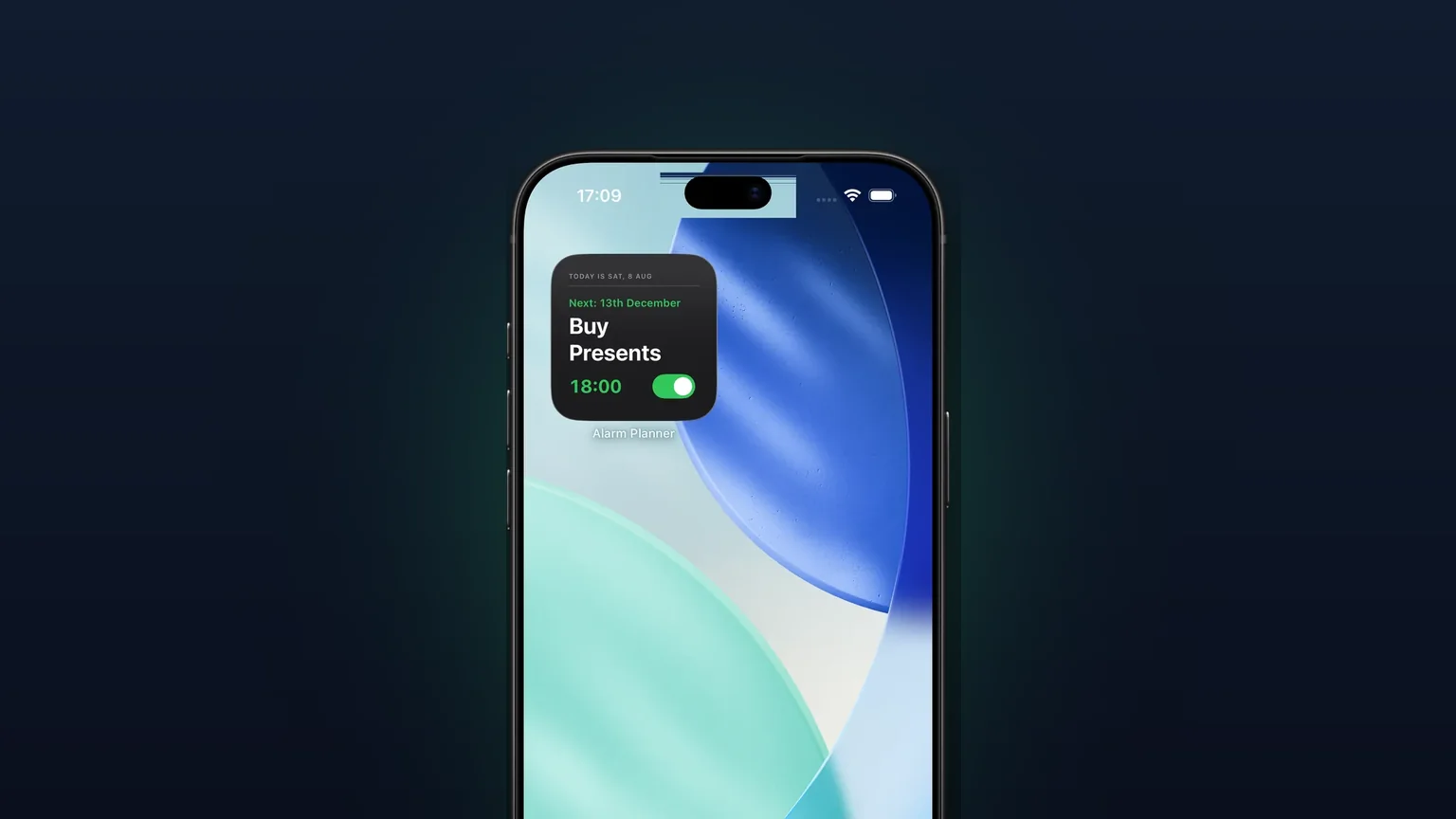
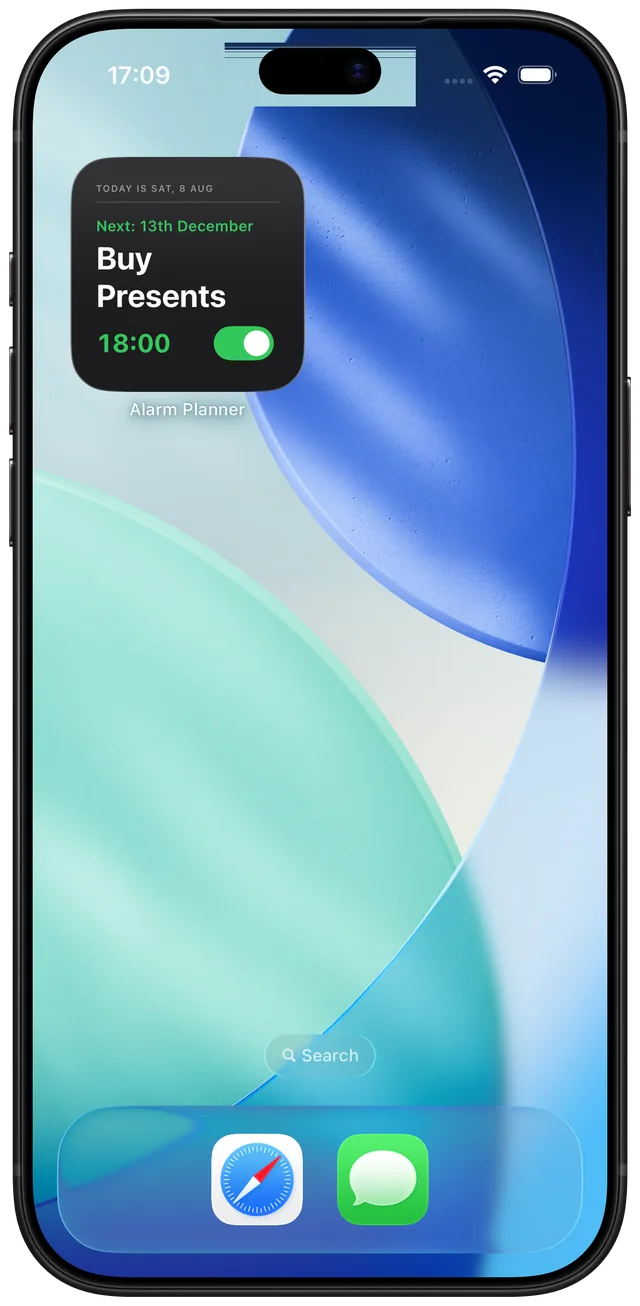
Alarm Clock Planner incluye un widget llamado Next Alarm. Viene como un mosaico para la pantalla de inicio y como dos widgets para la pantalla de bloqueo, y los tres muestran tu próxima alarma.
 Alarm Clock Planner es una app para iPhoneApunta la cámara de tu iPhone al código para instalarla.
o recibe el enlace por mensaje
Qué hace el widget
El widget Next Alarm muestra la alarma que suena a continuación, tomada de toda tu lista de alarmas. La ves sin abrir la app: en la pantalla de inicio como un mosaico pequeño, o en la pantalla de bloqueo como un widget circular o uno ancho. El mosaico de la pantalla de inicio tiene además un interruptor que activa o desactiva esa alarma.
El widget importa más cuando tus alarmas no son todas la misma alarma diaria. Si tu lista tiene una alarma para dentro de tres semanas, una alarma de días laborables y una mañana saltada, quieres saber cuál es de verdad la siguiente. El widget lee la misma lista que la app, así que una repetición saltada nunca aparece en él, y una alarma con fecha futura aparece en cuanto pasa a ser la más próxima. Para el lado general del iPhone en cuanto a widgets, mira la guía del widget de alarma del iPhone.
Cómo funciona
- Crea tus alarmas en la app. El widget no tiene una lista de alarmas propia y no muestra nada hasta que existe al menos una alarma próxima. Sin ninguna, el mosaico de la pantalla de inicio y el widget rectangular dicen Sin alarma programada y Toca para añadir, y el widget circular muestra un icono de alarma tachado.
- Añade el widget llamado Next Alarm (la galería lo lista en Alarm Planner) a tu pantalla de inicio o de bloqueo. Apple describe los pasos en sus guías Añadir, editar y quitar widgets y Crear una pantalla de bloqueo personalizada.
- Elige un tamaño. El widget admite exactamente tres: el mosaico pequeño de la pantalla de inicio, el widget circular de la pantalla de bloqueo y el widget rectangular de la pantalla de bloqueo.
- Opcional: abre Ajustes en la app, pon Próxima alarma como en Fecha o Cuenta atrás y decide si Mostrar posponer/siesta en el widget está activado.
- Toca el widget cuando quieras. Desbloquea tu teléfono si hace falta y abre la pestaña Alarmas, nunca un editor.
El widget sigue funcionando un tiempo aunque no abras la app. La app le pasa una lista de hasta 30 próximos avisos, y el widget salta al siguiente por sí solo cuando suena una alarma. Cuando esos 30 avisos han pasado (unos diez días con tres alarmas diarias), abre la app una vez para que cargue el siguiente lote. El widget también se actualiza a medianoche, para que la línea de la fecha siga siendo correcta.
Opciones y tamaños
| Widget | Qué muestra | ¿Interactivo? |
|---|---|---|
| Pantalla de inicio, pequeño | Fecha de hoy, día de "Próxima:", icono de etiqueta, símbolo de repetición, nombre, hora, interruptor | Sí, el interruptor |
| Pantalla de bloqueo, circular | Icono de etiqueta (o de alarma), hora, ON u OFF | Al tocarlo se abre la app |
| Pantalla de bloqueo, rectangular | Día de la semana y fecha, símbolo de repetición, icono y nombre de la etiqueta, nombre de la alarma, hora, ON u OFF | Al tocarlo se abre la app |
Dos ajustes cambian lo que dice el widget:
| Ajuste | Valores | Efecto |
|---|---|---|
| Próxima alarma como | Fecha (predeterminado), Cuenta atrás | Ambos dicen "Hoy" o "Mañana" cuando falta poco. Más adelante, Fecha dice "15 de julio" y Cuenta atrás dice "En 5 días" o "En 2 meses". Lo usa el mosaico de la pantalla de inicio, y también el encabezado de la pestaña Alarmas y la tarjeta de una alarma repetida en la app. |
| Mostrar posponer/siesta en el widget | Desactivado (predeterminado), Activado | Desactivado deja fuera del widget una posposición o una alarma de siesta. Activado la muestra, para que puedas confirmar que se programó. |
El mosaico sigue el tema de tu app mediante su color de acento, que pinta la hora, el interruptor y los iconos. El mosaico en sí sigue siendo una superficie oscura. La etiqueta de una alarma aparece como su icono en el mosaico y como icono más nombre en el widget rectangular. Los colores de las etiquetas aparecen en el mosaico.
Cuándo usarlo
La comprobación en la cama
Estás tumbado y te preguntas si la alarma de mañana está puesta. Un widget de la pantalla de bloqueo lo responde de un vistazo a la pantalla de bloqueo, con ON u OFF escrito en él.
Una alarma a semanas vista
Pones una alarma con fecha para un vuelo o un examen. Cuando pasa a ser tu alarma más próxima, el mosaico muestra "Próxima: 13 de diciembre", o "En 5 días" en modo Cuenta atrás, y así ves que está activada.
Una mañana que quieres libre
Tu alarma de días laborables debería callar por un festivo. Salta esa repetición en la app (Saltar en la tarjeta de la alarma, o el día en la vista de calendario; saltar es una función premium) y el widget pasa al siguiente aviso real. Para silenciar la próxima alarma sin abrir la app, mueve el interruptor de la pantalla de inicio.
Trabajo por turnos y alarmas mezcladas
Con varias alarmas en días distintos, el widget muestra siempre el aviso más próximo, no la primera fila de una lista. El icono de la etiqueta te dice a qué grupo pertenece, como Trabajo o Viajes.
Comprobar una siesta o una posposición
Activa Mostrar posponer/siesta en el widget unos días si quieres que el widget confirme una alarma de siesta. Vuelve a desactivarlo si la próxima alarma salta de un lado a otro después de cada posposición.
Límites
- Solo una alarma. El widget muestra la única alarma más próxima, no una lista. Para ver todas las alarmas a la vez, usa la app o la vista de calendario.
- Sin opciones de tamaño. No hay tamaño mediano ni grande para la pantalla de inicio, y el widget no tiene ajustes propios. Las opciones de visualización viven en los Ajustes de la app.
- Los widgets de la pantalla de bloqueo son de solo lectura. Solo el mosaico de la pantalla de inicio tiene interruptor. Al tocar un widget de la pantalla de bloqueo se abre la pestaña Alarmas.
- Activar una alarma desde el widget necesita la app. Desactivar una alarma desde el widget la cancela al instante. Activarla solo deja el cambio en cola, y la alarma se vuelve a programar la próxima vez que abras Alarm Clock Planner. El mosaico la muestra como activada antes de que eso ocurra, así que abre la app después.
- Precisión de días. Un widget no puede avanzar segundo a segundo, así que muestra días y no horas ni minutos. El encabezado de la pestaña Alarmas de la app muestra el tiempo exacto que falta cuando la próxima alarma está a menos de 24 horas.
- También muestra una alarma desactivada. Una alarma apagada sigue apareciendo, atenuada, para que puedas volver a activarla. Las alarmas archivadas no aparecen.
- Mosaico oscuro. El mosaico de la pantalla de inicio sigue oscuro tanto en modo claro como en modo oscuro, y solo el acento sigue a tu tema.
Si el widget parece desactualizado, abre la app una vez. Cada cambio de alarma en la app actualiza el widget. Puedes leer más en la guía del widget.
Preguntas frecuentes
¿Hay un widget de alarma para iPhone?
Sí, Alarm Clock Planner incluye uno llamado Next Alarm. Viene como un widget pequeño para la pantalla de inicio y como un widget circular y uno rectangular para la pantalla de bloqueo, y todos muestran tu próxima alarma.
¿Cómo añado el widget de alarma a mi pantalla de inicio?
Añade el widget Next Alarm desde la galería de widgets, donde aparece en Alarm Planner. La guía de Apple Añadir, editar y quitar widgets cubre los pasos de la galería. La guía de este sitio trata con más detalle el lado del iPhone.
¿Por qué mi widget de alarma no funciona o muestra la alarma equivocada?
El widget muestra tu aviso más próximo, así que una repetición saltada lo pasa al siguiente. Una alarma desactivada sigue apareciendo, atenuada y marcada como OFF, para que puedas volver a activarla. Las alarmas de posposición y de siesta quedan ocultas a menos que actives Mostrar posponer/siesta en el widget en Ajustes. Abrir la app una vez actualiza el widget.
¿Puedo activar o desactivar una alarma desde el widget?
En el mosaico de la pantalla de inicio, sí. Desactivar una alarma la cancela de inmediato. Activarla se guarda y se termina en la app, así que abre Alarm Clock Planner después para asegurarte de que la alarma está programada. Los widgets de la pantalla de bloqueo no tienen interruptor.
¿Puede el widget mostrar una cuenta atrás?
Sí, en pasos de días. Pon Próxima alarma como en Cuenta atrás en Ajustes y el mosaico dice Hoy, Mañana y después, por ejemplo, En 5 días o En 2 meses. No muestra horas ni minutos, porque un widget no puede avanzar segundo a segundo.
¿Cómo quito el widget de alarma de mi pantalla de inicio?
Quítalo como cualquier otro widget, tal como lo describe Apple en Añadir, editar y quitar widgets. Tus alarmas no se ven afectadas, ya que el widget solo las muestra.
Fuentes
Tu próxima alarma, a un vistazo
Consigue Alarm Clock Planner en la App StoreMás funciones

Grupos de alarmas con etiquetas de colores
Grupos de colores como Trabajo, Familia o Viajes, cada uno con su propio sonido y posposición, además de activar y editar en bloque un grupo entero de una vez con el acceso ilimitado.

Vista de calendario de todas tus alarmas
Todas las alarmas en una cuadrícula mensual, con el color de su grupo; toca un día para ver, editar o saltar lo que suena ese día.

Tus propios sonidos de alarma, desde cualquier archivo de audio
Importa cualquier archivo de audio como sonido de alarma, recortado a 30 segundos, o elige uno de los 15 tonos incluidos, por alarma, por grupo o como sonido predeterminado.