Grupos de alarmas con etiquetas de colores
Pon cada alarma en un grupo como Trabajo, Familia o Viajes, y la lista se ordena sola en secciones con nombre. Con dos toques apagas un grupo entero o lo vuelves a encender, y una sola hoja edita todas las alarmas que contiene.

 Alarm Clock Planner es una app para iPhoneApunta la cámara de tu iPhone al código para instalarla.
o recibe el enlace por mensaje
Qué hace
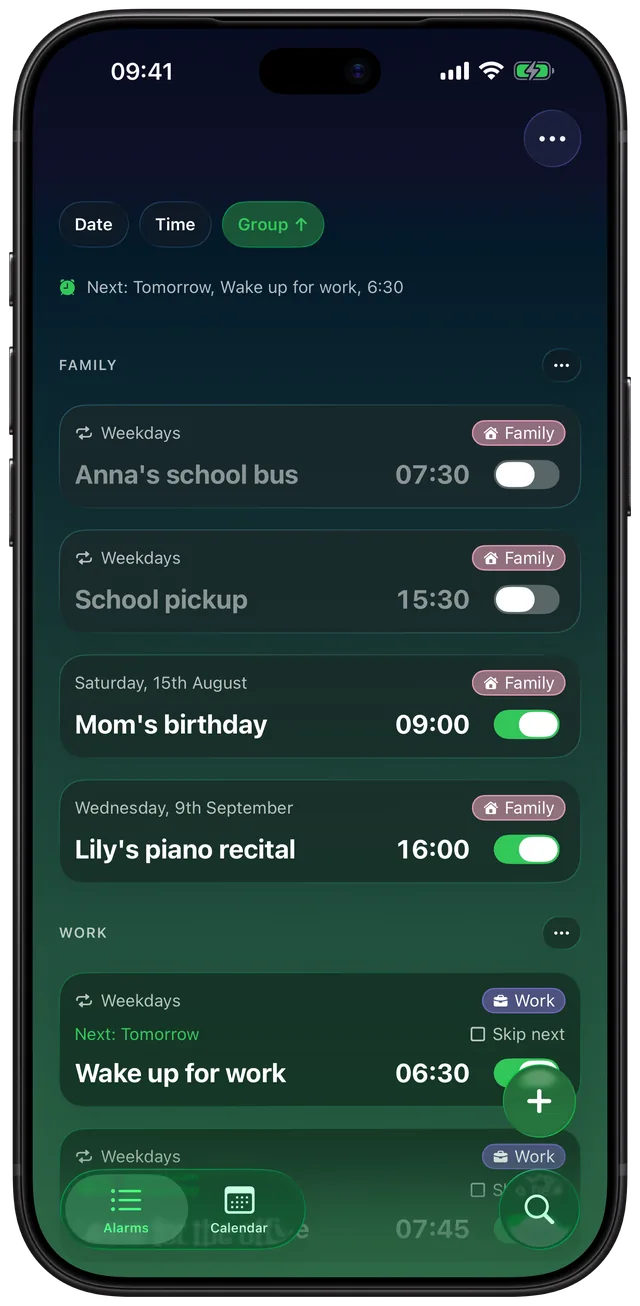
Cada alarma de Alarm Clock Planner puede pertenecer a un grupo. Un grupo tiene un nombre, uno de 18 colores y uno de 48 iconos, y se muestra como una pastilla de color en cada tarjeta de alarma. Ordena la lista por Grupo y las alarmas se reparten en secciones, cada una con su propio botón para activar o desactivar toda la sección, editarla o eliminarla.
La app Reloj integrada da a cada alarma una hora, Repetir, Etiqueta, Sonido y Posponer, y la Etiqueta sirve bien para nombrar una alarma. Los pasos de Apple para las alarmas de Reloj no dicen nada de grupos, carpetas ni de actuar sobre varias alarmas a la vez, así que una lista larga sigue siendo una columna plana que cambias alarma por alarma. Los grupos añaden esa capa que faltaba: la lista se explica sola de un vistazo, y una semana de vacaciones son dos toques en lugar de diez. Para ver el panorama general en el iPhone, incluido lo que puedes hacer en Reloj, consulta cómo agrupar y organizar alarmas en el iPhone.
Cómo funciona
Crea un grupo y pon alarmas en él
- Toca + para abrir la pantalla Añadir alarma, o toca una alarma existente para editarla.
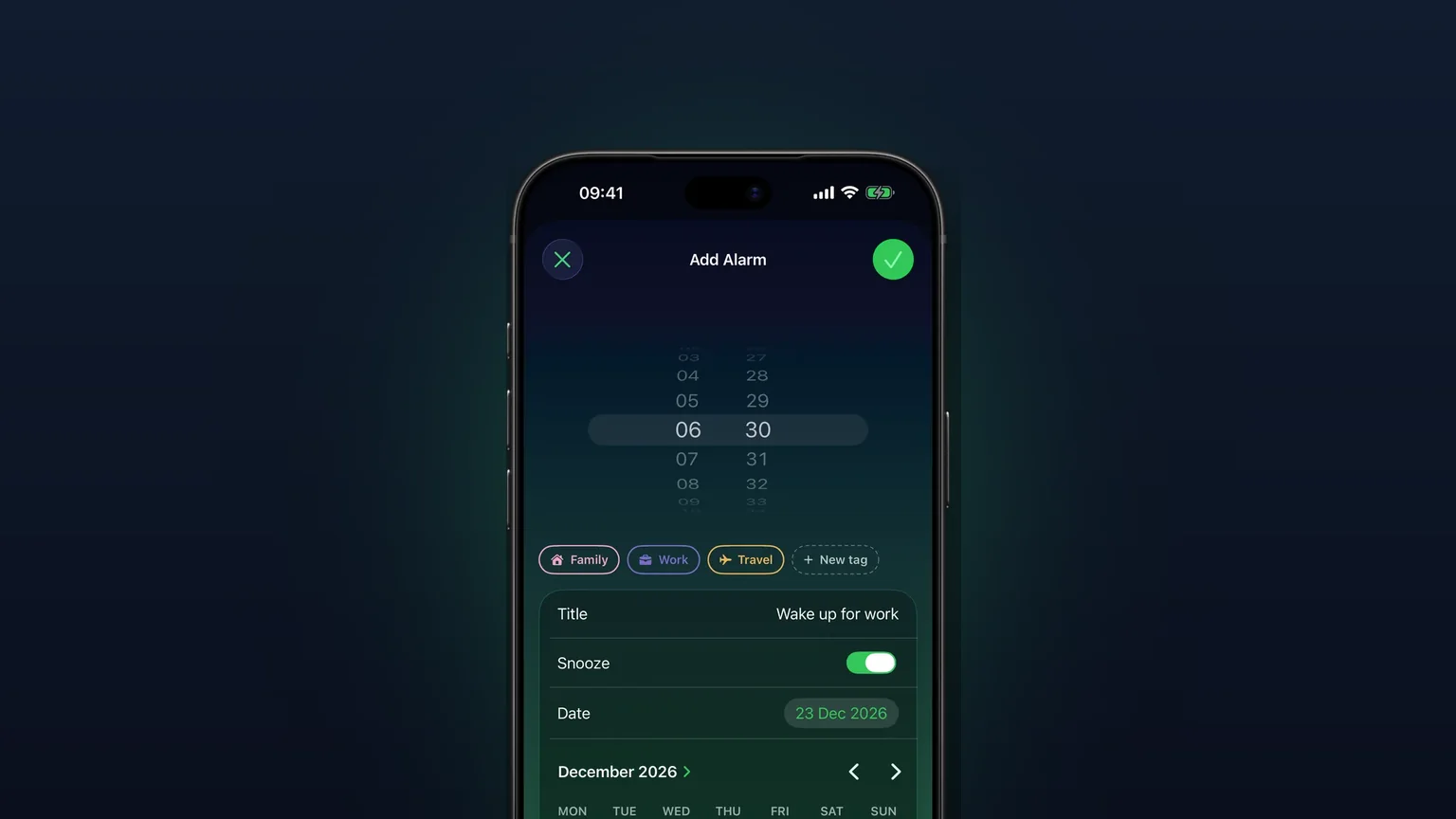
- Justo debajo de la rueda de la hora, encima de las filas Título, Sonido, Posponer y Fecha, hay una fila de pastillas de grupo. Toca una pastilla para poner la alarma en ese grupo. Tócala otra vez para sacar la alarma.
- ¿Aún no hay ningún grupo? Toca la pastilla de borde discontinuo Nuevo grupo al final de la fila. Se abre la hoja Nuevo grupo.
- Escribe un Nombre, luego elige un color y un icono. Si quieres, define el Sonido del grupo, la duración de Posponer y Usar la hora predeterminada (consulta Opciones).
- Toca la marca de verificación. El grupo nuevo se crea y queda ya seleccionado para la alarma que estás editando.
- Guarda la alarma con su propia marca de verificación.
Si elegiste usos como Trabajo, Familia o Viajes durante la configuración inicial, ya tendrás grupos iniciales que coinciden. Puedes renombrarlos, cambiarles el color o eliminarlos como cualquier otro grupo.
Ordena, activa y edita por grupo
- En la pestaña Alarmas, toca la pastilla Grupo de la parte superior. Las secciones aparecen en el orden de tus grupos, con Sin grupo siempre al final. Toca Grupo otra vez para invertir el orden de los grupos.
- Toca el botón … junto al encabezado de una sección. Se abren cuatro botones: un icono de alarma, un lápiz, una papelera y un botón de cerrar.
- Toca el icono de alarma para activar o desactivar el grupo. Si todas las alarmas están activadas, se desactivan todas. Si alguna está desactivada, se activan todas.
- Toca el lápiz para abrir Editar N alarmas para todo el grupo, o la papelera para eliminar todas sus alarmas después de una confirmación.
Gestiona tus grupos
- Abre el menú Más, arriba a la derecha, y toca Editar grupos. Se abre la lista Grupos.
- Toca un grupo para cambiarlo, o toca Nuevo grupo al final para añadir uno.
- Mantén pulsado un grupo y arrástralo para cambiar el orden. La ordenación por Grupo sigue este orden.
- Desliza un grupo hacia la izquierda y toca Eliminar para quitarlo.
Opciones
| Ajuste | Valores | Qué cambia |
|---|---|---|
| Nombre | Cualquier texto | La pastilla de cada tarjeta y el encabezado de la sección. |
| Color | 18 colores | La pastilla, el icono y las marcas del grupo en la pestaña Calendario. |
| Icono | 48 símbolos | Se muestra en la pastilla, en la lista de Grupos y en las tarjetas de alarma bajo cada día del calendario. |
| Sonido | Predeterminado o cualquier sonido de alarma, incluidos los tuyos | Todas las alarmas del grupo suenan con él, salvo que la alarma tenga su propio sonido. |
| Posponer | Predeterminado, o 1, 3, 5, 9, 10, 15, 20 o 30 min | Cuánto dura una posposición en las alarmas del grupo. |
| Usar la hora predeterminada | Desactivado, o una hora más un interruptor de Posponer | Rellena la hora y la posposición cuando eliges el grupo en una alarma nueva. |
Algunos detalles que conviene conocer:
- Predeterminado significa el valor de Ajustes. El sonido de un grupo prevalece sobre Ajustes, y el sonido propio de una alarma prevalece sobre el del grupo.
- Cambiar el sonido de un grupo vuelve a programar cada alarma activada que contiene, así que el próximo timbre ya usa el sonido nuevo. Una nueva duración de posposición se aplica a partir de la siguiente posposición.
- Usar la hora predeterminada solo rellena los campos que aún no has tocado, y solo en una alarma nueva. Cuando cambias el valor predeterminado de un grupo que ya tiene alarmas, la app pregunta ¿Aplicar los nuevos valores por defecto a las alarmas existentes? Elige Aplicar a todas para pasarlas a la hora nueva y mantener la fecha de cada una, o Solo guardar grupo para dejarlas como están.
- Editar N alarmas abarca Hora, Título, Posponer, Fecha y el grupo. Un campo que las alarmas no comparten muestra Varias, y solo se guardan los campos que cambias, así que el resto conserva sus propios valores. Rechaza un cambio que dejaría alguna alarma en el pasado.
- Seleccionar alarmas en el menú Más te permite elegir alarmas de distintos grupos, o tocar el círculo de una sección para seleccionarla entera, y después activar o desactivar, editar o eliminar la selección desde la barra de abajo.
- Eliminar un grupo conserva sus alarmas. Pierden la pastilla y siguen sonando.
Cuándo usarlo
Vacaciones o una semana libre del trabajo
Las alarmas de despertar, de trayecto y de la reunión diaria están todas en Trabajo. Antes de irte, ordena por Grupo, abre el botón … de Trabajo y toca el icono de alarma (si una alarma de Trabajo ya estaba desactivada, el primer toque las activa todas, así que toca otra vez). Todo lo de Trabajo se silencia mientras Familia y Medicación siguen sonando. Cuando vuelvas, abre otra vez el botón … y toca el icono de alarma.
El horario de la familia en un solo lugar
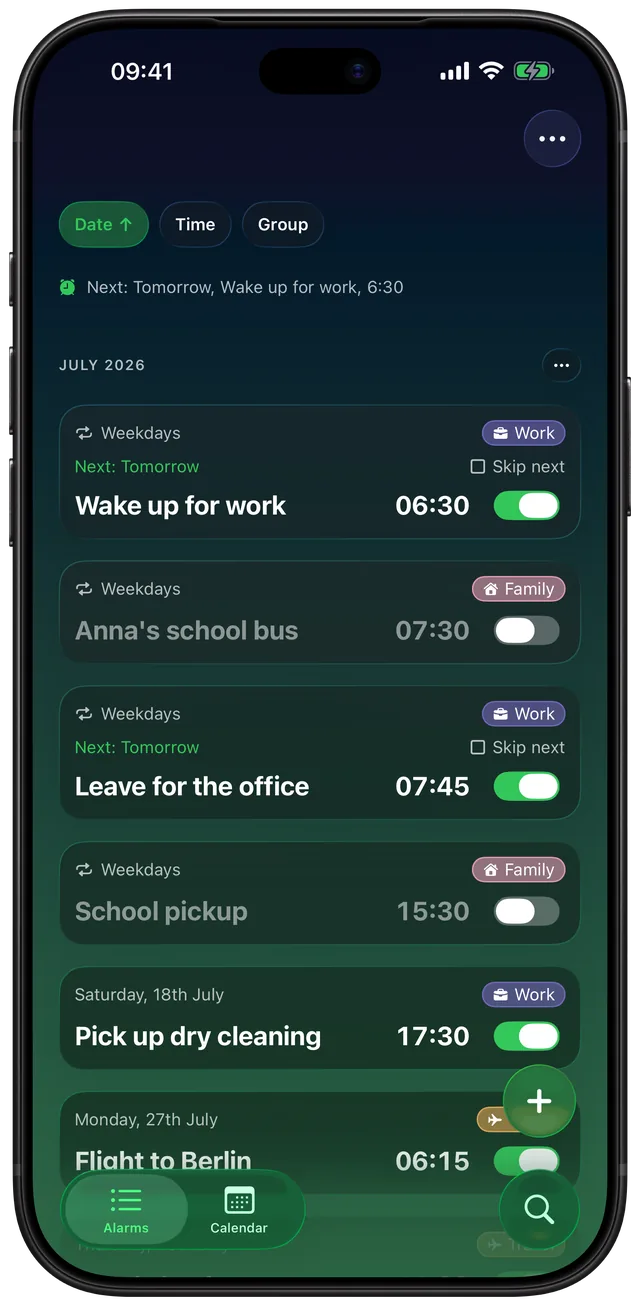
El autobús escolar, recoger a los niños, las clases de piano y los cumpleaños van en Familia con un solo color. En la ordenación por Fecha, las pastillas muestran de quién es la próxima alarma, y la pestaña Calendario marca cada día con el color del grupo.
Medicación que nunca debe olvidarse
Dale a un grupo Medicación un sonido que no uses para nada más y una posposición de 30 minutos. Cada alarma de pastilla que añadas lo hereda, así que sabes qué está sonando antes de mirar. Para saber más sobre posponer, consulta cómo cambiar el tiempo de posposición en el iPhone.
Turnos de trabajo que cambian
Tus turnos de la mañana ahora empiezan una hora más tarde. Pon la hora predeterminada del grupo Turnos en el nuevo inicio y toca Aplicar a todas, y cada alarma de turno del grupo pasa a la hora nueva en su propia fecha. Combínalo con las alarmas con repetición para turnos rotativos que se repiten.
Viajes y eventos puntuales
Un grupo Viajes reúne la alarma del aeropuerto, la del taxi y la del check-out, cada una en su propia fecha futura. Cuando termina el viaje, elimina toda la sección de una vez.
Límites
- Un grupo por alarma. Una alarma tiene un solo grupo, no varias etiquetas a la vez. Los grupos no pueden contener otros grupos.
- Activar un grupo enciende todas sus alarmas. El interruptor no recuerda cuáles tenías desactivadas antes. Cambia las alarmas una por una, así que una alarma que mantenías desactivada se activa con las demás.
- Las acciones en bloque requieren el desbloqueo. Crear grupos, asignarlos, ordenar por Grupo y todos los ajustes de grupo son gratis. El botón … de la sección y Seleccionar alarmas aparecen solo con el acceso ilimitado, y sin compra puedes tener 3 alarmas próximas a la vez.
- Los grupos son solo para ti. No se comparten con otras personas, y no hay alarmas compartidas con amigos o familia.
- No hay widget por grupo. Los widgets muestran tu próxima alarma de todos los grupos, con el icono de su grupo.
- La duración de posposición es por grupo, no por alarma. Cada alarma puede activar o desactivar la posposición, pero la duración viene de su grupo o de Ajustes.
Para elegir un timbre distinto para cada grupo, consulta cómo elegir tu propio sonido de alarma en el iPhone.
Preguntas frecuentes
¿Se pueden agrupar las alarmas en el iPhone?
Los pasos de Apple para las alarmas de Reloj cubren una hora, Repetir, Etiqueta, Sonido y Posponer, y no mencionan grupos ni carpetas. Alarm Clock Planner añade grupos: cada alarma puede llevar un grupo de color como Trabajo o Familia, y ordenar por Grupo divide la lista en secciones.
¿Cómo desactivo todas mis alarmas a la vez?
En Alarm Clock Planner, abre Seleccionar alarmas desde el menú Más, toca Seleccionar todo y luego toca el icono de alarma en la barra de abajo. Si todas las alarmas están activadas, se desactivan todas; si alguna está desactivada, el primer toque las activa todas y un segundo toque las desactiva todas. Para desactivar solo un grupo, ordena por Grupo y usa el icono de alarma que hay detrás del botón de esa sección. Ambas opciones requieren el acceso ilimitado.
¿Cómo vuelvo a activar varias alarmas?
Usa el mismo icono de alarma. Si alguna alarma del grupo o de la selección está desactivada, un toque en ese icono las activa todas. No recuerda cuáles estaban desactivadas antes, así que revisa las alarmas que querías mantener desactivadas.
¿Puede cada grupo tener su propio sonido de alarma?
Sí. Abre Editar grupos, toca el grupo y elige un Sonido, incluidos los sonidos que hayas importado. Todas las alarmas del grupo suenan con él, salvo que esa alarma tenga un sonido propio.
¿Qué pasa con mis alarmas si elimino un grupo?
Se quedan y siguen sonando. Eliminar un grupo solo quita el grupo y su pastilla de esas alarmas. Para eliminar las alarmas en sí, usa en cambio el botón de la papelera de la sección del grupo.
¿Puedo compartir un grupo de alarmas con amigos?
No. Los grupos son solo para ti y no se comparten con otras personas. Cada persona tiene que poner sus propias alarmas.
Fuentes
Ordena tus alarmas y luego activa o desactiva un grupo entero a la vez
Consigue Alarm Clock Planner en la App StoreMás funciones

Vista de calendario de todas tus alarmas
Todas las alarmas en una cuadrícula mensual, con el color de su grupo; toca un día para ver, editar o saltar lo que suena ese día.

Tus propios sonidos de alarma, desde cualquier archivo de audio
Importa cualquier archivo de audio como sonido de alarma, recortado a 30 segundos, o elige uno de los 15 tonos incluidos, por alarma, por grupo o como sonido predeterminado.
Alarmas para cualquier fecha futura
Elige cualquier día futuro en un calendario; una alarma puntual suena una vez en esa fecha y luego se desactiva sola.