Vista calendario di tutte le sveglie
La scheda Calendario dispone ogni sveglia su una griglia mensile. Un segno colorato sotto ogni giorno mostra cosa suona in quel giorno, e un tocco elenca le sveglie di quel giorno.

 Alarm Clock Planner è un'app per iPhoneInquadra il codice con la fotocamera dell'iPhone per installarla.
oppure fatti mandare il link via SMS
Cosa fa
Alarm Clock Planner ha una scheda Calendario accanto all'elenco Sveglie. Mostra una griglia mensile con una piccola barra colorata sotto ogni giorno che ha una sveglia, così vedi a colpo d'occhio quali mattine sono coperte e quali sono vuote. Tocca un giorno qualsiasi e le sue sveglie compaiono sotto la griglia, pronte da modificare, saltare o eliminare.
L'app Orologio integrata tiene le sveglie in un unico elenco di orari. Ogni sveglia ha un'ora più Ripeti, Etichetta, Suono e Posticipa, e quell'elenco è tutto ciò che ottieni. Va bene per poche sveglie quotidiane. Non ti dice cosa suona giovedì prossimo, se una sveglia dei giorni feriali copre anche un giorno festivo, o quale giorno del mese non ha niente di impostato. In Alarm Clock Planner ogni sveglia ha una data, quindi l'app può collocarla nei giorni in cui suona davvero: una sveglia singola nel suo unico giorno, una sveglia ripetuta in ogni giorno del suo schema, dalla data di inizio alla data di fine.
Come funziona
- Apri la scheda Calendario in fondo allo schermo. Si apre sul mese corrente con oggi selezionato, quindi le sveglie di oggi sono già elencate sotto la griglia.
- Passa da un mese all'altro con i pulsanti freccia accanto al nome del mese, oppure scorri a sinistra e a destra sulla griglia. Tocca Oggi in alto a sinistra per tornare indietro.
- Leggi le barre sotto i numeri dei giorni. Ogni colore è un gruppo, quindi una sveglia di Lavoro e una di Famiglia nello stesso giorno compaiono come due colori affiancati. Le sveglie senza gruppo usano il colore del tuo tema. Una parte grigia indica che una sveglia di quel giorno è disattivata, comprese quelle singole che hanno già suonato.
- Tocca un giorno. La sua data completa compare come titolo e ogni sveglia che suona quel giorno è elencata come scheda con titolo, ora, schema di ripetizione e gruppo. Un giorno senza nulla di impostato dice Nessuna sveglia.
- Tocca una scheda per aprirla nell'editor. Scorri una scheda verso sinistra e tocca Elimina per rimuoverla.
- Per aggiungere una sveglia per il giorno che hai scelto, tocca +. L'editor si apre con quella data già inserita. Tieni premuto + per i pisolini veloci.
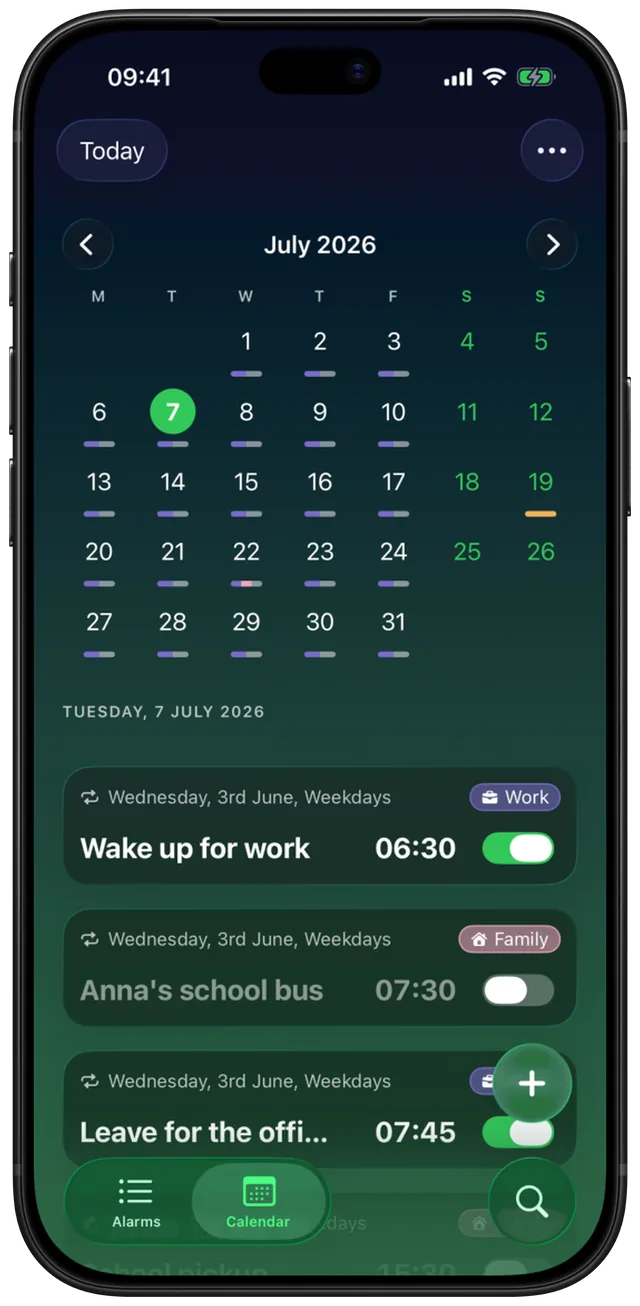
Cosa mostra il calendario
Non ci sono impostazioni da attivare. Il calendario legge le tue sveglie e le disegna così:
| Sulla griglia | Significato |
|---|---|
| Barra colorata piena | Una sveglia di quel gruppo suona quel giorno. |
| Barra con solo il contorno | Una sveglia di quel gruppo viene saltata solo in quel giorno. |
| Parte grigia alla fine | Almeno una sveglia di quel giorno è disattivata. Le sveglie singole che hanno già suonato contano come disattivate. |
| Anello attorno a un numero | Oggi. |
| Cerchio pieno | Il giorno che hai selezionato. |
| Numeri attenuati | I giorni già passati. Puoi comunque toccarli per guardare indietro. |
| Numeri nel colore d'accento | Sabato e domenica. |
La settimana inizia nel giorno usato dalla tua regione, quindi la prima colonna è il lunedì nella maggior parte d'Europa e la domenica negli Stati Uniti. Il modo in cui ogni sveglia si colloca sulla griglia dipende dalla sua ripetizione:
| Tipo di sveglia | Dove compare |
|---|---|
| Singola (sveglia per data) | Solo nella sua data. |
| Ogni giorno, Giorni feriali, Fine settimana, Settimanale, Giorni personalizzati | In ogni giorno corrispondente, a partire dalla data di inizio. |
| Ogni 2 settimane e altri intervalli | Solo nelle settimane in cui cade la cadenza, contate dalla data di inizio. |
| Mensile, Annuale | Nel suo giorno del mese o dell'anno. Una sveglia del 31 compare nell'ultimo giorno dei mesi più corti. |
| Ripetizione con una data di fine | Si ferma dopo la data di fine. |
Su una sveglia ripetuta e attiva, la scheda di qualsiasi giorno ancora a venire ha il controllo Salta questa, tranne nell'ultimo giorno di una sveglia con data di fine, dove saltare la farebbe semplicemente finire. Attivalo per silenziare quel solo giorno mentre il resto dello schema continua a suonare; la barra di quel giorno diventa un contorno. Saltare fa parte dello sblocco a pagamento e mostra un lucchetto finché non lo hai. La guida per saltare una sveglia una volta sola spiega l'idea in generale.
Le sveglie singole che hanno già suonato restano nel loro giorno, a meno che Sveglie scadute in Impostazioni sia su Elimina. Impostalo su Mantieni nel calendario e le sveglie singole passate escono dall'elenco Sveglie ma restano consultabili qui. Una volta che una sveglia singola ha suonato, l'app la disattiva, quindi nei giorni passati la sua parte della barra diventa grigia invece di mantenere il colore del gruppo.
Quando usarlo
Controllare una settimana piena prima che inizi
La domenica sera, scorri i giorni a venire. Ogni giorno con una barra ha qualcosa di impostato, e un giorno senza barra è un giorno in cui ti sveglierai da solo. Una barra mancante prima di una riunione presto è facile da notare e da sistemare con + su quel giorno.
Vedere dove si accumulano le sveglie
Quando lavoro, accompagnamenti a scuola e farmaci vivono tutti in un'unica app, un giorno può arrivare ad avere cinque sveglie. Tocca il giorno e l'elenco mostra ogni sveglia con la sua ora, così due sveglie a dieci minuti l'una dall'altra si notano e si uniscono facilmente. L'app ti avvisa solo quando due sveglie attive cadono nello stesso minuto nelle prossime due settimane; le sveglie a pochi minuti di distanza le lascia a te, da notare qui.
Festività e giorni di riposo
Una sveglia dei giorni feriali suona anche in un giorno festivo. Tocca quel giorno e spunta Salta questa: la mattina resta in silenzio e la sveglia torna il giorno lavorativo successivo.
Sveglie mensili e annuali
L'affitto il 1°, il cambio del filtro ogni 3 mesi, un rinnovo una volta all'anno. In un elenco sembrano tutte uguali; sulla griglia puoi andare avanti nei mesi e vedere esattamente in quale mese cade ognuna.
Uno sguardo indietro
I giorni passati restano toccabili. Controlla quando è suonata una sveglia singola o se una sveglia ripetuta copriva lo scorso martedì. Salta funziona solo sui giorni ancora da venire. Non puoi aggiungere nuove sveglie a un giorno passato: il pulsante + diventa grigio e trema.
I gruppi rendono utili i colori, quindi conviene prepararli prima: vedi i gruppi di sveglie.
Limiti
- Solo vista mensile. Non c'è una vista settimanale, annuale o agenda. Scorri un mese alla volta.
- La griglia mostra i colori, non gli orari. Per vedere a che ora suona una sveglia, tocca il giorno.
- Fino a 4 colori al giorno. La barra sotto un giorno ha spazio per 4 parti. Se quel giorno suonano più gruppi, tocca il giorno per vederli tutti.
- Vengono segnalati solo i conflitti nello stesso minuto. Se salvi una sveglia che suona nello stesso minuto di un'altra sveglia attiva nelle prossime due settimane, l'app ti avvisa e propone il minuto successivo. Le sveglie distanti pochi minuti non vengono segnalate, e nemmeno un conflitto mensile o annuale più lontano nel tempo: li individui nell'elenco del giorno.
- Non legge l'app Calendario. Gli eventi del Calendario di Apple non vengono mostrati e le sveglie non vi vengono aggiunte. Il calendario qui mostra solo le sveglie di Alarm Clock Planner.
- Le sveglie ripetute non compaiono prima della data di inizio. Una sveglia dei giorni feriali creata per iniziare il 3 compare dal 3 in poi, non prima nel mese.
- Nessuna aggiunta ai giorni passati. Vedi Uno sguardo indietro.
- Alcune azioni richiedono lo sblocco. Sfogliare il calendario e modificare le sveglie è gratis. Salta questa richiede lo sblocco, e lo richiede anche aggiungere una sveglia quando ce ne sono già tre impostate per suonare.
Domande frequenti
Come vedo tutte le mie sveglie su iPhone?
L'app Orologio le mostra come un unico elenco di orari nella scheda Sveglia. Alarm Clock Planner aggiunge una scheda Calendario che colloca ogni sveglia nei giorni in cui suona davvero, così vedi un mese intero in un colpo d'occhio. Tocca un giorno per elencare le sue sveglie.
Esiste un'app calendario delle sveglie per iPhone?
Alarm Clock Planner è costruita proprio attorno a questa idea. Ogni sveglia ha una data, e la scheda Calendario mostra le sveglie singole nel loro giorno e quelle ripetute in ogni giorno del loro schema, colorate per gruppo. Sfogliare il calendario è gratis.
Posso aggiungere una sveglia da un calendario su iPhone?
In Alarm Clock Planner sì: tocca un giorno nella scheda Calendario, poi tocca +, e l'editor si apre con quella data già compilata. Non funziona al contrario: gli eventi dell'app Calendario di Apple non diventano sveglie.
Il calendario delle sveglie mostra gli eventi della mia app Calendario?
No. Mostra solo le sveglie che imposti in Alarm Clock Planner. I tuoi eventi restano nell'app Calendario, e l'app non li legge né li modifica.
Posso disattivare una sveglia solo per un giorno dal calendario?
Sì, per le sveglie ripetute che sono attive. Tocca un giorno ancora da venire, poi spunta Salta questa sulla scheda della sveglia (non è disponibile nell'ultimo giorno di una sveglia con data di fine). Viene saltato solo quel giorno e la barra sulla griglia diventa un contorno. Saltare richiede lo sblocco.
Fonti
Guarda tutto il mese delle tue sveglie
Scarica Alarm Clock Planner dall'App StoreAltre funzioni

Gruppi di sveglie con colori
Gruppi colorati come Lavoro, Famiglia o Viaggi, ognuno con il suo suono e il suo posticipo, più attivazione e modifiche multiple per un intero gruppo in una volta con l'accesso illimitato.

I tuoi suoni per la sveglia, da qualsiasi file audio
Importa qualsiasi file audio come suono della sveglia, ridotto a 30 secondi, oppure scegli uno dei 15 toni integrati, per sveglia, per gruppo o come suono predefinito.
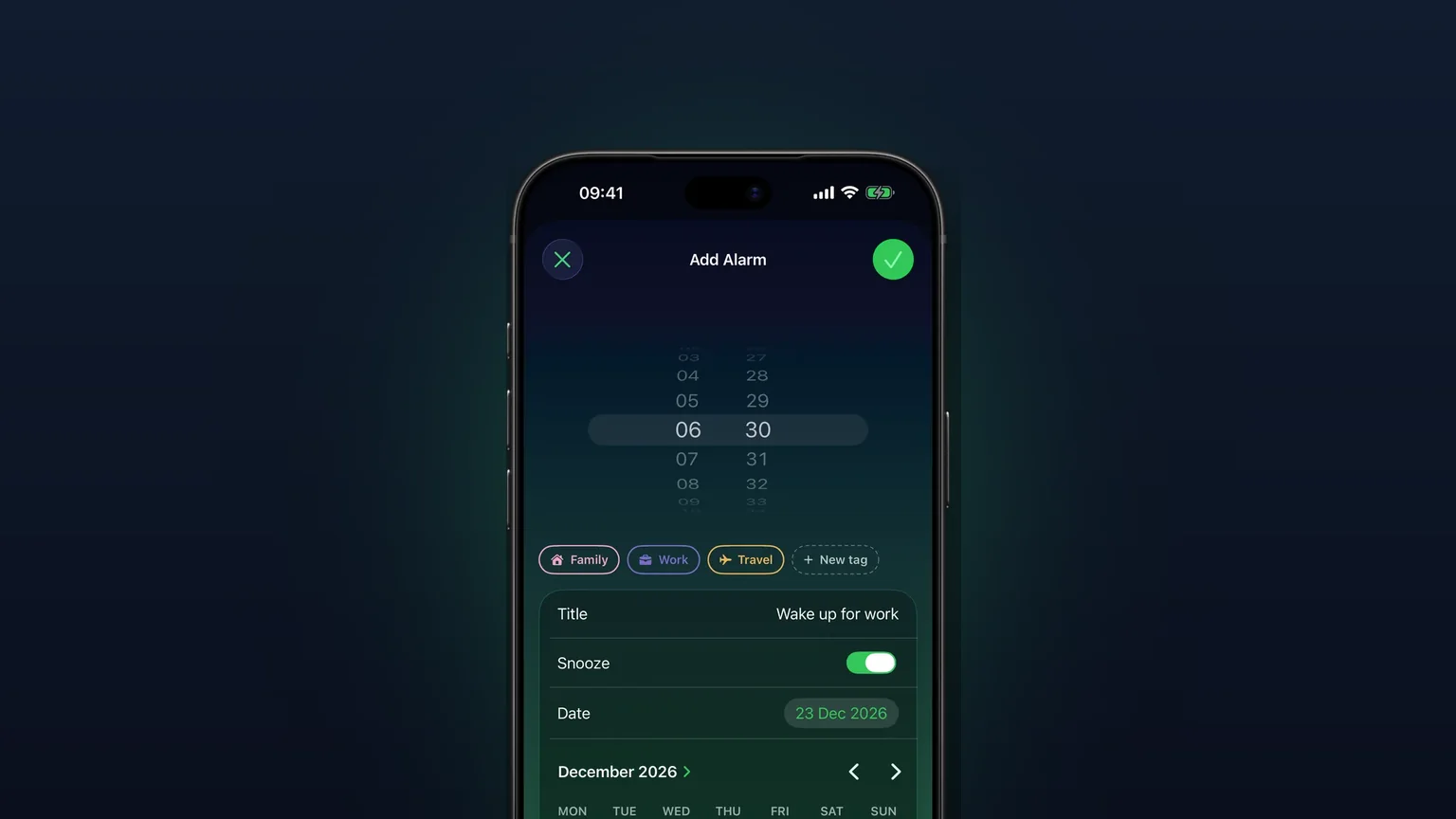
Sveglie per qualsiasi data futura
Scegli un giorno futuro qualsiasi su un calendario; una sveglia singola suona una volta in quella data, poi si disattiva da sola.