Comment régler une alarme pour une date précise sur iPhone
Vous devez vous lever tôt le 23. Pas tous les mardis, juste ce mardi-là. Voici pourquoi l'app Horloge complique les choses, et ce qui marche vraiment.
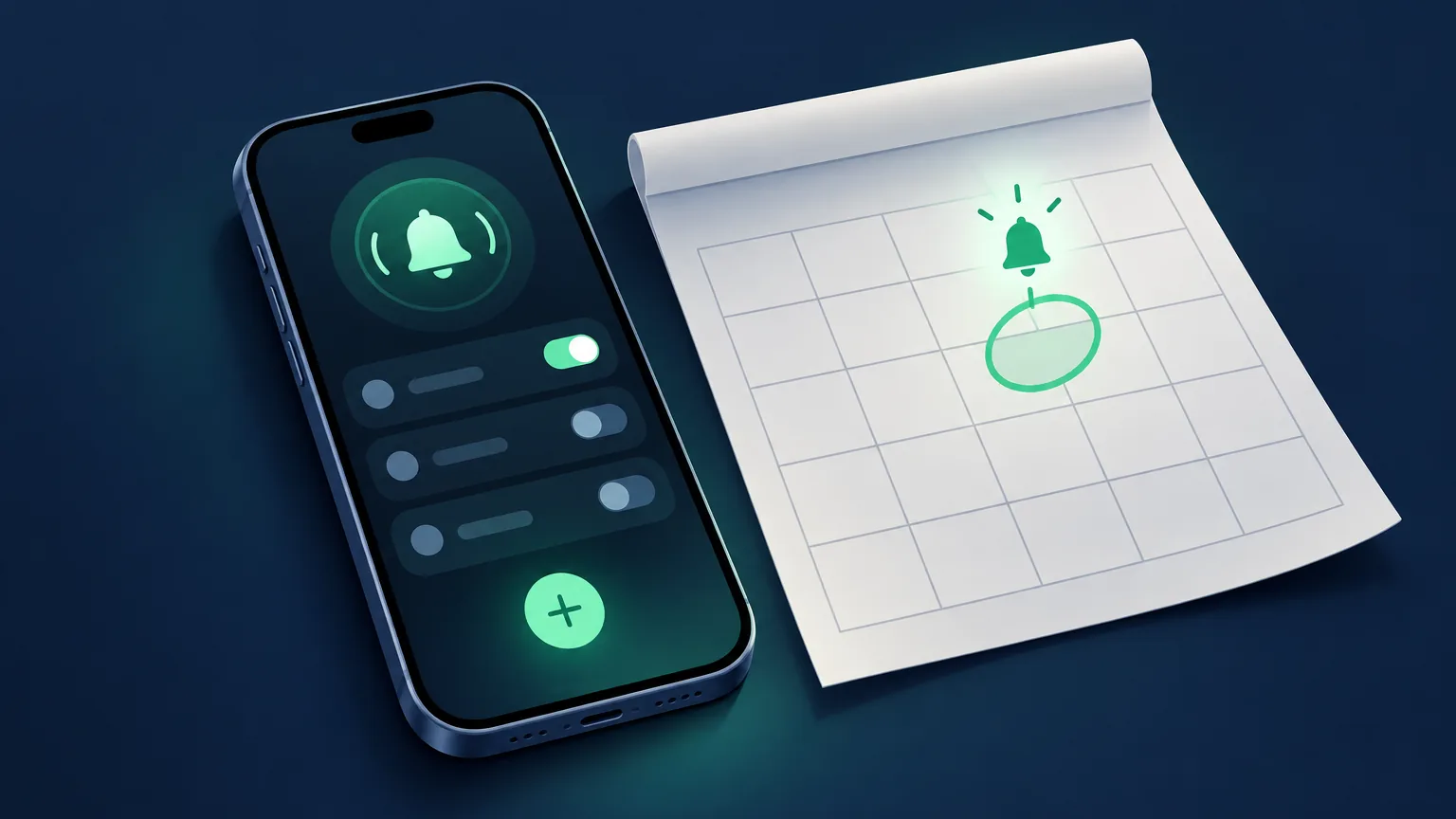
 Alarm Clock Planner est une app iPhonePointez l'appareil photo de votre iPhone vers le code pour l'installer.
ou recevez le lien par SMS
Réponse rapide : L'app Horloge intégrée ne peut pas associer une date à une alarme, seulement des jours de la semaine. Pour une date dans les 7 prochains jours, vous pouvez utiliser l'astuce du jour de la semaine ci-dessous. Pour une date plus lointaine, utilisez un raccourci de l'app Raccourcis ou une app de réveil conçue autour des dates, comme Alarm Clock Planner, où vous choisissez le jour dans un calendrier et l'alarme sonne une seule fois à cette date.
Pourquoi l'app Horloge n'y arrive pas
Une alarme dans l'app Horloge de l'iPhone est une heure plus, éventuellement, des jours de la semaine. Il n'y a aucun champ de date. Si vous créez une alarme pour 5 h 30 sans répétition, elle sonne à la prochaine 5 h 30, aujourd'hui ou demain, pas le jour que vous visiez. Cela fait des années que l'on demande à Apple des alarmes par date, et sous iOS 26 l'app Horloge n'en propose toujours pas.
Contournement 1 : l'astuce du jour de la semaine (dans les 7 jours seulement)
Si votre date est à moins d'une semaine, ceci fonctionne :
- Vérifiez quel jour de la semaine tombe votre date. Disons que le 23 est un mardi.
- Créez une alarme et réglez Répéter sur ce jour, Chaque mardi.
- Une fois qu'elle a sonné, supprimez-la, sinon elle sonnera chaque semaine.
Le hic, c'est la limite de 7 jours. Si la date est dans 12 jours, l'alarme sonne d'abord le mauvais mardi, une semaine trop tôt, en général à une heure où vous ne vouliez surtout pas être réveillé. Et il faut penser au nettoyage au moment précis où vous êtes le moins réveillé.
Contournement 2 : un raccourci de l'app Raccourcis
L'app Raccourcis peut créer ou activer des alarmes, donc avec assez de patience vous pouvez construire une automatisation qui vérifie la date et active une alarme le jour venu. Ça marche, mais c'est fastidieux à mettre en place, facile à mal configurer, invisible dans votre liste d'alarmes jusqu'à son exécution, et pénible à modifier ensuite. C'est un contournement au sens le plus strict.
Contournement 3 : les alertes de Calendrier ou de Rappels
Les événements de Calendrier et l'app Rappels peuvent vous notifier à n'importe quelle date, mais une alerte n'est pas une alarme. Les notifications respectent le commutateur Silencieux et vos réglages de concentration, jouent au volume des notifications et s'arrêtent toutes seules. Très bien pour se souvenir d'une réunion en milieu d'après-midi. Pas pour un réveil à 4 h 30.
La voie directe : choisir la date dans un calendrier
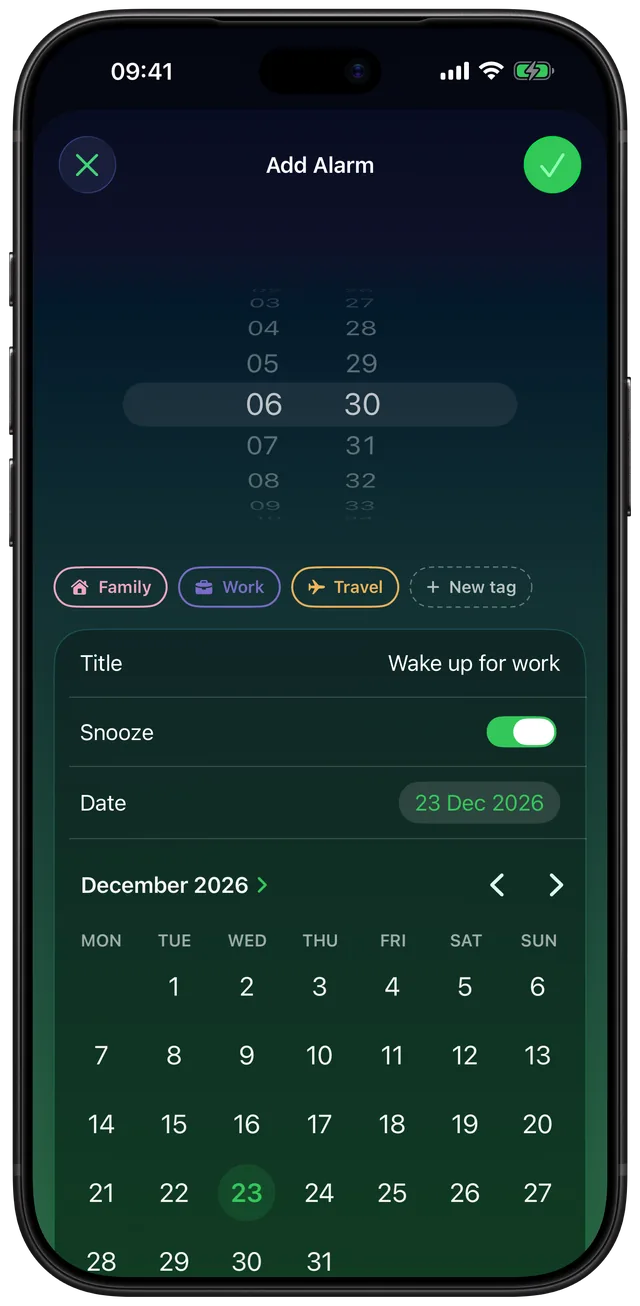
Alarm Clock Planner traite la date comme une part à part entière de l'alarme :
- Touchez le bouton d'ajout.
- Touchez le champ de date et choisissez n'importe quel jour dans le calendrier. La semaine prochaine, le mois prochain, ou décembre de l'année prochaine.
- Réglez l'heure, donnez-lui un nom, choisissez un son, et ajoutez un groupe comme Travail ou Voyage si vous voulez la ranger.
- Enregistrez. L'alarme affiche exactement quand elle sonnera, attend son jour et sonne même si l'iPhone est en mode Silencieux.
Une alarme unique se désactive après avoir sonné et reste dans votre liste. Si vous préférez une liste bien rangée, un réglage déplace les alarmes passées vers le Calendrier ou les supprime.
Un iPhone peut-il régler une alarme pour une date future ?
Pas avec l'app Horloge intégrée, non. Mieux vaut le dire clairement, car c'est l'idée que la plupart des gens ont en arrivant : une alarme y est une heure, éventuellement liée à des jours de la semaine, et il n'y a aucun champ de date à remplir. Une alarme réglée sur 5 h 30 signifie toujours la prochaine 5 h 30, que ce soit dans quatre heures ou dans vingt.
Avec une app qui traite la date comme une partie de l'alarme, une date future n'a rien d'un cas particulier. Dans trois semaines, dans trois mois ou en février prochain, tout fonctionne de la même façon : choisissez le jour dans le calendrier et l'alarme attend. Il n'y a pas de limite haute que vous risquiez d'atteindre, et pas d'étape de nettoyage ensuite.
Vous cherchez une app pour des alarmes à date ? Voyez comment Alarm Clock Planner se compare à Galarm, DateAlarm et l'app Horloge intégrée.