Comment régler une alarme récurrente sur iPhone
La plupart des alarmes ne sont pas uniques. C'est la même alarme, encore une fois, selon un rythme que votre vie suit déjà. La question est de savoir si votre téléphone sait exprimer ce rythme.
 Alarm Clock Planner est une app iPhonePointez l'appareil photo de votre iPhone vers le code pour l'installer.
ou recevez le lien par SMS
Réponse rapide : Oui, mais l'app Horloge intégrée ne répète que selon les jours de la semaine. Choisissez n'importe quelle combinaison de lundi à dimanche, et c'est toute la fonction. Si votre rythme est mensuel, annuel, une semaine sur deux, ou tout autre schéma qui n'est pas un motif de jours de semaine, l'app Horloge ne peut pas l'exprimer. Alarm Clock Planner ajoute les répétitions quotidiennes, hebdomadaires, par jours personnalisés, mensuelles, annuelles et tous les N, avec une date de fin facultative.
Peut-on régler une alarme récurrente sur iPhone ?
Oui. Ouvrez une alarme dans l'app Horloge, touchez Répéter, et vous obtenez sept cases : de lundi à dimanche. Cochez les jours voulus et l'alarme revient ces jours-là, pour toujours, jusqu'à ce que vous la désactiviez.
Pour les deux cas les plus courants, un réveil en semaine et un réveil tous les jours, c'est vraiment tout ce qu'il vous faut. Les ennuis commencent dès que votre rythme ne se mesure plus en jours de semaine.
Ce que l'app Horloge ne sait pas répéter
Il n'y a aucun intervalle dans l'app Horloge. Pas de mensuel, pas d'annuel, pas de une semaine sur deux, pas de tous les trois jours. Quelques vrais horaires qu'elle ne peut tout simplement pas exprimer :
- Le loyer le 1er, ou une facture le 15.
- Une injection ou un médicament une semaine sur deux.
- Un renouvellement annuel, un anniversaire, un contrôle à faire une fois par an.
- Un rythme de postes qui ne suit pas la semaine de sept jours.
Le conseil habituel est d'utiliser l'app Rappels, qui gère bien les répétitions mensuelles et annuelles. Le hic, c'est qu'un rappel est une notification : elle joue brièvement au volume des notifications, respecte le commutateur Silencieux et les modes de concentration, et s'arrête toute seule. Très bien pour une course à faire. Pas pour un médicament ou un départ à 4 h 30.
Toutes les options de répétition, et quand les utiliser
Dans Alarm Clock Planner, le menu Répéter couvre les intervalles que l'app Horloge laisse de côté :
- Chaque jour. Le réveil quotidien tout simple.
- Jours de semaine ou Week-ends. Deux touches au lieu de cinq cases.
- Hebdomadaire. Chaque semaine, le jour de départ.
- Personnalisé. Votre propre sélection de jours de semaine, comme dans l'app Horloge.
- Mensuel. La même date chaque mois, ajustée intelligemment quand le mois est plus court.
- Annuel. Le même mois et le même jour chaque année.
- Intervalle. L'hebdomadaire, le mensuel et l'annuel acceptent chacun un intervalle, donc toutes les 2 semaines, tous les 3 mois ou tous les 2 ans sont un seul réglage.
Les répétitions hebdomadaires, mensuelles et annuelles peuvent aussi avoir une date de fin, utile quand une cure de médicaments ou un échéancier de paiement a une fin connue et que vous préférez ne pas avoir à penser à supprimer l'alarme plus tard.
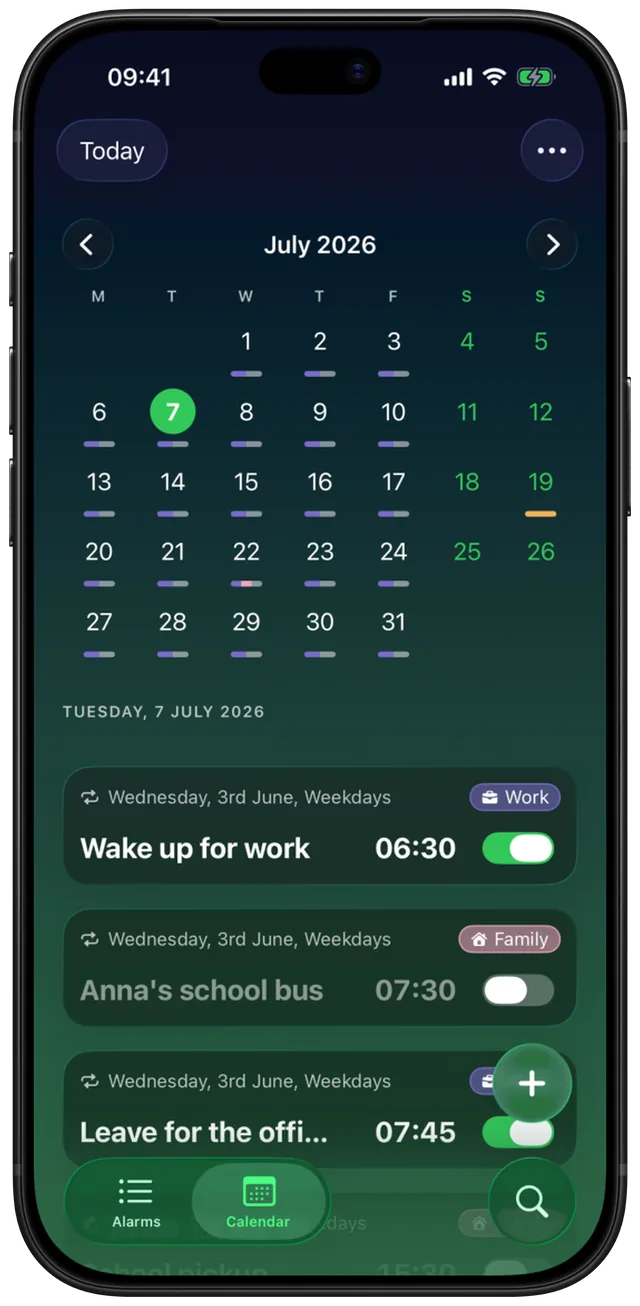
Comment en régler une
- Touchez le bouton d'ajout et réglez l'heure.
- Choisissez la date de départ dans le calendrier. La répétition compte à partir de là.
- Ouvrez Répéter et choisissez le schéma. Pour un intervalle, réglez aussi la valeur de l'intervalle.
- Vous pouvez aussi fixer une date de fin, puis nommez l'alarme et enregistrez.
Pour les détails du mensuel et de l'annuel, y compris la gestion des mois plus courts, consultez le guide du mensuel et de l'annuel.
Comment désactiver une alarme récurrente sur iPhone
On entend trois choses différentes par là, avec trois réponses différentes :
A wake-up that comes from the Sleep Schedule in the Health app follows its own rules: it can be switched off for the next morning only, as skipping your Sleep Schedule alarm for one day explains.
- L'arrêter définitivement. Désactivez l'alarme, ou supprimez-la. Dans l'app Horloge, supprimer est le seul moyen d'être sûr qu'elle ne revienne pas.
- Ignorer une occurrence. C'est le cas le plus courant, et l'app Horloge n'a pas de réponse : votre seule option est de désactiver l'alarme et de penser à la réactiver. Alarm Clock Planner propose Ignorer la prochaine occurrence, qui saute une seule date et laisse le programme armé.
- L'arrêter après une certaine date. Fixez une date de fin à la création, et elle prend sa retraite toute seule.
Le piège à connaître : désactiver une alarme répétée pour une journée et ne jamais la réactiver. Le jour de congé n'est pas le problème. C'est le lendemain matin.
Une remarque sur les alarmes toutes les heures
Les alarmes qui se répètent toutes les heures, ou toutes les quelques minutes, sont une demande fréquente et ne font pas partie de ce que nous proposons. La programmation des alarmes sur iOS repose sur des motifs quotidiens et hebdomadaires, et un intervalle aussi fin est mieux servi par un minuteur. Nous préférons le dire plutôt que de livrer quelque chose de peu fiable.