Sveglie che suonano in Silenzioso, Non disturbare e Full Immersion
Ogni sveglia in Alarm Clock Planner è una vera sveglia di sistema basata su AlarmKit di Apple. Metti il telefono in Silenzioso, attiva un Full Immersion, e suona comunque all'ora che hai impostato.
 Alarm Clock Planner è un'app per iPhoneInquadra il codice con la fotocamera dell'iPhone per installarla.
oppure fatti mandare il link via SMS
Cosa fa
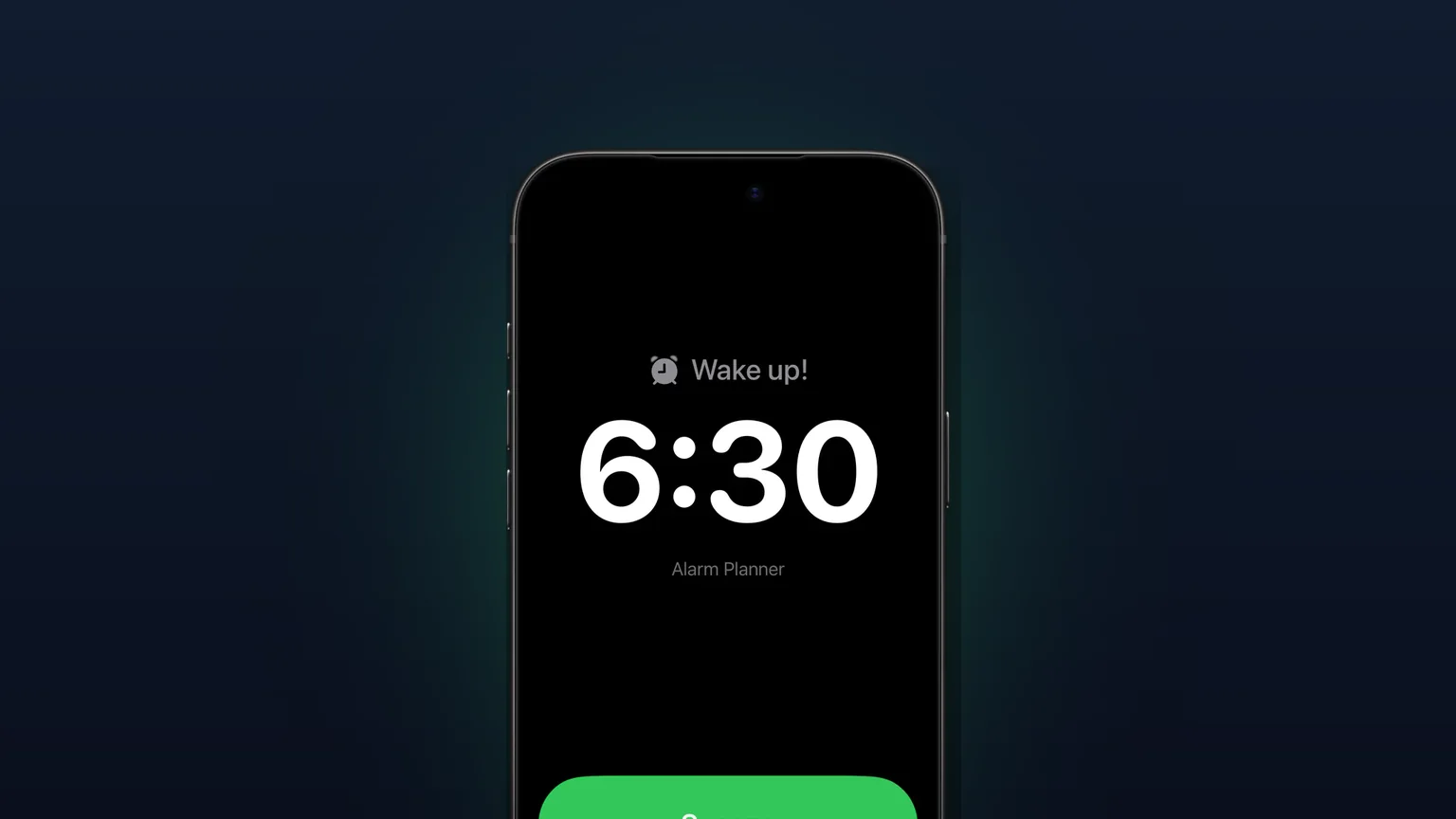
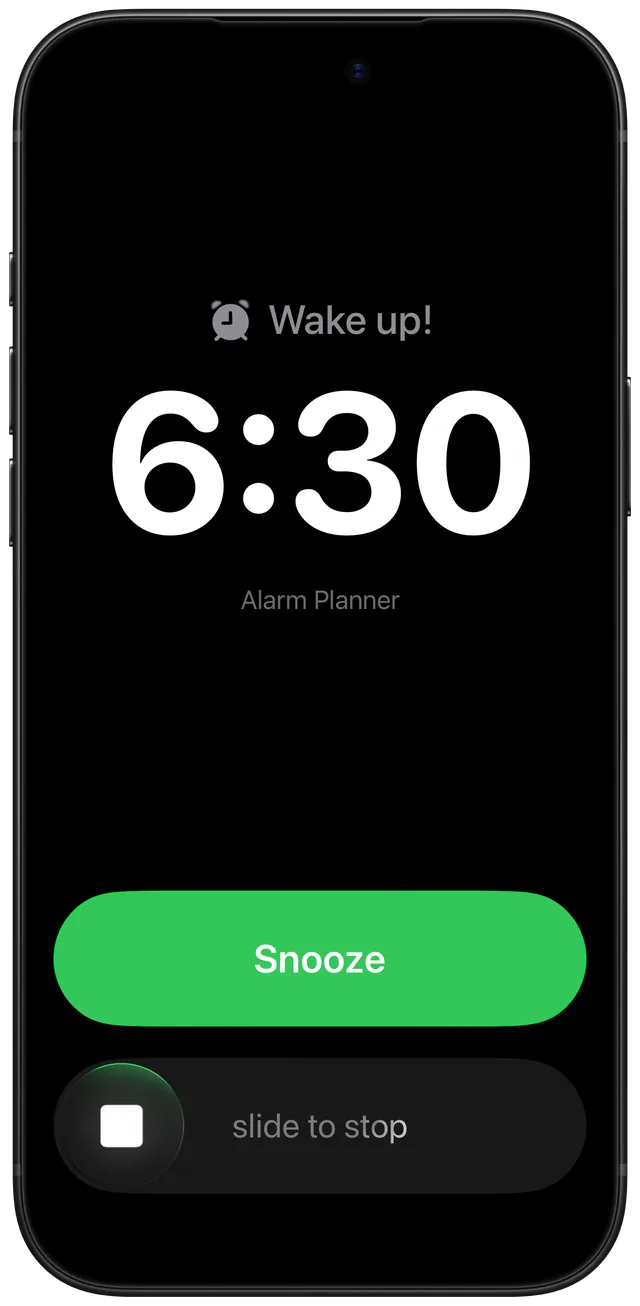
Alarm Clock Planner affida ogni sveglia ad AlarmKit, il framework per le sveglie che Apple ha aggiunto in iOS 26. Quando arriva il momento, l'avviso suona anche in modalità Silenzioso, con Non disturbare e con qualsiasi Full Immersion attivo, e nella schermata di blocco riempie lo schermo con Ferma e Posticipa, proprio come una sveglia dell'app Orologio.
Per essere giusti con Orologio: la pagina di Apple sulle sveglie dice che l'interruttore Suoneria/Silenzioso, la modalità Silenzioso e Non disturbare non influiscono sul suono della sveglia di Orologio. Quindi se ti serve solo una sveglia quotidiana alle 07:00, Orologio suona già in Silenzioso. Il problema sono sempre state le app di terzi. Prima di AlarmKit, le app sveglia di terzi dovevano usare notifiche urgenti, che un Full Immersion poteva silenziare, e nella schermata di blocco non c'era nessuna sveglia a schermo intero. Ecco perché tante persone si chiedono se un'app sveglia funziona in Silenzioso. Alarm Clock Planner risponde di sì per ogni sveglia che imposta, comprese quelle che Orologio non sa fare: una data tra mesi, una ripetizione mensile o annuale, ogni due settimane. Se vuoi il lato generale su iPhone, leggi cosa fanno la modalità Silenzioso e il Full Immersion alle sveglie dell'iPhone.
Come funziona
Non c'è nessun interruttore da cercare. Suonare in Silenzioso è il modo in cui viene programmata ogni sveglia. Quello che devi dare è una sola autorizzazione, una volta.
- Durante la configurazione l'app mostra una schermata intitolata Assicurati che le tue sveglie suonino davvero. Tocca Continua.
- iOS chiede se Alarm Clock Planner può programmare sveglie. Consenti.
- Tocca + per aprire Aggiungi sveglia, imposta l'ora e la data e tocca la spunta. L'app la programma subito con AlarmKit.
- Metti il telefono in Silenzioso o attiva un Full Immersion come al solito. Non devi cambiare altro.
- All'ora della sveglia l'avviso mostra il titolo della sveglia con Posticipa e Ferma. Tocca Posticipa oppure fermala.
Se hai detto no all'autorizzazione, l'app te lo dice invece di fallire in silenzio. La scheda Sveglie mostra un banner, Autorizzazione sveglie disattivata, con un pulsante Apri Impostazioni. Nelle Impostazioni di iOS trova l'app nella sezione App e attiva Sveglie. Il banner sparisce da solo la prossima volta che apri l'app.
Opzioni
Tutto quello che segue passa da AlarmKit, quindi suona in Silenzioso e con il Full Immersion:
| Cosa suona | Cosa puoi impostare |
|---|---|
| Qualsiasi sveglia | Orario, data, titolo, suono, gruppo, Posticipa attivo o no. Singola o ripetuta. |
| Posticipa | Durata del posticipo di 1, 3, 5, 9, 10, 15, 20 o 30 min, e Limite di posticipi: Illimitato, 1, 2 o 3. Ogni posticipo viene programmato come una nuova sveglia. Dopo l'ultimo posticipo consentito, l'avviso mostra solo Ferma. |
| Pisolini | Tieni premuto + per un pisolino. I pisolini sono gratuiti e non contano nel limite di 3 sveglie. |
| Suono | Un suono integrato, quello predefinito di sistema, oppure un suono tuo. I suoni importati vengono ridotti a 30 secondi. |
L'avviso in sé è di Apple. Mostra il titolo della sveglia (o «Sveglia» se l'hai lasciato vuoto), il nome dell'app e i pulsanti. Apple dice che le sveglie AlarmKit compaiono anche in StandBy e su un Apple Watch abbinato.
Quando usarlo
Dormi con il telefono in Silenzioso
Molte persone tengono l'interruttore su Silenzioso di notte, così i messaggi non fanno rumore. Con Alarm Clock Planner puoi lasciarlo lì. I messaggi restano muti, la sveglia no.
Un Full Immersion Sonno o Lavoro si attiva con un orario
Una modalità Full Immersion che si attiva alle 22:00 e si disattiva alle 07:00 tratterrebbe una notifica impostata per le 06:30. Una sveglia AlarmKit non è una notifica, quindi la Full Immersion non la ferma.
Un volo all'alba tra settimane
Impostala quando prenoti, per la data esatta, e suonerà quella mattina anche se il telefono è in Silenzioso da quando è iniziato il viaggio. La guida alla sveglia per il volo spiega con quanto anticipo impostarla.
Un promemoria mensile che deve fare rumore
Il giorno dell'affitto o il ritiro mensile di un farmaco si dimenticano facilmente se sono un banner silenzioso. Una sveglia mensile suona a voce alta quel giorno, in Silenzioso o no.
Un pisolino in una stanza tranquilla
Telefono in Silenzioso in ufficio o su un treno, 20 minuti di riposo. Una sveglia per il pisolino suona comunque quando il tempo è scaduto. Il calcolatore di pisolini ti aiuta a scegliere la durata.
Limiti
- Serve l'autorizzazione per le sveglie. Senza, l'app non può programmare nulla. Se aggiungi o modifichi una sveglia compare l'avviso Autorizzazione sveglie disattivata, e nelle Impostazioni dell'app compare Sveglie disattivate al posto delle righe consuete. Vedi come funziona per sapere come rimediare.
- Nessun controllo del volume proprio. Suonare in Silenzioso non è la stessa cosa che suonare forte. L'app non ha un cursore del volume, quindi la sveglia suona al livello stabilito da iOS. Su iOS 27, in Impostazioni, Suoni e feedback aptico c'è una sezione Sveglie e timer con un cursore tutto suo, una volta disattivata l'opzione «Allinea al volume della suoneria». Le fonti lo descrivono come il volume di sveglie e timer, senza dire se lo seguano anche le sveglie di altre app, quindi imposta una sveglia tra 1 minuto per sentire quanto è forte prima di affidarti a lei.
- Una sola sveglia alla volta sullo schermo. Nei nostri test l'iPhone mostrava un solo avviso di sveglia alla volta, quindi due sveglie impostate per lo stesso minuto si mettevano in coda. Quando salvi una sveglia che suona nello stesso minuto di un'altra nelle prossime due settimane, l'app ti avvisa con Un'altra sveglia suona a quell'ora e ti propone di spostarla di un minuto più tardi.
- Al massimo 50 sveglie programmate. Quando ce ne sono 50 programmate insieme, l'app ti chiede di eliminarne alcune prima di aggiungerne altre.
- Gratis fino a 3 sveglie. Ogni sveglia suona in Silenzioso, gratis o no. Il piano gratuito tiene 3 sveglie con una data ancora futura. Pisolini e posticipi non contano mai. Oltre 3 serve lo sblocco.
- iOS 26.2 o successivo. AlarmKit è arrivato con iOS 26 e l'app richiede iOS 26.2. Funziona con l'attuale iOS 27.
Domande frequenti
La sveglia dell'iPhone funziona in modalità silenziosa?
Sì, per l'app Orologio: Apple dice che l'interruttore Suoneria/Silenzioso, la modalità Silenzioso e Non disturbare non influiscono sul suono della sveglia. Alarm Clock Planner funziona allo stesso modo, perché programma ogni sveglia con AlarmKit di Apple invece che come notifica.
Esiste un'app sveglia per iPhone che funziona in modalità silenziosa?
Alarm Clock Planner sì. Ogni sveglia, pisolino e posticipo che imposta è una sveglia AlarmKit, che secondo Apple supera la modalità Silenzioso e la Full Immersion attiva. La autorizzi una sola volta durante la configurazione e non serve attivare altro.
La mia sveglia suonerà con una Full Immersion attiva?
Sì. Le sveglie AlarmKit di Apple superano la Full Immersion attiva, compresa una modalità Sonno programmata. Una semplice notifica di un'app seguirebbe invece le regole della Full Immersion.
Cos'è AlarmKit su iOS 26?
AlarmKit è il framework che Apple ha aggiunto in iOS 26 perché le app possano programmare vere sveglie con un avviso di sistema, Ferma e Posticipa, al posto delle notifiche. Ogni app ha bisogno prima della tua autorizzazione, che puoi cambiare in qualsiasi momento nelle Impostazioni.
Perché la mia app sveglia non ha suonato in modalità silenziosa?
Prima di iOS 26 le app sveglia dovevano usare le notifiche, e una Full Immersion poteva zittirle. In Alarm Clock Planner la causa più comune è l'autorizzazione per le sveglie disattivata: la scheda Sveglie mostra allora un banner Autorizzazione sveglie disattivata con un pulsante Apri Impostazioni.
Funziona su iPhone 15, 16 e 17?
Sì, su qualsiasi iPhone con iOS 26.2 o successivo. Suonare in Silenzioso dipende dalla versione di iOS, non dal modello.
Fonti
Tieni il telefono in Silenzioso e svegliati lo stesso
Scarica Alarm Clock Planner dall'App StoreAltre funzioni

Gruppi di sveglie con colori
Gruppi colorati come Lavoro, Famiglia o Viaggi, ognuno con il suo suono e il suo posticipo, più attivazione e modifiche multiple per un intero gruppo in una volta con l'accesso illimitato.

Vista calendario di tutte le sveglie
Ogni sveglia su una griglia mensile, colorata per gruppo; tocca un giorno per vedere, modificare o saltare ciò che suona quel giorno.

I tuoi suoni per la sveglia, da qualsiasi file audio
Importa qualsiasi file audio come suono della sveglia, ridotto a 30 secondi, oppure scegli uno dei 15 toni integrati, per sveglia, per gruppo o come suono predefinito.