Temi e icone dell'app: 23 look e 6 icone per la schermata Home
Alarm Clock Planner ha 23 temi colore, 14 scuri e 9 chiari, e 6 icone per la schermata Home. Tre temi e l'icona predefinita sono gratuiti, il resto è incluso in Premium.
 Alarm Clock Planner è un'app per iPhoneInquadra il codice con la fotocamera dell'iPhone per installarla.
oppure fatti mandare il link via SMS
Cosa fanno temi e icone dell'app
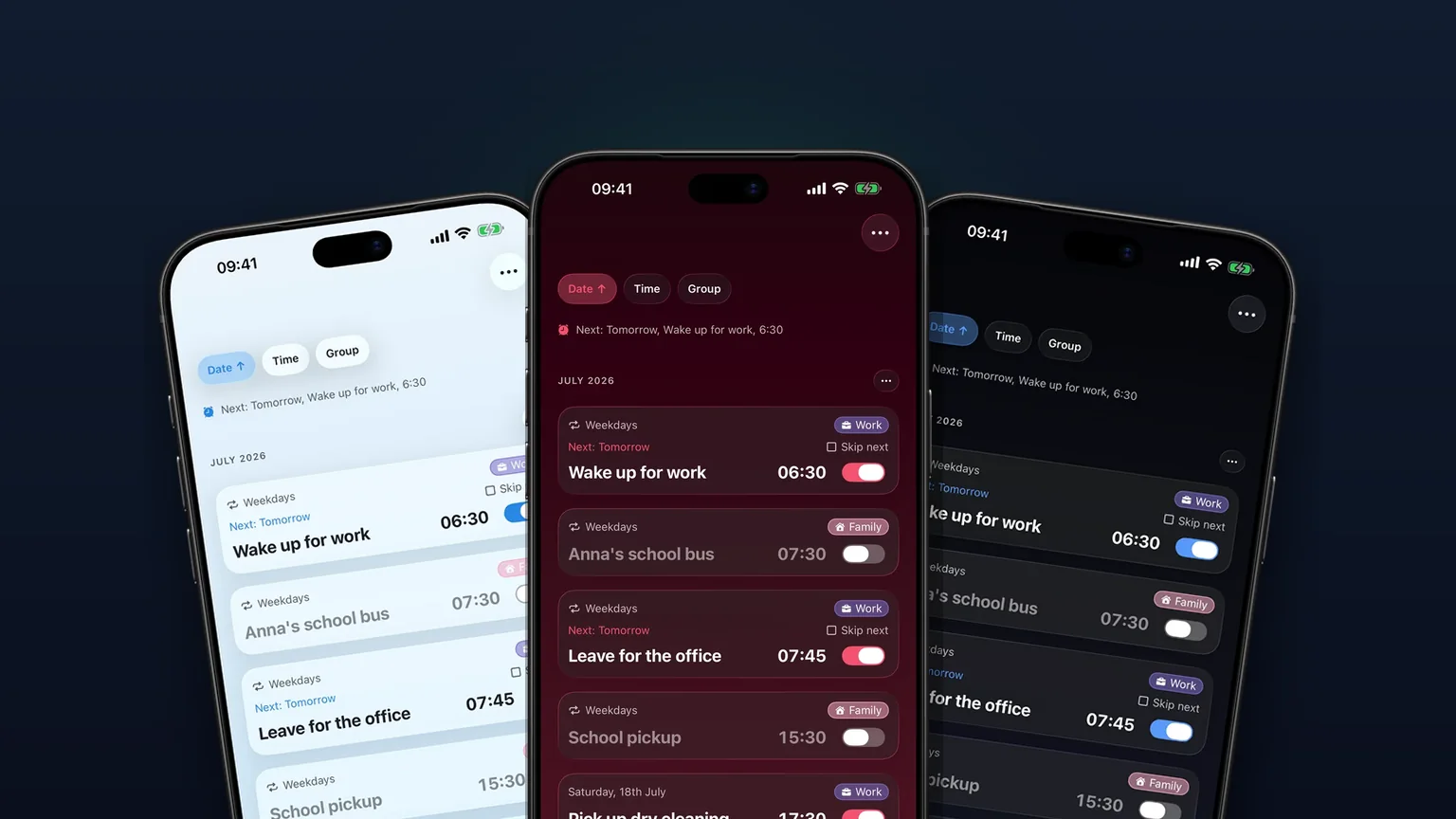
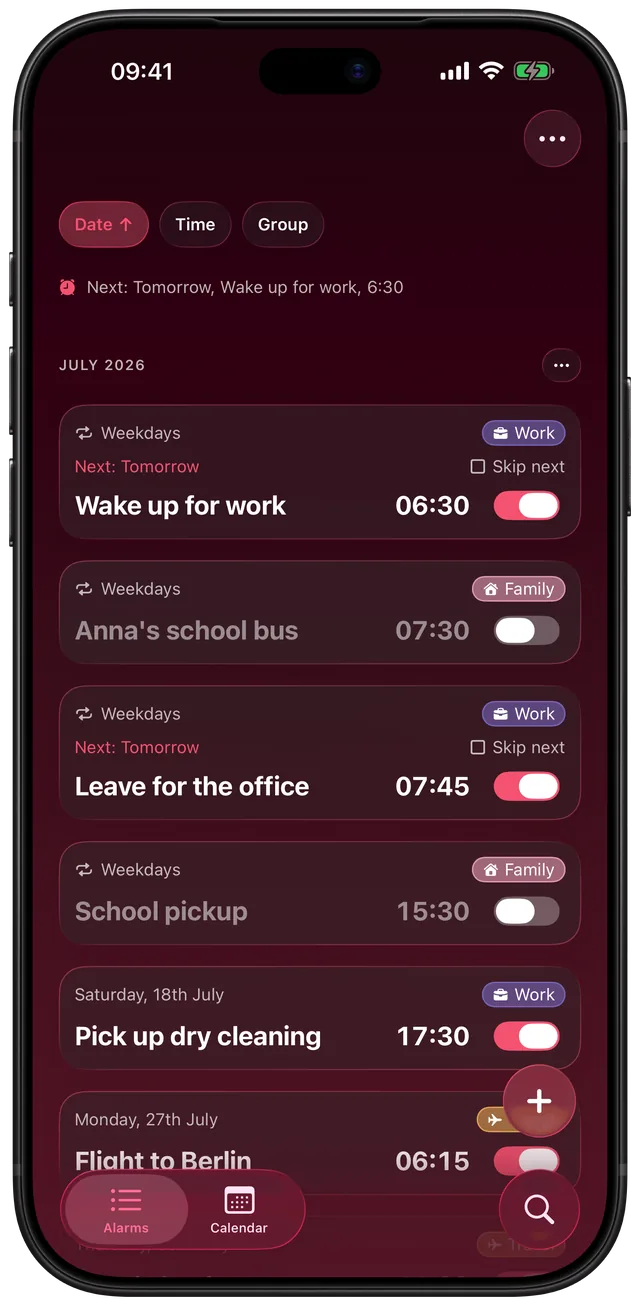
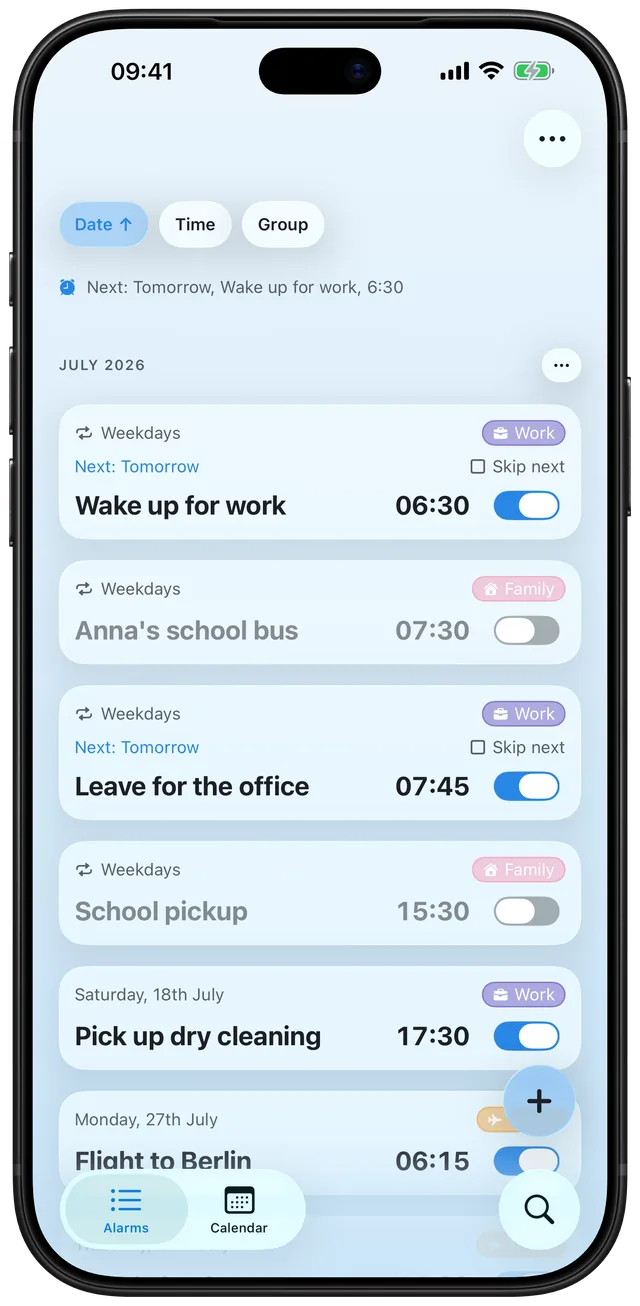
Un tema ridipinge tutta l'app: il gradiente di sfondo, il colore d'accento, le schede e il testo. Un'icona dell'app cambia l'aspetto di Alarm Clock Planner nella schermata Home. Sono due scelte separate, quindi puoi usare un tema chiaro con un'icona scura, o il contrario.
L'app Orologio integrata ha un solo aspetto, che segue iOS. La guida di Apple per personalizzare la schermata Home tratta in generale come cambiare lo stile delle icone. Quello che aggiunge questa app è una scelta di palette dentro la lista delle sveglie stessa, come una Mezzanotte scura o un delicato Pistacchio, più qualche icona alternativa.
Come cambiare tema e icona
- Nella scheda Sveglie tocca il menu ... e scegli Impostazioni.
- Senza Premium, il riquadro Tema è subito lì nelle Impostazioni. Con Premium si trova un tocco più in là: sotto Aspetto tocca Tema e dimensione del testo.
- Sotto Tema dell'app, scorri la fila di campioni rotondi. Ogni campione mostra il gradiente di sfondo con un punto d'accento. Toccane uno e tutta l'app si ridipinge subito.
- Sotto Icona dell'app, scorri la fila di anteprime delle icone e toccane una. iOS mostra poi il suo avviso di conferma che l'icona è cambiata.
Il selettore si apre già posizionato sul tema e sull'icona attuali. Un campione selezionato ha un anello nel colore d'accento. Un campione bloccato è attenuato e ha un piccolo lucchetto, e toccandolo si apre la schermata Premium invece di applicare l'aspetto.
Il tuo tema arriva anche al widget della prossima sveglia: l'ora, l'interruttore e l'icona della sveglia prendono il colore d'accento del tema, sulla scheda scura fissa del widget. La pagina della funzione widget tratta il widget in sé.
Tutti i temi e le icone
| Cosa | Scelte | Gratis o Premium |
|---|---|---|
| Temi scuri (14) | Verde, Foresta, Oliva, Ambra, Arancione, Moka, Rubino, Rosa, Viola, Indaco, Mezzanotte, Blu, Verde acqua, Noir | Verde e Foresta sono gratuiti, gli altri 12 sono Premium |
| Temi chiari (9) | Pistacchio, Menta, Cielo, Lilla, Fiore di ciliegio, Pesca, Burro, Sabbia, Nuvola | Pistacchio è gratuito, gli altri 8 sono Premium |
| Icone dell'app (6) | Verde (quella predefinita), Mezzanotte, Viola, Rubino, Arancione, Noir | Verde è gratuita, le altre 5 sono Premium |
Verde è l'aspetto originale del marchio e il predefinito sia per il tema sia per l'icona. Senza Premium, i tre temi gratuiti stanno per primi nella fila, così li raggiungi senza scorrere. Con Premium, la fila mostra tutti i 14 temi scuri, poi tutti i 9 chiari.
I nomi delle icone coincidono con quelli dei temi. Scegliere l'icona Rubino non cambia il tema in Rubino, e scegliere il tema Rubino non cambia l'icona.
Quando usarlo
Una camera in penombra di notte
Mezzanotte e Noir usano sfondi quasi neri, quindi impostare una sveglia a letto spande molta meno luce per la stanza. Noir non ha alcuna tinta, solo nero con un accento grigio chiaro.
Una cucina luminosa al mattino
I temi chiari, come Cielo, Sabbia e Nuvola, usano sfondi morbidi e testo quasi nero. Pistacchio è un tema chiaro che ottieni gratis.
Abbinarla alla tua schermata Home
Se la tua schermata Home è per lo più di un solo colore, scegli l'icona che le sta bene. Rubino, Viola, Arancione, Mezzanotte e Noir coprono schermate rosse, viola, calde, blu e monocromatiche.
Trovare l'app in fretta
Un colore d'icona deciso, come Arancione o Rubino, rende l'app facile da individuare in una schermata Home affollata. I colori dentro la lista stessa vengono dai tag: vedi la funzione gruppi di sveglie.
Provare gli aspetti prima di decidere
I temi cambiano all'istante, quindi puoi provarne diversi in un minuto. Solo il cambio di un'icona fa comparire l'avviso di conferma di iOS.
Limiti
- L'icona non segue il tema. iOS mostra un avviso a ogni cambio di icona e l'app non può nasconderlo. Per questo l'app cambia l'icona solo quando sei tu a toccarne una, mai quando scegli un tema.
- Solo 6 icone, tutte scure. Le 5 icone alternative sono tutte scure. Non c'è un'alternativa chiara, pistacchio o verde, perché l'icona predefinita è già verde.
- I temi sono fissi, chiari o scuri. Ogni tema è una palette scura o chiara. Non ho trovato nessuna impostazione che cambi tema con la modalità scura di iOS.
- Premium sblocca il resto. Se un acquisto scade o non viene ripristinato, un tema Premium torna al tema Verde gratuito e un'icona Premium a quella predefinita, il che fa comparire una volta l'avviso delle icone di iOS.
- Nessun colore personalizzato. Scegli fra i 23 temi. Non puoi creare un gradiente o un accento tuo.
- Visibilità del selettore di icone. La riga Icona dell'app compare solo sui dispositivi che supportano le icone alternative.
I suoni delle sveglie sono un'area a parte. Per quelli, vedi i tuoi suoni per la sveglia.
Domande frequenti
Alarm Clock Planner ha un tema scuro?
Sì. Quattordici dei 23 temi sono scuri, compresi Verde, Foresta, Mezzanotte, Noir e Rubino. Verde e Foresta sono gratuiti. Ogni tema è scuro o chiaro, e non ho trovato nessuna opzione che segua automaticamente la modalità scura di iOS.
Posso cambiare l'icona dell'app sveglia sul mio iPhone?
Sì. Vai nelle Impostazioni dal menu ... nella scheda Sveglie e tocca un'icona sotto Icona dell'app. Ce ne sono 6: Verde (quella predefinita), Mezzanotte, Viola, Rubino, Arancione e Noir. Solo Verde è gratuita.
L'icona cambia quando cambio il tema?
No. L'icona e il tema sono scelte separate. iOS mostra un avviso di conferma ogni volta che cambia l'icona di un'app, quindi l'app cambia l'icona solo quando sei tu a toccarne una.
Quali temi e icone sono gratuiti?
Tre temi sono gratuiti: Verde, Foresta e Pistacchio. L'icona Verde è gratuita. Gli altri 20 temi e 5 icone richiedono Premium. Quelli bloccati mostrano un lucchetto e, se li tocchi, aprono la schermata Premium.
Perché sul mio iPhone compare l'icona della sveglia?
Quel piccolo simbolo della sveglia lo disegna iOS, non un'app, quindi temi e icone dell'app non lo cambiano. Le opzioni di tema e icona influiscono solo sull'aspetto di Alarm Clock Planner dentro l'app e nella schermata Home.
I temi cambiano anche il widget?
In parte. Il widget della prossima sveglia prende il colore d'accento del tema per l'ora, l'interruttore e l'icona della sveglia, e l'app lo aggiorna quando cambi tema. La scheda del widget resta scura con ogni tema.
Fonti
Fai sembrare la tua app sveglia come piace a te
Scarica Alarm Clock Planner dall'App StoreAltre funzioni

Gruppi di sveglie con colori
Gruppi colorati come Lavoro, Famiglia o Viaggi, ognuno con il suo suono e il suo posticipo, più attivazione e modifiche multiple per un intero gruppo in una volta con l'accesso illimitato.

Vista calendario di tutte le sveglie
Ogni sveglia su una griglia mensile, colorata per gruppo; tocca un giorno per vedere, modificare o saltare ciò che suona quel giorno.

I tuoi suoni per la sveglia, da qualsiasi file audio
Importa qualsiasi file audio come suono della sveglia, ridotto a 30 secondi, oppure scegli uno dei 15 toni integrati, per sveglia, per gruppo o come suono predefinito.