Sveglie per qualsiasi data, non solo per questa settimana.
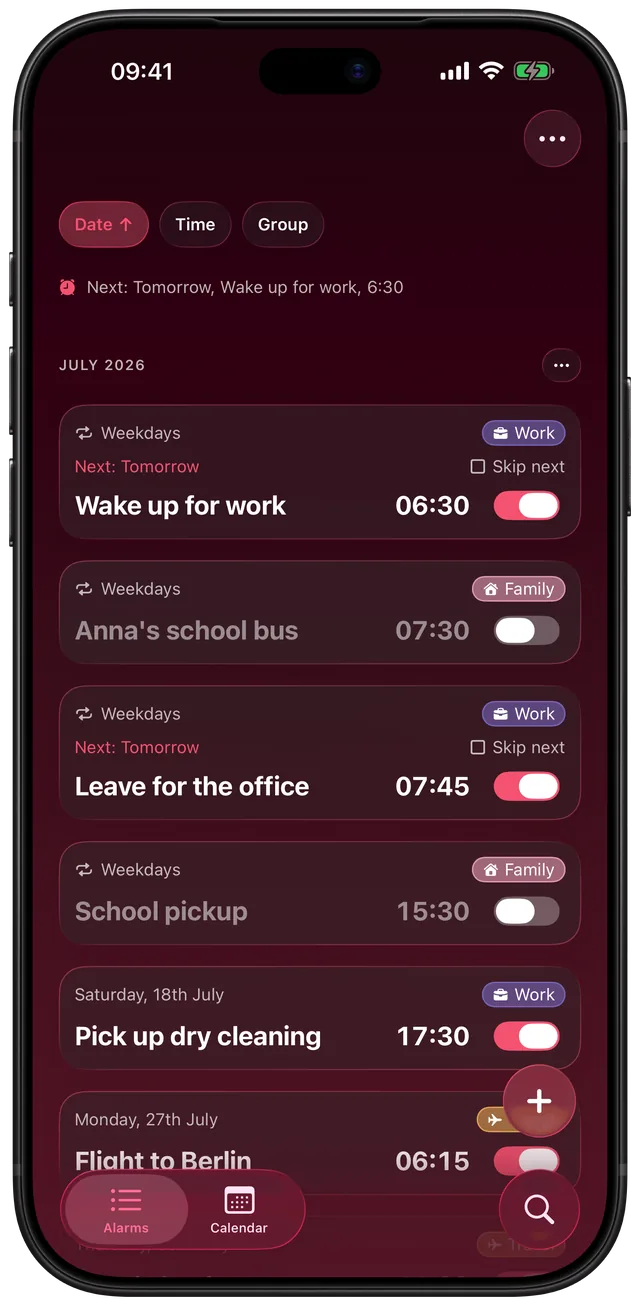
Pianifica le sveglie dell'iPhone con settimane o mesi di anticipo, tienile in gruppi e disattiva un intero gruppo con un tocco.

 Sei al computer?Inquadra qui con la fotocamera dell'iPhone.
oppure fatti mandare il link via SMS
Una sveglia che ragiona per date, non per giorni della settimana
Tutto ciò che la lista sveglie standard rende difficile, su un unico calendario.
Sveglie per qualsiasi data futura
Scegli un giorno sul calendario, anche con mesi di anticipo. Una sveglia singola suona una volta, poi si disattiva da sola.
Ripetizioni che l'app Orologio non ha
Mensili, annuali, ogni due settimane, giorni feriali, fine settimana e intervalli personalizzati, con una data di fine facoltativa.
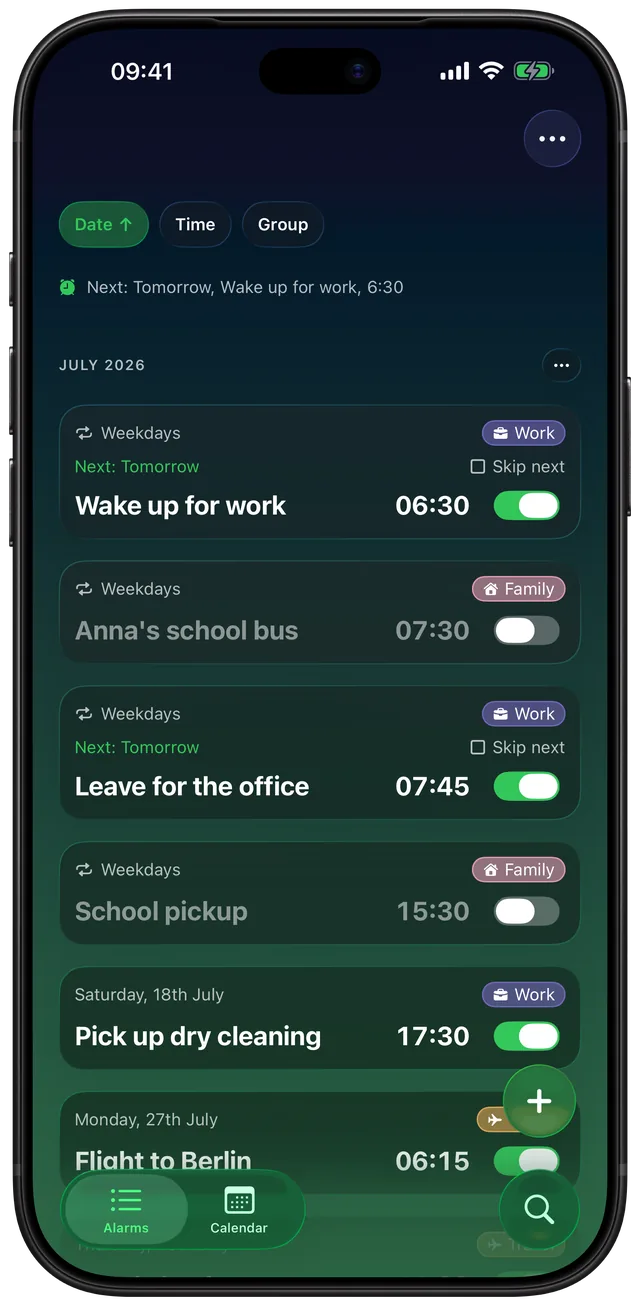
Raggruppa le sveglie con i tag
Tag colorati come Lavoro, Viaggi o Famiglia. Attiva o disattiva un intero gruppo in un colpo solo e modifica più sveglie insieme in pochi secondi.
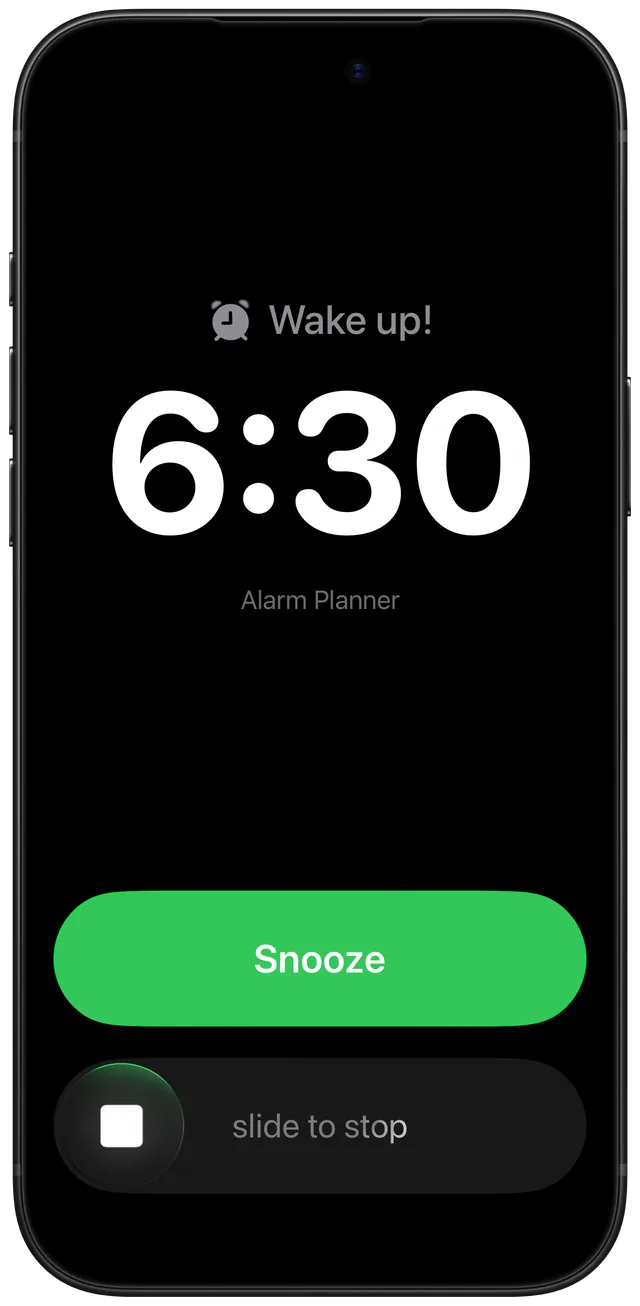
Suona in Silenzioso
Basata su AlarmKit di Apple, quindi le sveglie suonano anche con l'interruttore Silenzioso, Non disturbare e le modalità Full Immersion.
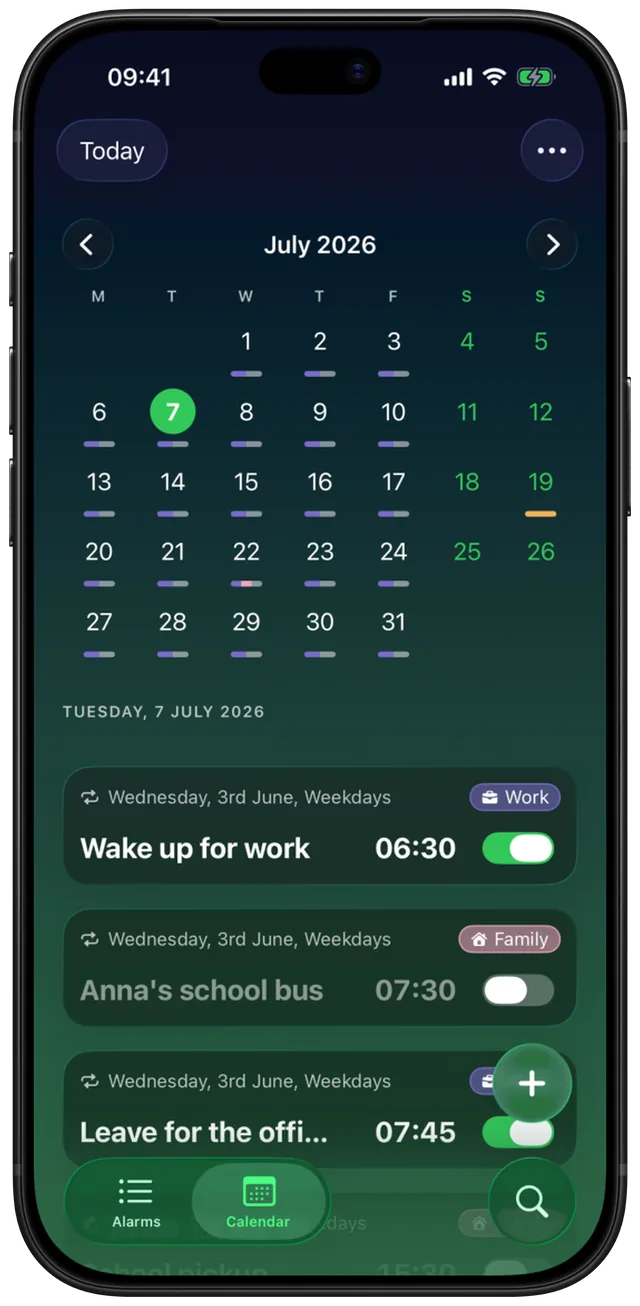
Vista calendario
Vedi tutte le sveglie su una griglia mensile. Individua buchi e sovrapposizioni prima che succedano.
I tuoi suoni per la sveglia
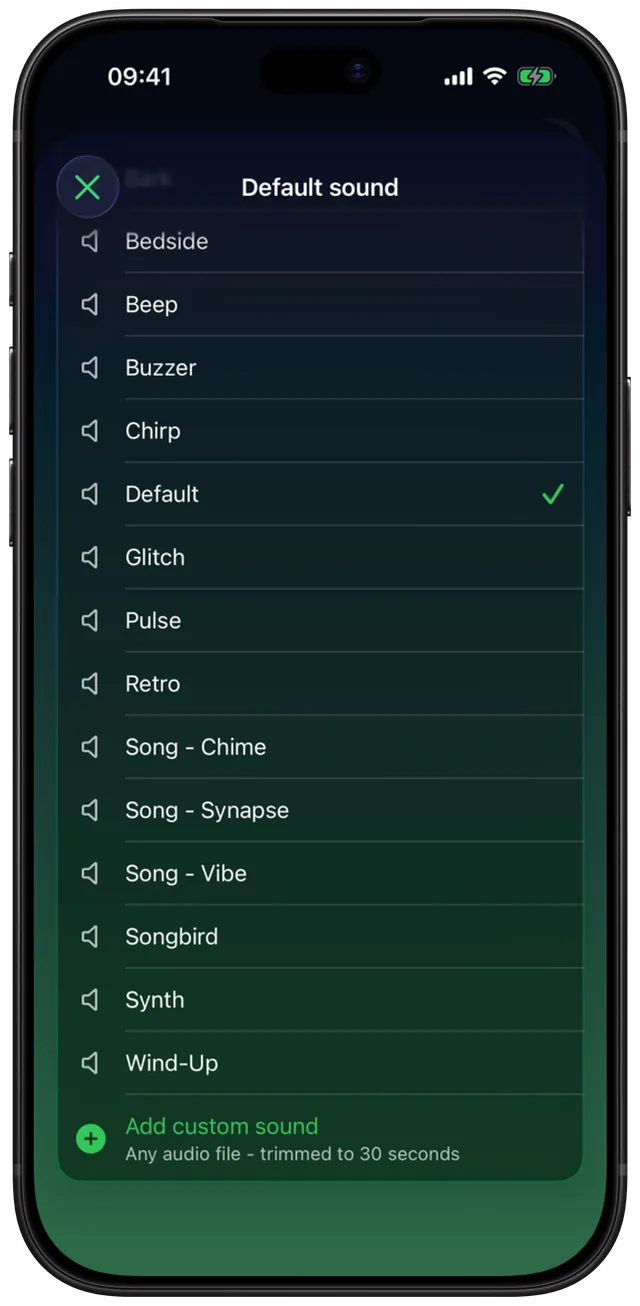
19 suoni integrati, oppure importa qualsiasi file audio. Imposta i suoni per sveglia, per gruppo o come predefinito.
Pisolino con un tocco
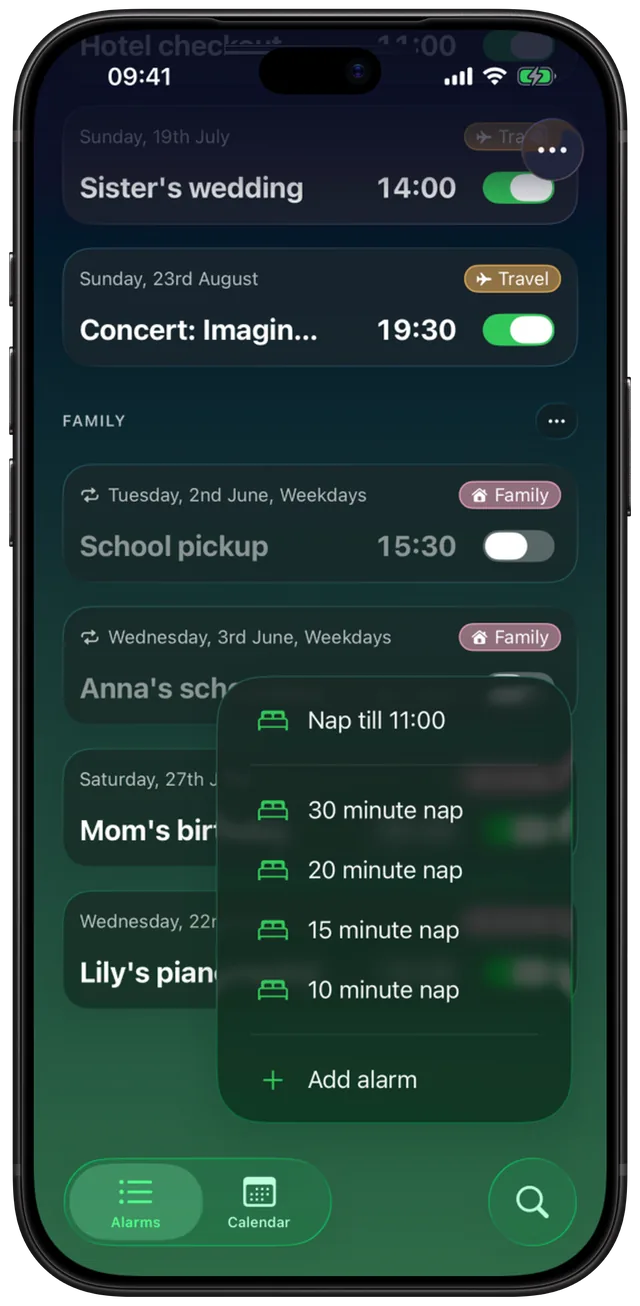
Tieni premuto il pulsante di aggiunta per pisolini immediati da 10, 15, 20 o 30 minuti, oppure per un pisolino fino alla prossima ora in punto.
Personalizza a modo tuo
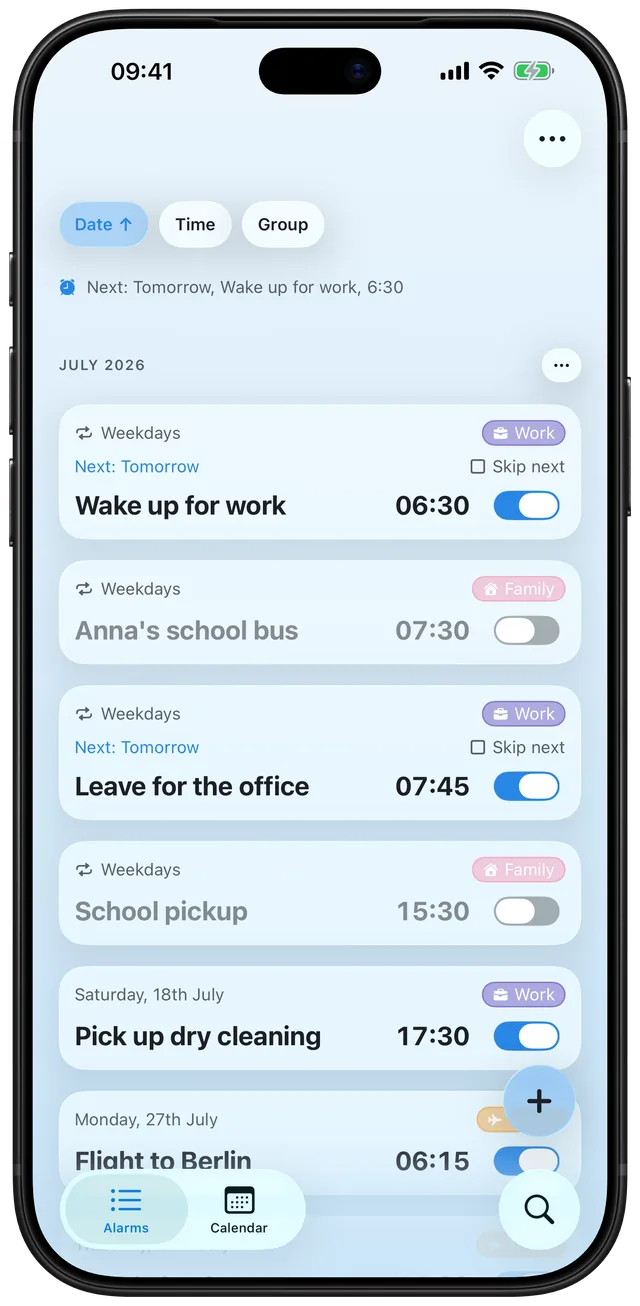
23 temi, 6 icone dell'app, posticipo da 1 a 30 minuti e widget per la schermata Home e di blocco.
Backup su iCloud
Sveglie, suoni e impostazioni vengono salvati nel tuo iCloud, così un nuovo iPhone o una reinstallazione li ripristina.
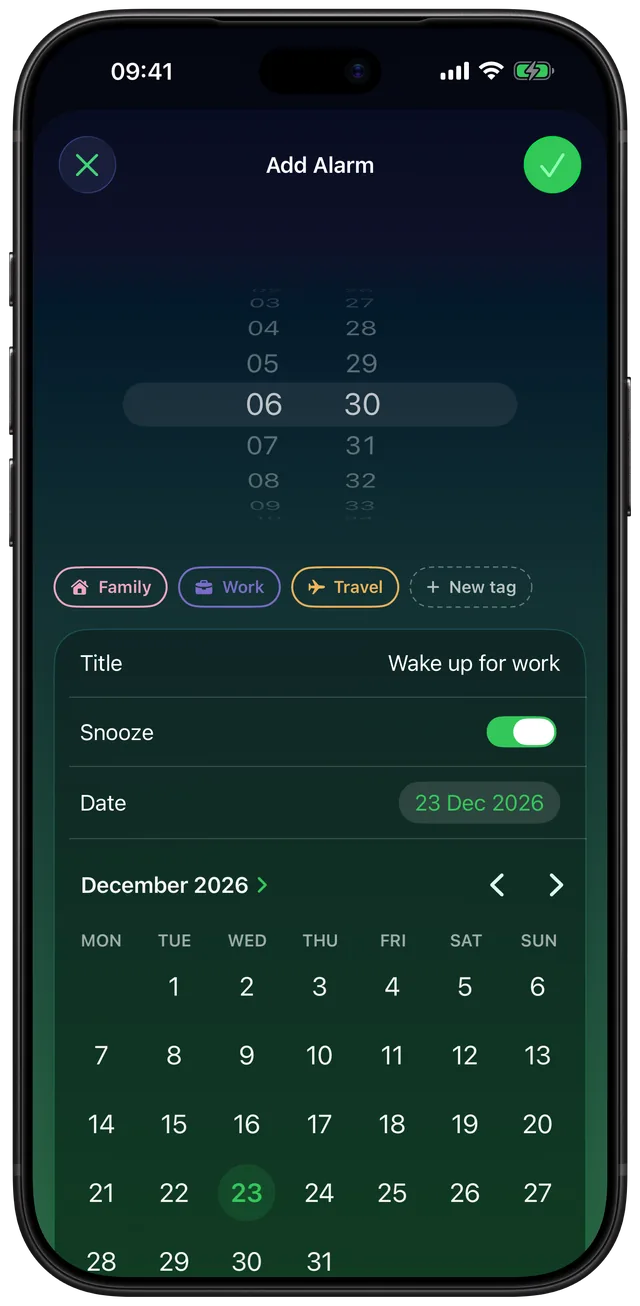
Guardala in azione
Schermate vere, direttamente dall'app.


Come funziona
Da «devo ricordarmi di quella cosa» a fatto, in tre passaggi.
Scegli una data
Tocca il pulsante di aggiunta e scegli un giorno qualsiasi sul calendario: domani, il mese prossimo o tra sei mesi.
Imposta i dettagli
Scegli l'ora, una ripetizione se ti serve, un suono e un tag colorato come Lavoro o Viaggi.
Dimenticatene
La sveglia aspetta in silenzio fino al suo giorno, poi suona anche in Silenzioso e dopo si disattiva da sola.
Guide
Risposte dirette alle domande sulle sveglie dell'iPhone che l'app Orologio fa venire.
Come impostare una sveglia per una data precisa su iPhone
Perché l'app Orologio non ci riesce, le soluzioni alternative e il modo diretto.
Leggi la guidaCome impostare una sveglia per un volo con settimane di anticipo
Impostala nel momento in cui prenoti, così le partenze all'alba smettono di occuparti la testa.
Leggi la guidaCome impostare una sveglia ricorrente mensile o annuale
Affitto, cicli di farmaci, compleanni: ripetizioni che l'app Orologio non offre.
Leggi la guidaCome raggruppare e organizzare le sveglie su iPhone
Tag colorati, modifica multipla e attivazione o disattivazione di un intero gruppo in un colpo solo.
Leggi la guidaCome saltare una sveglia una volta senza disattivarla
Silenzia solo il prossimo squillo di una sveglia ripetuta e resta protetto anche dopo.
Leggi la guidaLa sveglia dell'iPhone suona in modalità Silenzioso?
Cosa mettono davvero a tacere Silenzioso e Full Immersion, e come essere sicuro di svegliarti comunque.
Leggi la guidaCome cambiare la durata del posticipo su iPhone
Imposta il posticipo da 1 a 30 minuti e limita quante volte puoi usarlo.
Leggi la guidaCome usare un tuo suono come sveglia su iPhone
Importa qualsiasi file audio come suono della sveglia, senza la danza della conversione in suoneria.
Leggi la guidaCome impostare una sveglia per un pisolino veloce su iPhone
Una pressione, un tocco, occhi chiusi. Preset per il pisolino senza toccare le tue sveglie vere.
Leggi la guidaCome mettere la prossima sveglia sulla schermata di blocco
Widget con il conto alla rovescia della prossima sveglia e un interruttore sulla schermata Home che evita di aprire l'app.
Leggi la guidaDomande frequenti
Posso impostare una sveglia dell'iPhone per una data precisa nel futuro?
L'app Orologio integrata non può associare una data a una sveglia, solo i giorni della settimana. Alarm Clock Planner ti lascia scegliere qualsiasi data su un calendario, con settimane o mesi di anticipo, e la sveglia suona una volta quel giorno, poi si disattiva da sola. Scopri di più
Una sveglia dell'iPhone può ripetersi ogni mese o ogni anno?
Non nell'app Orologio integrata, che si ripete solo nei giorni della settimana. Alarm Clock Planner supporta ripetizioni mensili, annuali, ogni due settimane e altri intervalli personalizzati, con una data di fine facoltativa. Scopri di più
La mia sveglia suona anche in modalità Silenzioso o in una modalità Full Immersion?
Sì. Alarm Clock Planner è basata sul framework AlarmKit di Apple, quindi le sveglie suonano come quelle di sistema: attraverso l'interruttore Silenzioso, Non disturbare e le modalità Full Immersion. Scopri di più
Posso saltare una singola occorrenza di una sveglia ripetuta?
Sì. «Salta» silenzia solo il prossimo squillo e mantiene attiva la programmazione, così non puoi dimenticarti di riattivare la sveglia. Scopri di più
Posso cambiare la durata del posticipo?
Sì, il posticipo è regolabile da 1 a 30 minuti per ogni sveglia, e puoi limitare quante volte una sveglia può essere posticipata prima di fermarsi davvero. Scopri di più
Posso usare un mio suono come sveglia?
Sì. Importa qualsiasi file audio dall'app File: viene ridotto automaticamente al limite di 30 secondi per le sveglie. Sono inclusi 19 suoni integrati e i suoni si possono impostare per sveglia, per gruppo o come predefinito. Scopri di più
Come tengo in ordine tante sveglie su iPhone?
I tag colorati raggruppano le sveglie. Attiva o disattiva un intero gruppo in un colpo solo, modifica più sveglie insieme, ordina per data, ora o gruppo e dai a ogni gruppo il suo suono. Scopri di più
Posso impostare una sveglia per un pisolino veloce?
Sì. Tieni premuto il pulsante di aggiunta per i preset da un tocco: 10, 15, 20 o 30 minuti, oppure un pisolino fino alla prossima ora in punto. I pisolini sono illimitati. Scopri di più
Posso impostare una sveglia per un volo tra settimane?
Sì. Scegli la data del volo sul calendario nel momento in cui prenoti, imposta l'ora della sveglia e assegnale il tag Viaggi. La sveglia aspetta in silenzio fino a quella mattina e suona anche in Silenzioso. Scopri di più
Posso vedere la prossima sveglia sulla schermata di blocco dell'iPhone?
Sì. I widget per la schermata di blocco e la schermata Home mostrano la prossima sveglia con un conto alla rovescia, e quello della schermata Home può attivare o disattivare una sveglia senza aprire l'app. Scopri di più
Le mie sveglie vengono salvate se cambio telefono?
Sì. Con il backup iCloud attivo (è l'impostazione predefinita quando hai effettuato l'accesso a iCloud), le tue sveglie, i gruppi, i suoni personalizzati e le impostazioni vengono salvati nel tuo iCloud privato, e l'app propone di ripristinarli su un nuovo dispositivo o dopo una reinstallazione. È un punto di ripristino, non una sincronizzazione bidirezionale in tempo reale. Scopri di più
Mi serve un account per usare Alarm Clock Planner?
No. Non c'è nessun account né registrazione. Scarica Alarm Clock Planner dall'App Store e inizia subito a impostare le sveglie. Scarica l'app