Widget sveglia iPhone: schermata Home e di blocco
Metà del valore di un'app sveglia è il controllo di due secondi: domani c'è qualcosa di attivo, sì o no? Un widget risponde senza aprire niente.
 Alarm Clock Planner è un'app per iPhoneInquadra il codice con la fotocamera dell'iPhone per installarla.
oppure fatti mandare il link via SMS
Risposta rapida: Sì. L'app Orologio integrata non ha un widget per la sveglia, ma Alarm Clock Planner ne offre uno per la schermata Home e uno per la schermata di blocco. Tieni premuta la schermata Home o la schermata di blocco, aggiungi il widget Alarm Planner e la tua prossima sveglia è visibile senza sbloccare né aprire nulla. Il widget della schermata Home può anche attivare o disattivare una sveglia.
Esiste un widget sveglia per iPhone?
Sì, ma non da Apple. Con iOS 26 l'app Orologio integrata non offre ancora alcun widget, quindi non c'è niente da aggiungere dalla sveglia di sistema. Per questo la ricerca di solito finisce in una delusione: la galleria dei widget ha Meteo, Calendario, Promemoria e nessuna sveglia.
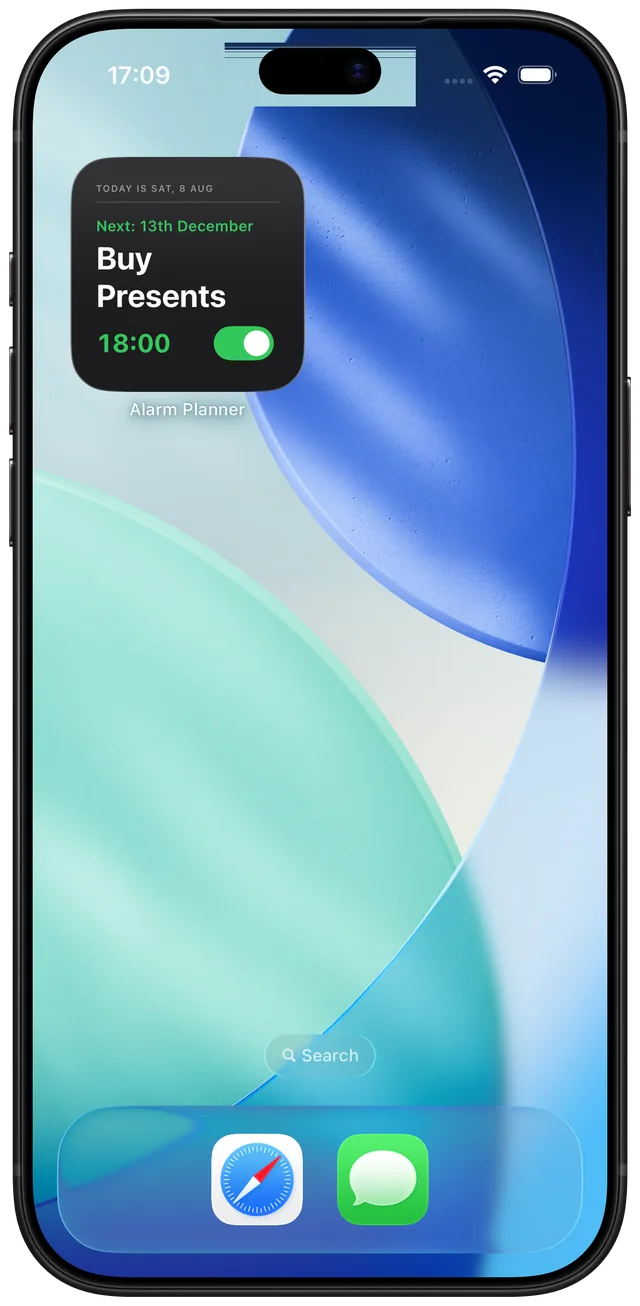
Le app sveglia di terze parti possono colmare la lacuna, e Alarm Clock Planner lo fa. Offre un piccolo widget per la schermata Home e due widget per la schermata di blocco, circolare e rettangolare, tutti con la tua prossima sveglia.
Il controllo in due secondi
Il dubbio «l'ho impostata davvero?» di solito arriva quando sei già a letto. Sbloccare il telefono, trovare l'app e leggere l'elenco è un piccolo compito nel momento peggiore, e ti sveglia più del dovuto. Un widget che si legge a colpo d'occhio esiste proprio per chiudere questo rituale.
Come aggiungere il widget della sveglia alla schermata Home
- Tieni premuta un'area vuota della schermata Home.
- Usa il comando di aggiunta o Modifica widget e cerca Alarm Planner.
- Scegli il widget e lascialo dove preferisci.
Il widget della schermata Home è interattivo: l'interruttore attiva o silenzia la sveglia direttamente, senza aprire l'app.
Come aggiungere il widget della sveglia alla schermata di blocco
- Tieni premuta la schermata di blocco, poi tocca Personalizza.
- Scegli la schermata di blocco e tocca la fascia dei widget sotto l'orologio.
- Trova Alarm Planner nell'elenco dei widget e aggiungi il widget circolare o rettangolare.
- Tocca Fine. La tua prossima sveglia ora sta sulla schermata di blocco, visibile senza sbloccare.
Cosa mostra il widget
- La tua prossima sveglia, con nome e ora, direttamente dal tuo elenco di sveglie.
- Un conto alla rovescia, che conta soprattutto per le sveglie basate sulla data: una sveglia tra tre settimane mostra quanti giorni mancano, così sai che è attiva senza fare calcoli sul calendario.
- Il tuo tema: il widget segue il tema dell'app che hai scelto, così sembra fatto per la tua schermata Home.