Come impostare una sveglia ricorrente su iPhone
La maggior parte delle sveglie non è una tantum. È sempre la stessa sveglia, di nuovo, secondo un ritmo che la tua vita segue già. La domanda è se il tuo telefono sa esprimere quel ritmo.
 Alarm Clock Planner è un'app per iPhoneInquadra il codice con la fotocamera dell'iPhone per installarla.
oppure fatti mandare il link via SMS
Risposta rapida: sì, ma l'app Orologio integrata si ripete solo nei giorni della settimana. Scegli una combinazione qualsiasi da lunedì a domenica e la funzione finisce lì. Se il tuo ritmo è mensile, annuale, a settimane alterne o comunque non è uno schema di giorni feriali, l'app Orologio non sa dirlo. Alarm Clock Planner aggiunge ripetizioni giornaliere, settimanali, con giorni personalizzati, mensili, annuali e a intervalli di N, con una data di fine facoltativa.
Si può impostare una sveglia ricorrente su iPhone?
Sì. Apri una sveglia nell'app Orologio, tocca Ripeti e compaiono sette caselle: da lunedì a domenica. Spunta i giorni che vuoi e la sveglia torna in quei giorni, per sempre, finché non la disattivi.
Per i due casi più comuni, la sveglia dei giorni feriali e quella di ogni giorno, è davvero tutto ciò che ti serve. I problemi iniziano nel momento in cui il tuo ritmo non si misura in giorni della settimana.
Cosa l'app Orologio non sa ripetere
Nell'app Orologio non esiste alcun intervallo. Niente mensile, niente annuale, niente una settimana sì e una no, niente ogni tre giorni. Alcuni orari reali che semplicemente non riesce a esprimere:
- L'affitto il giorno 1, o una bolletta il 15.
- Un'iniezione o un farmaco a settimane alterne.
- Un rinnovo annuale, un compleanno, un controllo da fare una volta all'anno.
- Un turno di lavoro che non si allinea con la settimana di sette giorni.
Il consiglio solito è usare l'app Promemoria, che supporta le ripetizioni mensili e annuali. Il problema è che un promemoria è una notifica: suona brevemente al volume delle notifiche, rispetta l'interruttore Silenzioso e le modalità Full Immersion, e si ferma da sola. Va bene per una commissione. Non per un farmaco o per un inizio turno alle 4:30.
Ogni opzione di ripetizione e quando usarla
In Alarm Clock Planner il menu Ripeti copre gli intervalli che l'app Orologio lascia fuori:
- Ogni giorno. La semplice sveglia quotidiana.
- Giorni feriali o Fine settimana. Due tocchi invece di cinque caselle.
- Settimanale. Ogni settimana nel giorno da cui sei partito.
- Personalizzato. Il tuo insieme di giorni della settimana, la stessa cosa che fa l'app Orologio.
- Mensile. Lo stesso giorno di ogni mese, con un adattamento sensato quando il mese è più corto.
- Annuale. Lo stesso mese e giorno ogni anno.
- Ogni N. Settimanale, mensile e annuale accettano un intervallo, quindi ogni 2 settimane, ogni 3 mesi o ogni 2 anni sono tutte un'unica impostazione.
Le ripetizioni settimanali, mensili e annuali possono avere anche una data di fine, utile quando una cura o un piano di pagamento ha un traguardo preciso e preferisci non dover ricordare di eliminare la sveglia dopo.
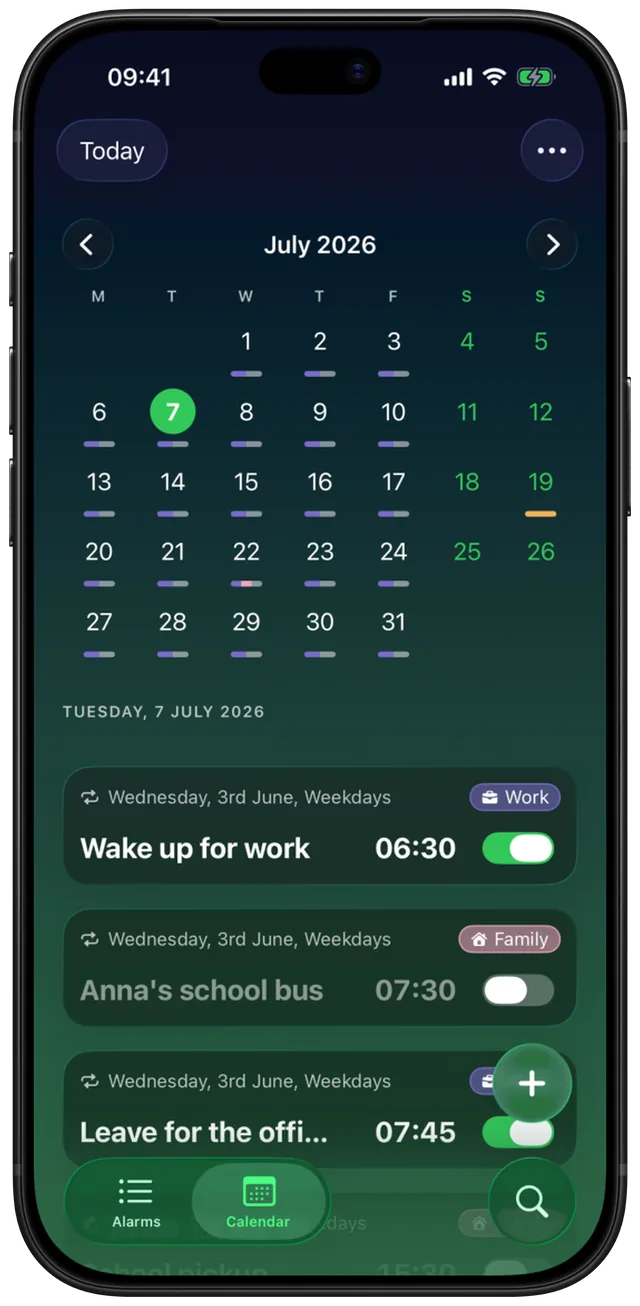
Come impostarne una
- Tocca il pulsante di aggiunta e imposta l'ora.
- Scegli la data di inizio sul calendario. La ripetizione conta da lì.
- Apri Ripeti e scegli lo schema. Per un intervallo, imposta anche il valore ogni N.
- Se vuoi, imposta una data di fine, poi dai un nome alla sveglia e salva.
Per i dettagli su mensile e annuale, compreso come vengono gestiti i mesi più corti, leggi la guida a mensile e annuale.
Come disattivare una sveglia ricorrente su iPhone
Con questa frase le persone intendono tre cose diverse, e hanno tre risposte diverse:
A wake-up that comes from the Sleep Schedule in the Health app follows its own rules: it can be switched off for the next morning only, as skipping your Sleep Schedule alarm for one day explains.
- Fermarla per sempre. Disattiva la sveglia oppure eliminala. Nell'app Orologio, eliminarla è l'unico modo per essere sicuri che non torni.
- Saltare una sola occorrenza. È il caso più comune, e l'app Orologio non ha una risposta: l'unica possibilità è disattivare la sveglia e ricordarti di riattivarla. Alarm Clock Planner ha Salta la prossima occorrenza, che salta una sola data e lascia il programma attivo.
- Fermarla dopo una certa data. Imposta una data di fine quando la crei e si ritira da sola.
Il rischio che vale la pena nominare: disattivare una sveglia ripetuta per un giorno e non riattivarla mai più. Il giorno libero non è il problema. Lo è la mattina dopo.
Una nota sulle sveglie orarie
Le sveglie che si ripetono ogni ora, o ogni pochi minuti, sono una richiesta frequente e non le supportiamo. La programmazione delle sveglie di iOS è costruita su schemi giornalieri e settimanali, e un intervallo così breve si serve meglio con un timer. Preferiamo dirlo piuttosto che offrire qualcosa di inaffidabile.