iPhone-Wecker-Widget: Home-Bildschirm und Sperrbildschirm
Der halbe Wert einer Wecker-App ist der Zwei-Sekunden-Check: Ist für morgen etwas scharf gestellt, oder nicht? Ein Widget beantwortet das, ohne etwas zu öffnen.
 Alarm Clock Planner ist eine iPhone-AppRichte deine iPhone-Kamera auf den Code, um sie zu installieren.
oder lass dir den Link per SMS schicken
Kurze Antwort: Ja. Die eingebaute Uhr-App hat kein Wecker-Widget, aber Alarm Clock Planner bringt eines für den Home-Bildschirm und den Sperrbildschirm mit. Halte den Home-Bildschirm oder den Sperrbildschirm gedrückt, füge das Widget „Alarm Clock Planner“ hinzu, und dein nächster Wecker ist sichtbar, ohne zu entsperren oder etwas zu öffnen. Mit dem Widget auf dem Home-Bildschirm kannst du einen Wecker auch umschalten.
Gibt es ein Wecker-Widget für das iPhone?
Ja, aber nicht von Apple. Stand iOS 26 liefert die eingebaute Uhr-App weiterhin gar kein Widget mit, es gibt also nichts, was du vom Standard-Wecker hinzufügen könntest. Deshalb endet die Suche meist in einer Enttäuschung: Die Widget-Galerie hat Wetter, Kalender, Erinnerungen, aber keinen Wecker.
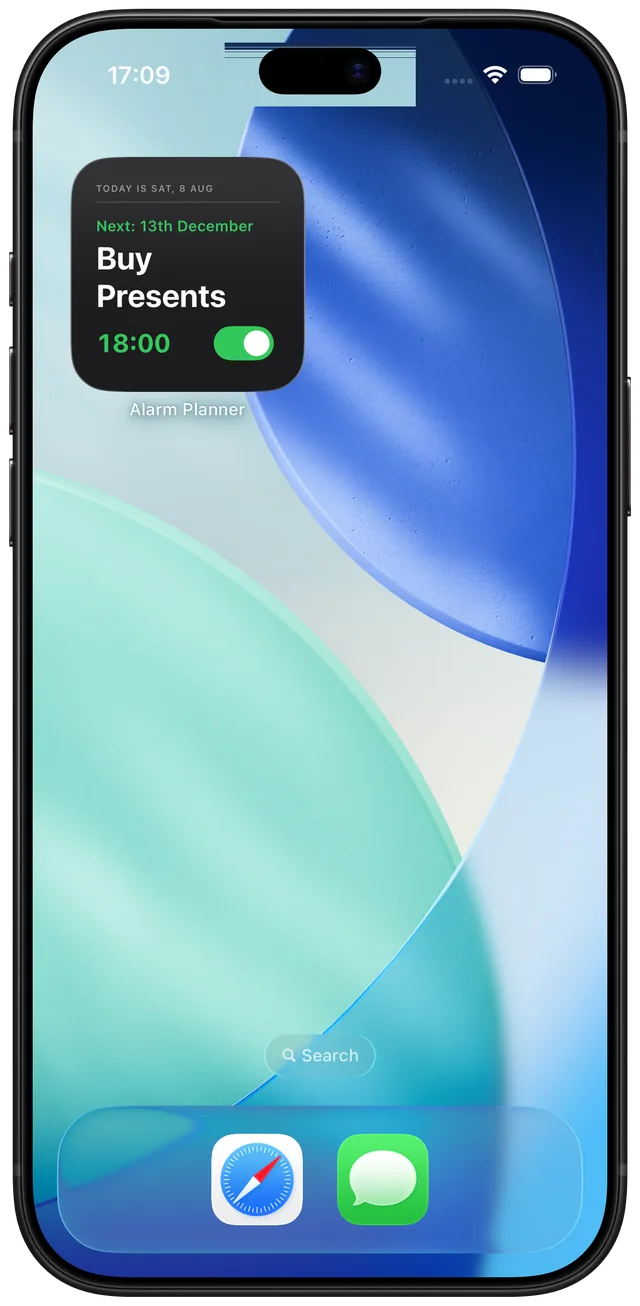
Wecker-Apps von Drittanbietern können die Lücke füllen, und Alarm Clock Planner tut das. Die App bietet ein kleines Widget für den Home-Bildschirm und zwei Widgets für den Sperrbildschirm, rund und rechteckig, die alle deinen nächsten Wecker zeigen.
Der Zwei-Sekunden-Check
Der Zweifel „Habe ich ihn wirklich gestellt?“ kommt meist, wenn du schon im Bett liegst. Das Telefon zu entsperren, die App zu finden und die Liste zu lesen, ist eine kleine Aufgabe zum schlechtesten Zeitpunkt, und sie macht dich wacher, als sie sollte. Ein Widget zum schnellen Hinsehen ist dafür da, genau dieses Ritual zu beenden.
So fügst du das Wecker-Widget zum Home-Bildschirm hinzu
- Halte eine leere Stelle auf dem Home-Bildschirm gedrückt.
- Nutze die Hinzufügen-Taste oder „Widgets bearbeiten“ und suche nach „Alarm Clock Planner“.
- Wähle das Widget aus und lege es dort ab, wo du es haben möchtest.
Das Widget auf dem Home-Bildschirm ist interaktiv: Der Schalter darauf aktiviert oder stummschaltet den Wecker direkt, ohne die App zu öffnen.
So fügst du das Wecker-Widget zum Sperrbildschirm hinzu
- Halte den Sperrbildschirm gedrückt und tippe dann auf „Anpassen“.
- Wähle den Sperrbildschirm und tippe auf die Widget-Leiste unter der Uhr.
- Suche „Alarm Clock Planner“ in der Widget-Liste und füge das runde oder rechteckige Widget hinzu.
- Tippe auf „Fertig“. Dein nächster Wecker steht jetzt auf dem Sperrbildschirm und ist sichtbar, ohne zu entsperren.
Was das Widget zeigt
- Dein nächster Wecker mit Name und Uhrzeit, direkt aus deiner Weckerliste.
- Ein Countdown, der bei Weckern für ein bestimmtes Datum am wichtigsten ist: Ein Wecker in drei Wochen zeigt, wie viele Tage noch bleiben, du weißt also, dass er scharf ist, ohne Kalender zu rechnen.
- Dein Design: Das Widget folgt dem App-Design, das du gewählt hast, und passt so zu deinem Home-Bildschirm.