So überspringst du deinen Schlafplan auf dem iPhone für einen Tag
Morgen ist frei, aber der Schlafplan, den du in Health eingerichtet hast, weckt dich trotzdem um 6:30 Uhr. Du willst einen ruhigen Morgen, nicht einen Plan abbauen, den du am Montag wieder brauchst.
 Alarm Clock Planner ist eine iPhone-AppRichte deine iPhone-Kamera auf den Code, um sie zu installieren.
oder lass dir den Link per SMS schicken
Die kurze Antwort
Ja, für den nächsten Morgen. Öffne in der Health-App Schlaf, tippe unter Dein Zeitplan auf Bearbeiten, schalte Wecker aus und tippe auf Fertig (siehe die Schritte auf dem iPhone). Apple nennt das eine Änderung "Nur nächstes Aufwachen": Sie gilt nur für den folgenden Tag, der gesamte Plan bleibt unverändert. Auf der Apple Watch genügt ein Tipp: Heute Nacht überspringen in der Wecker-App (siehe die Schritte auf der Apple Watch).
Was die integrierten Funktionen nicht können: einen Tag weiter in der Zukunft überspringen. "Nur nächstes Aufwachen" reicht bis zum nächsten Aufwachen und nicht weiter, ein Feiertag am nächsten Freitag muss also bis Donnerstag warten. Wenn das bei dir der Fall ist, zeigt einen Tag weiter in der Zukunft überspringen die Möglichkeiten.
Diese Schritte folgen Apples Hilfeseite zum Schlaf, veröffentlicht am 14. September 2026, dem Tag, an dem iOS 27 erschien. Zum Zeitpunkt dieser Anleitung ist iOS 27.2 die aktuelle Version.
Das nächste Aufwachen auf dem iPhone überspringen
Der Schlafplan lebt in der Health-App, also passiert die Änderung für einen Tag auch dort:
- Öffne die Health-App und tippe auf den Tab Durchsuchen. Wenn Schlaf in deinen Favoriten ist, kommst du auch über die Übersicht dorthin.
- Tippe auf Schlaf und dann noch einmal auf Schlaf.
- Tippe unter Dein Zeitplan beim Schlafplan auf Bearbeiten. Das ist der Editor für "Nur nächstes Aufwachen".
- Schalte Wecker aus.
- Tippe auf Fertig.
Weil es eine Änderung "Nur nächstes Aufwachen" ist, gilt sie nur für den folgenden Tag. Am Tag danach weckt dich der Plan wie gewohnt, ohne dass du etwas wieder einschalten musst.
Derselbe Editor hat einen gebogenen Regler für Schlafenszeit und Aufwachen. Wenn du nur später aufstehen willst, statt ganz ohne Wecker, zieh das Aufwach-Ende des Reglers, statt den Wecker auszuschalten. Auch diese Änderung gilt nur für den nächsten Tag.
Apple weist darauf hin, dass du deinen nächsten Aufwachwecker auch in der Uhr-App ändern kannst, praktisch, wenn die Uhr auf deinem Nachttisch ohnehin schon offen ist.
Die Gefahr ist, das Falsche zu bearbeiten. Unter Vollständiger Zeitplan & Optionen gelten Änderungen für alle künftigen Tage, ein dort ausgeschalteter Wecker bleibt also aus. Für einen einzelnen Morgen bleib im Editor unter Dein Zeitplan.
Auf der Apple Watch überspringen
Wenn du die Apple Watch im Bett trägst, geht das Überspringen vom Handgelenk aus schneller. Apples watchOS-27-Anleitung nennt zwei Wege:
- Wecker-App: Tippe auf den Wecker unter der Schlaf-Taste und dann auf Heute Nacht überspringen.
- Schlaf-App: Tippe auf die Taste Aufwachwecker und schalte Wecker aus. Um stattdessen die Zeit zu verschieben, tippe auf die Aufwachzeit und stelle mit der Digital Crown eine neue ein.
Laut Apples Anleitung gilt in beiden Fällen: Nach deiner nächsten Aufwachzeit läuft dein normaler Wecker wieder.
Überspringen, bearbeiten oder ausschalten: welcher Schalter passt
Die Schlaf-Funktion hat mehrere Schalter, die ähnlich klingen und sich sehr unterschiedlich verhalten. Wähle danach, wie der Morgen danach aussehen soll:
| Du willst | Wo | Wieder von selbst da? |
|---|---|---|
| Nur morgen kein Wecker | Dein Zeitplan, Bearbeiten, Wecker aus | Ja |
| Nur morgen ein späterer Wecker | Dein Zeitplan, Bearbeiten, Regler ziehen | Ja |
| Dauerhaft kein Wecker bei einem Plan | Vollständiger Zeitplan & Optionen, Plan, Wecker aus | Nein |
| Der ganze Plan pausiert | Schalter Schlafplan ganz oben | Nein |
| Ein bestimmter Tag nächste Woche | In Health nicht möglich | k. A. |
Den Plan für längere Zeit ausschalten
Bei einer Urlaubswoche bedeutet jeden Morgen einzeln zu überspringen, sieben Abende lang daran denken zu müssen. Zwei längere Schalter gibt es, und beide bleiben aus, bis du sie wieder einschaltest:
- Der ganze Plan. Gehe in Health zu Durchsuchen, Schlaf, dann Vollständiger Zeitplan & Optionen, und tippe oben auf dem Bildschirm auf Schlafplan, um ihn aus- oder einzuschalten.
- Der Wecker eines Plans. Wenn du getrennte Pläne für Werktage und Wochenende hast, tippe unter Vollständiger Zeitplan & Optionen auf den Plan, tippe auf Bearbeiten und schalte dort Wecker aus. Das ändert jeden künftigen Tag dieses Plans.
Stell dir am Abend vor dem ersten Arbeitstag eine Erinnerung. Auf dem Rückweg kann dich ein Ausschalter erwischen: Der Plan bleibt genau so, wie du ihn verlassen hast. Dieselbe Falle gibt es bei normalen Weckern, und die Anleitung zum Überspringen eines Weckers für einen Tag erklärt, warum das Aus- und Wiedereinschalten der riskante Teil ist.
Einen Tag weiter in der Zukunft überspringen
"Nur nächstes Aufwachen" hat eine feste Reichweite: das nächste Aufwachen. Du kannst schon am Montag wissen, dass Freitag ein Feiertag ist, aber Health bietet dir keine Möglichkeit, den Freitag jetzt zu markieren. Du wartest entweder bis Donnerstagabend und überspringst ihn dann, oder du schaltest den Wecker des Plans aus und verlässt dich darauf, ihn wieder einzuschalten. Beides legt die Aufgabe im falschen Moment auf dein Gedächtnis.
Wenn dir der Wecker-Teil des Schlafplans wichtig ist, kannst du eine separate Wecker-App das Wecken übernehmen lassen. In Alarm Clock Planner kann ein wiederholter Wecker jedes einzelne Mal überspringen, nicht nur das nächste:
- Lege deinen Aufwachwecker mit einer Werktage-Wiederholung an, zum Beispiel Werktage um 6:30 Uhr. Die App wiederholt auch täglich, an gewählten Tagen, monatlich oder jährlich (siehe die Anleitung zu wiederkehrenden Weckern).
- Um morgen zu überspringen, tippe auf der Wecker-Karte im Tab Wecker auf Aussetzen. Die Überspringen-Steuerung erscheint, solange der Wecker eingeschaltet ist.
- Um einen Tag weiter in der Zukunft zu überspringen, öffne den Tab Kalender, tippe auf den Tag und beim Wecker auf Diesen aussetzen. Nur dieser Tag wird übersprungen, der nächste Morgen bleibt scharf gestellt.
- Die Karte zeigt dann Ausgesetzt mit dem Tag, zum Beispiel Ausgesetzt Fr. 13. Nov. (das Datum folgt dem Format deiner Region), damit du auf einen Blick siehst, welcher Morgen ruhig bleibt. Tippe erneut darauf, um es rückgängig zu machen.
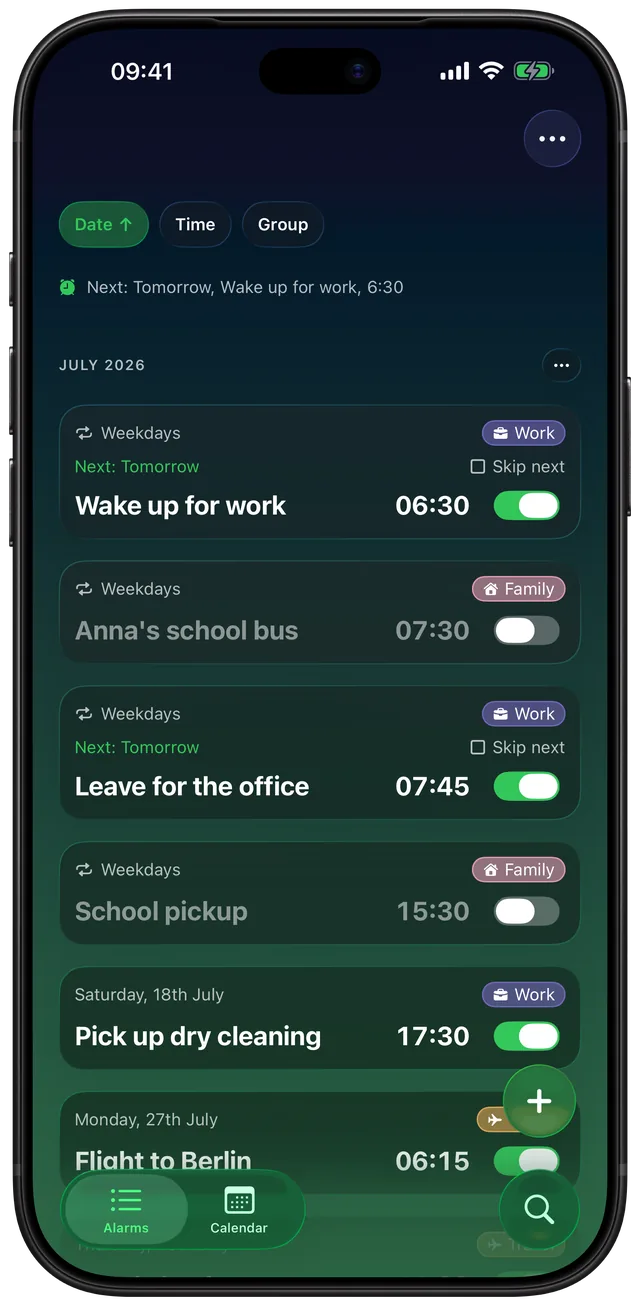
Das Überspringen gehört zur kostenpflichtigen Freischaltung (Jahresabo oder Lebenslang). Bis zu 3 Wecker sind kostenlos, und die Überspringen-Steuerung ist in der kostenlosen Version mit einem Schloss sichtbar. Die Wecker der App laufen über Apples AlarmKit-Framework, das Apple als Hinweise beschreibt, die den Lautlos-Modus und den aktuellen Fokus durchbrechen, ein Wecker um 6:30 Uhr klingelt also auch auf Lautlos (mehr dazu in Klingelt der iPhone-Wecker auf Lautlos?).
Um zwei Wecker zu vermeiden, schalte Wecker im Plan unter Vollständiger Zeitplan & Optionen aus und lass den Schlafplan selbst für Schlafenszeit und Auswertung eingeschaltet. Für eine ganze Urlaubswoche legst du deine Arbeitswecker in eine Gruppe und schaltest die Gruppe mit einem Handgriff aus.
Solltest du ihn überhaupt überspringen?
Den Wecker zu überspringen ist einfach. Ob du ausschlafen solltest, ist eine andere Frage, und die Forschung spricht eher dafür, die Zeiten stabil zu halten. Eine Studie von 2024 in der Fachzeitschrift Sleep begleitete 60.977 Teilnehmende der UK Biobank, die 7 Tage lang einen Beschleunigungssensor am Handgelenk trugen, und verfolgte sie danach durchschnittlich 6,3 Jahre. Menschen mit regelmäßigerem Schlaf von Tag zu Tag hatten ein um 20 % bis 48 % geringeres Risiko, an irgendeiner Ursache zu sterben, als die Gruppe mit dem unregelmäßigsten Schlaf. Die Regelmäßigkeit des Schlafs sagte dieses Risiko stärker voraus als die Schlafdauer.
Die Studie hat einen Zusammenhang gemessen, nicht Ursache und Wirkung, und ein einzelnes Ausschlafen hat sie nicht gemessen. Trotzdem ist es ein guter Grund, einen übersprungenen Wecker als gelegentliche Ausnahme zu behandeln statt als wöchentliche Gewohnheit und die Schlafenszeit in der Nacht davor nah am Gewohnten zu halten.
Wenn er trotzdem geklingelt hat oder nicht wiederkam
- Er hat trotzdem geklingelt. Prüfe, ob du unter Dein Zeitplan bearbeitet hast und nicht einen anderen Wecker. Ein normaler Wecker in der Uhr-App ist vom Schlafplan getrennt, ein dortiger Werktage-Wecker würde also weiter klingeln.
- Er hat am nächsten Tag nicht geklingelt. Prüfe Vollständiger Zeitplan & Optionen. Wenn der Schalter Schlafplan ganz oben oder der Wecker-Schalter des Plans aus ist, wurde der gesamte Plan geändert und nicht das nächste Aufwachen.
- Du nutzt Apple Watch und iPhone. Die Schlaf-App der Watch hat eine Option, ob der Wecker immer auf deinem iPhone abgespielt wird. Wenn du auf einem Gerät überspringst, wirf vor dem Schlafen einen Blick auf das andere.
Häufig gestellte Fragen
Wie überspringe ich meinen Schlafplan auf dem iPhone für einen Tag?
Öffne Health, tippe auf Durchsuchen und dann zweimal auf Schlaf. Tippe unter Dein Zeitplan auf Bearbeiten, schalte Wecker aus und tippe auf Fertig. Apple nennt das eine Änderung "Nur nächstes Aufwachen", sie gilt also nur für den folgenden Tag, und danach läuft der Plan weiter.
Kommt mein Schlafplan-Wecker am nächsten Tag wieder?
Ja, wenn du ihn unter Dein Zeitplan geändert hast. Änderungen "Nur nächstes Aufwachen" gelten nur für den folgenden Tag. Wenn du den Wecker unter Vollständiger Zeitplan & Optionen ausgeschaltet oder oben den Schlafplan abgeschaltet hast, bleibt er aus, bis du ihn wieder einschaltest.
Wie überspringe ich den Schlafwecker auf der Apple Watch?
Öffne die Wecker-App, tippe auf den Wecker unter der Schlaf-Taste und dann auf Heute Nacht überspringen. Du kannst auch in der Schlaf-App auf Aufwachwecker tippen und Wecker ausschalten. Laut Apple läuft dein normaler Wecker nach der nächsten Aufwachzeit wieder.
Kann ich einen Schlafplan-Wecker für einen Tag nächste Woche überspringen?
Nicht in der Health-App. "Nur nächstes Aufwachen" reicht nur bis zum nächsten Aufwachen, du würdest ihn also am Abend davor überspringen. Eine Wecker-App wie Alarm Clock Planner kann einen bestimmten künftigen Tag im Tab Kalender überspringen und lässt den Rest der Wiederholung scharf gestellt.
Wie schalte ich den Schlafplan komplett aus?
Gehe in Health zu Durchsuchen, Schlaf, dann Vollständiger Zeitplan & Optionen, und tippe oben auf dem Bildschirm auf Schlafplan. Derselbe Schalter schaltet ihn wieder ein. Er bleibt aus, bis du das tust.
Ist es schlecht, meinen Wecker zu überspringen und auszuschlafen?
Gelegentliches Ausschlafen hat die Forschung nicht gemessen, aber Regelmäßigkeit zählt. Eine Studie von 2024 mit 60.977 Erwachsenen fand, dass regelmäßigerer Schlaf mit einem um 20 % bis 48 % geringeren Risiko einherging, an irgendeiner Ursache zu sterben, verglichen mit dem unregelmäßigsten Schlaf. Es war ein Zusammenhang, kein Beweis für eine Ursache.
Quellen
- Apple Support, Schlaf mit der Apple Watch erfassen und Schlaf auf dem iPhone verwenden (veröffentlicht am 14. September 2026)
- Apple Watch Benutzerhandbuch (watchOS 27), Schlaf mit der Apple Watch erfassen
- Apple Support, Apple Sicherheitsupdates (iOS 27 am 14. Sep. 2026, iOS 27.2 am 26. Okt. 2026)
- Apple Developer, WWDC25: Wake up to the AlarmKit API
- Windred et al., Sleep regularity is a stronger predictor of mortality risk than sleep duration. Sleep, 2024