Widget d'alarme iPhone : accueil et verrouillage
La moitié de l'intérêt d'une app de réveil, c'est la vérification de deux secondes : y a-t-il une alarme armée pour demain, oui ou non ? Un widget répond sans rien ouvrir.
 Alarm Clock Planner est une app iPhonePointez l'appareil photo de votre iPhone vers le code pour l'installer.
ou recevez le lien par SMS
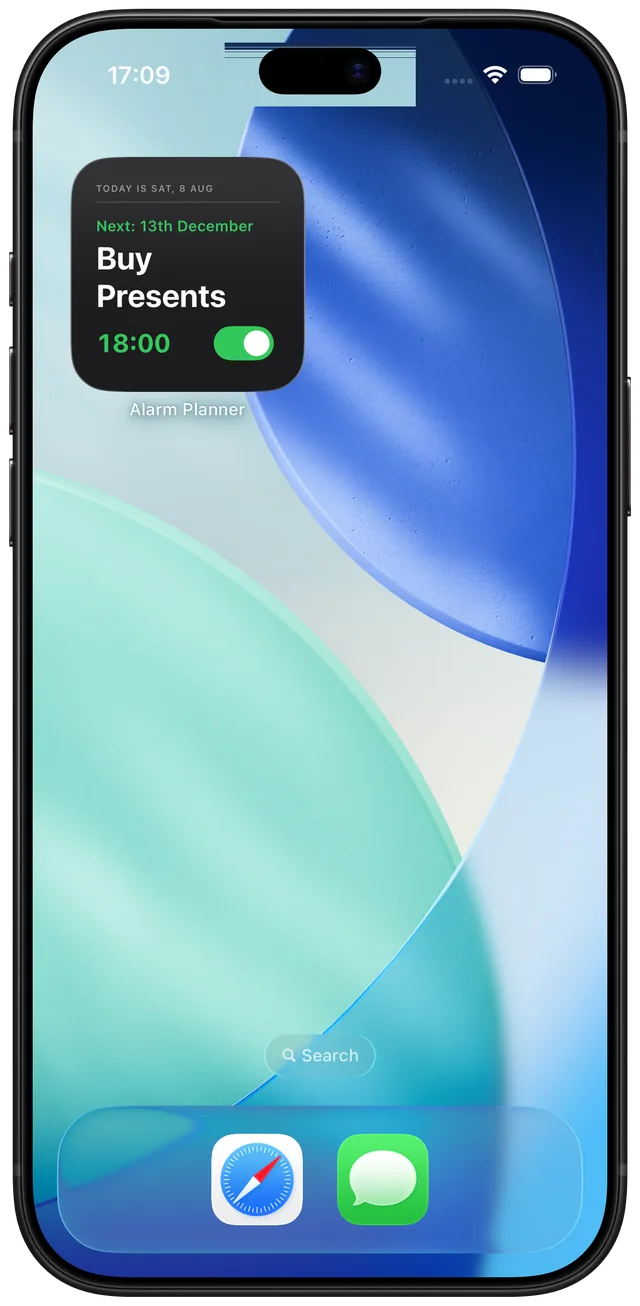
Réponse rapide : oui. L'app Horloge intégrée n'a pas de widget de réveil, mais Alarm Clock Planner en propose un pour l'écran d'accueil et pour l'écran verrouillé. Maintenez le doigt sur l'écran d'accueil ou sur l'écran verrouillé, ajoutez le widget Alarm Planner, et votre prochain réveil est visible sans déverrouiller ni rien ouvrir. Le widget de l'écran d'accueil peut aussi activer ou désactiver un réveil.
Existe-t-il un widget de réveil pour iPhone ?
Oui, mais pas chez Apple. Depuis iOS 26, l'app Horloge intégrée ne propose toujours aucun widget, donc il n'y a rien à ajouter depuis le réveil d'origine. C'est pourquoi la recherche se termine souvent par une déception : la galerie de widgets propose Météo, Calendrier, Rappels, et aucun réveil.
Les apps de réveil tierces peuvent combler ce manque, et Alarm Clock Planner le fait. Il propose un petit widget pour l'écran d'accueil et deux widgets pour l'écran verrouillé, circulaire et rectangulaire, tous affichant votre prochain réveil.
La vérification en deux secondes
Le doute « est-ce que je l'ai bien réglé ? » surgit en général quand vous êtes déjà au lit. Déverrouiller le téléphone, trouver l'app et lire la liste, c'est une petite corvée au pire moment, et elle vous réveille plus qu'elle ne devrait. Un widget lisible d'un coup d'œil existe pour mettre fin à ce rituel.
Comment ajouter le widget de réveil à votre écran d'accueil
- Maintenez le doigt sur une zone vide de l'écran d'accueil.
- Utilisez le bouton d'ajout ou Modifier les widgets, et cherchez Alarm Planner.
- Choisissez le widget et posez-le où vous voulez.
Le widget de l'écran d'accueil est interactif : l'interrupteur qu'il affiche arme ou coupe le réveil directement, sans ouvrir l'app.
Comment ajouter le widget de réveil à votre écran verrouillé
- Maintenez le doigt sur l'écran verrouillé, puis touchez Personnaliser.
- Choisissez l'écran verrouillé et touchez la zone de widgets sous l'horloge.
- Trouvez Alarm Planner dans la liste des widgets et ajoutez le widget circulaire ou rectangulaire.
- Touchez OK. Votre prochain réveil figure maintenant sur l'écran verrouillé, visible sans déverrouiller.
Ce qu'affiche le widget
- Votre prochain réveil, avec son nom et son heure, directement tiré de votre liste de réveils.
- Un compte à rebours, qui compte surtout pour les réveils à date précise : un réveil dans trois semaines indique combien de jours il reste, pour que vous sachiez qu'il est armé sans calculer sur un calendrier.
- Votre thème : le widget suit le thème de l'app que vous avez choisi, il a donc sa place sur votre écran d'accueil.