Como definir um alarme para uma data específica no iPhone
Você precisa acordar cedo no dia 23. Não toda terça, só naquela terça. Veja por que o app Relógio complica isso e o que realmente funciona.
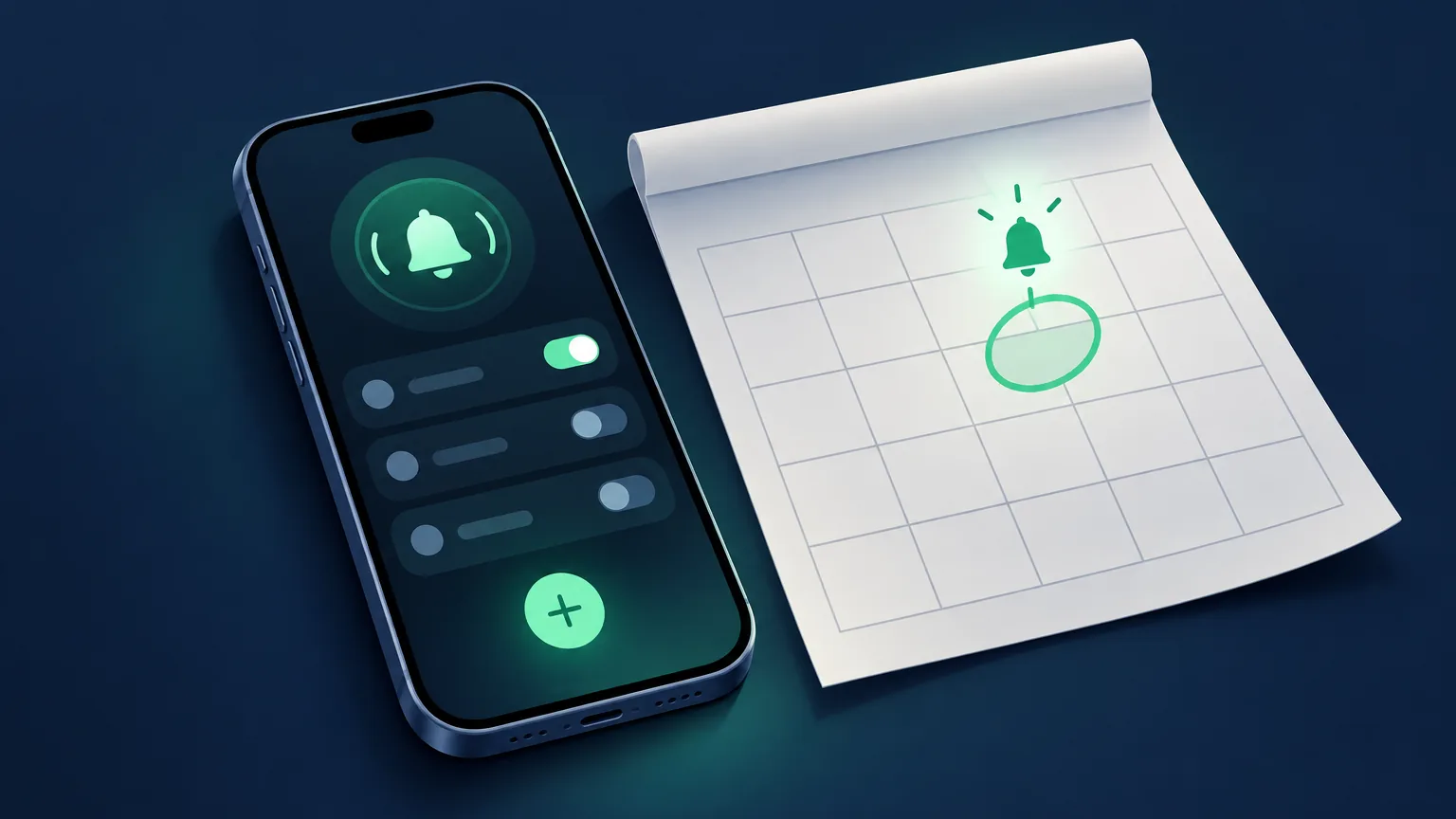
 O Alarm Clock Planner é um app para iPhoneAponte a câmera do seu iPhone para o código para instalar.
ou receba o link por mensagem de texto
Resposta rápida: O app Relógio nativo não consegue associar uma data a um alarme, só dias da semana. Para uma data dentro dos próximos 7 dias, você pode usar o truque do dia da semana abaixo. Para qualquer data mais distante, use uma receita de Atalhos ou um app de alarme feito em torno de datas, como o Alarm Clock Planner, em que você escolhe o dia no calendário e o alarme toca uma vez naquela data.
Por que o app Relógio não consegue fazer isso
Um alarme no app Relógio do iPhone é um horário mais, opcionalmente, dias da semana. Não existe campo de data em lugar nenhum. Se você criar um alarme para 05:30 sem repetição, ele toca no próximo 05:30, que é hoje ou amanhã, e não no dia que você realmente queria. As pessoas pedem alarmes com data à Apple há anos e, até o iOS 26, o app Relógio ainda não os tem.
Alternativa 1: o truque do dia da semana (só dentro de 7 dias)
Se a sua data está a menos de uma semana, isto funciona:
- Veja em que dia da semana a sua data cai. Digamos que o dia 23 seja uma terça-feira.
- Crie um alarme e defina Repetir para esse dia da semana, A cada terça-feira.
- Depois que ele tocar, exclua o alarme, ou ele vai tocar de novo toda semana.
O problema é o limite de 7 dias. Se a data estiver a 12 dias, o alarme toca primeiro na terça errada, uma semana antes, geralmente num horário em que você com certeza não queria ser acordado. E você precisa lembrar de fazer a limpeza justamente na hora em que está menos desperto.
Alternativa 2: uma receita de Atalhos
O app Atalhos pode criar ou ativar alarmes, então com bastante paciência dá para montar uma automação que confere a data e ativa um alarme quando o dia chega. Funciona, mas é trabalhoso de configurar, fácil de errar, invisível na sua lista de alarmes até rodar e chato de editar depois. É uma gambiarra no sentido mais verdadeiro da palavra.
Alternativa 3: avisos do Calendário ou dos Lembretes
Eventos do Calendário e Lembretes podem avisar você em qualquer data, mas um aviso não é um alarme. As notificações respeitam o botão Silencioso e seus ajustes de Foco, tocam no volume de notificação e param sozinhas. Servem para lembrar de uma reunião no meio da tarde. Não para confiar um despertar às 4:30.
O jeito direto: escolher a data num calendário
O Alarm Clock Planner trata a data como parte essencial do alarme:
- Toque no botão de adicionar.
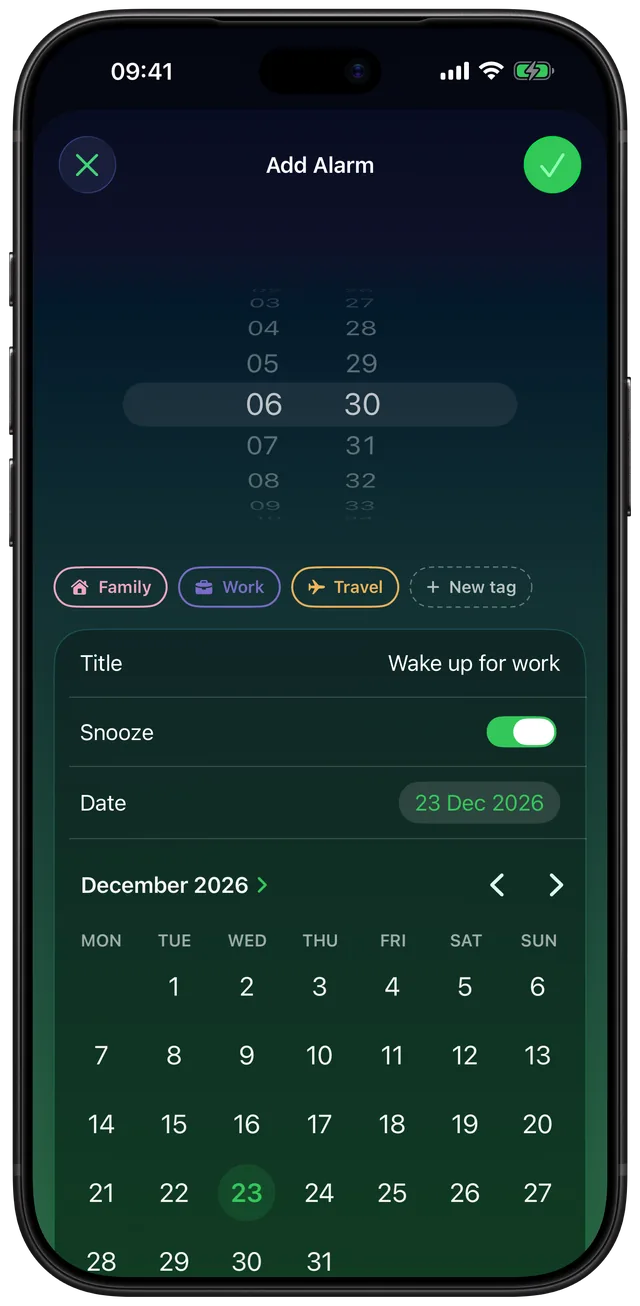
- Toque no campo de data e escolha qualquer dia no calendário. Semana que vem, mês que vem ou dezembro do ano que vem.
- Defina a hora, dê um nome, escolha um som e, se quiser agrupar, adicione uma etiqueta como Trabalho ou Viagem.
- Salve. O alarme mostra exatamente quando vai tocar, espera pelo seu dia e toca mesmo com o celular no Silencioso.
Um alarme único se desativa sozinho depois de tocar e continua na sua lista. Se preferir uma lista organizada, um ajuste move os alarmes passados para o Calendário ou os exclui.
O iPhone consegue definir um alarme para uma data futura?
Com o app Relógio nativo, não. Vale dizer isso com clareza, porque é a suposição com que a maioria das pessoas chega: um alarme ali é um horário, opcionalmente associado a dias da semana, e não existe campo de data para preencher. Um alarme definido para 05:30 sempre significa o próximo 05:30, seja daqui a quatro horas ou a vinte.
Com um app que trata a data como parte do alarme, uma data futura não é um caso especial. Daqui a três semanas, três meses ou no próximo fevereiro, tudo funciona do mesmo jeito: escolha o dia no calendário e o alarme espera. Não há um limite máximo que você provavelmente vá atingir, nem etapa de limpeza depois.
Escolhendo um app para alarmes com data? Veja como o Alarm Clock Planner se compara ao Galarm, ao DateAlarm e ao app Relógio nativo.