Cómo poner una alarma para una fecha concreta en el iPhone
Tienes que madrugar el día 23. No todos los martes, solo ese martes. Por qué la app Reloj lo pone difícil y qué funciona de verdad.
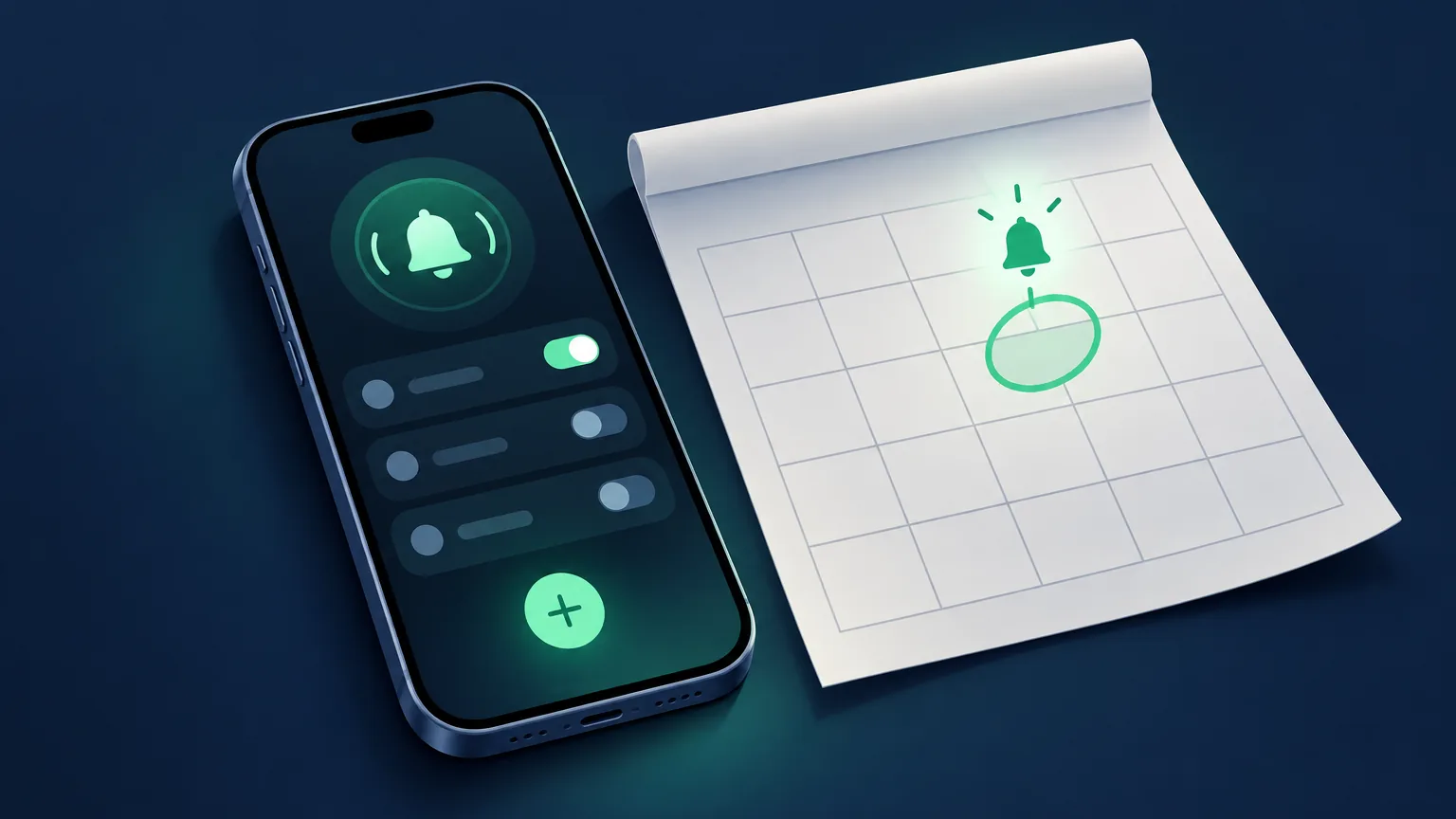
 Alarm Clock Planner es una app para iPhoneApunta la cámara de tu iPhone al código para instalarla.
o recibe el enlace por mensaje
Respuesta rápida: La app Reloj integrada no puede asociar una fecha a una alarma, solo días de la semana. Para una fecha dentro de los próximos 7 días puedes usar el truco del día de la semana que verás más abajo. Para algo más lejano, usa una receta de Atajos o una app de alarmas pensada en torno a las fechas, como Alarm Clock Planner, donde eliges el día en un calendario y la alarma suena una vez en esa fecha.
Por qué la app Reloj no puede hacerlo
Una alarma de la app Reloj del iPhone es una hora y, opcionalmente, días de la semana. No hay ningún campo de fecha. Si creas una alarma para las 05:30 sin repetición, suena la próxima vez que sean las 05:30, que es hoy o mañana, no el día que querías en realidad. Hace años que la gente le pide a Apple alarmas con fecha y, a fecha de iOS 26, la app Reloj sigue sin tenerlas.
Solución 1: el truco del día de la semana (solo dentro de 7 días)
Si tu fecha está a menos de una semana, esto funciona:
- Comprueba en qué día de la semana cae tu fecha. Digamos que el 23 es martes.
- Crea una alarma y pon Repetir en ese día de la semana: cada martes.
- Cuando haya sonado, elimínala, o volverá a sonar cada semana.
El problema es el límite de 7 días. Si la fecha está a 12 días, la alarma suena primero el martes equivocado, una semana antes, normalmente a una hora a la que no querías que te despertaran para nada. Y tienes que acordarte de borrarla justo cuando estás menos despierto.
Solución 2: una receta de Atajos
La app Atajos puede crear o activar alarmas, así que con bastante paciencia puedes montar una automatización que compruebe la fecha y active una alarma cuando llegue el día. Funciona, pero es laboriosa de configurar, fácil de dejar mal, invisible en tu lista de alarmas hasta que se ejecuta y un fastidio de editar después. Es una solución de apaño en el sentido más literal.
Solución 3: avisos de Calendario o Recordatorios
Los eventos de Calendario y los Recordatorios pueden avisarte en cualquier fecha, pero un aviso no es una alarma. Las notificaciones respetan el interruptor de Silencio y tus ajustes de Concentración, suenan al volumen de las notificaciones y se detienen solas. Sirven para acordarte de una reunión a media tarde. No para fiarte de ellas con un despertar a las 4:30.
La forma directa: elige la fecha en un calendario
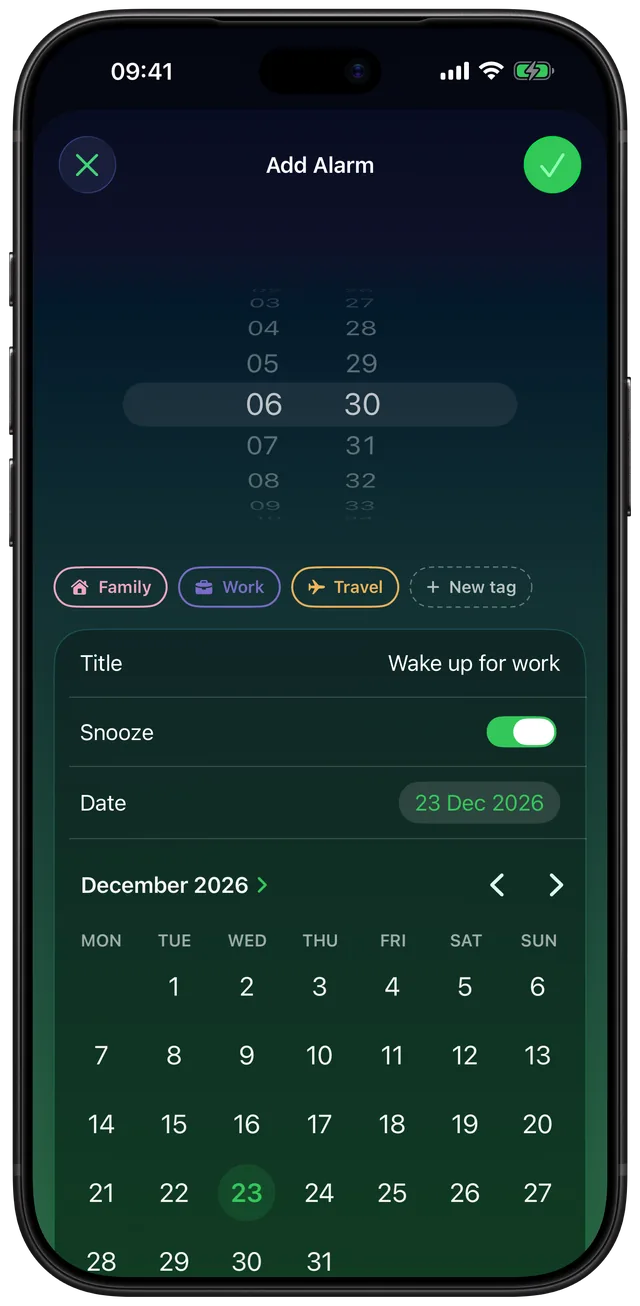
Alarm Clock Planner trata la fecha como una parte esencial de la alarma:
- Toca el botón de añadir.
- Toca el campo de fecha y elige cualquier día en el calendario. La próxima semana, el próximo mes o diciembre del año que viene.
- Pon la hora, dale un nombre, elige un sonido y, si quieres agruparla, añade un grupo como Trabajo o Viajes.
- Guarda. La alarma muestra exactamente cuándo va a sonar, espera su día y suena aunque el teléfono esté en Silencio.
Una alarma de una sola vez se desactiva sola después de sonar y se queda en tu lista. Si prefieres una lista ordenada, un ajuste pasa las alarmas pasadas al Calendario o las elimina.
¿Puede un iPhone poner una alarma para una fecha futura?
Con la app Reloj integrada, no. Conviene decirlo claro, porque es lo que da por hecho la mayoría de la gente: allí una alarma es una hora, opcionalmente asociada a días de la semana, y no hay ningún campo de fecha que rellenar. Una alarma puesta para las 05:30 siempre significa las próximas 05:30, ya sea dentro de cuatro horas o de veinte.
Con una app que trata la fecha como parte de la alarma, una fecha futura no es un caso especial. Dentro de tres semanas, de tres meses o el próximo febrero, todo funciona igual: eliges el día en el calendario y la alarma espera. No hay un límite máximo que sea probable que alcances, y no hay nada que limpiar después.
¿Estás eligiendo una app para alarmas con fecha? Mira cómo se compara Alarm Clock Planner con Galarm, DateAlarm y la app Reloj integrada.