Wecker für ein bestimmtes Datum am iPhone stellen
Du musst am 23. früh aufstehen. Nicht jeden Dienstag, nur an diesem einen Dienstag. Hier siehst du, warum die Uhr-App das schwer macht und was wirklich funktioniert.
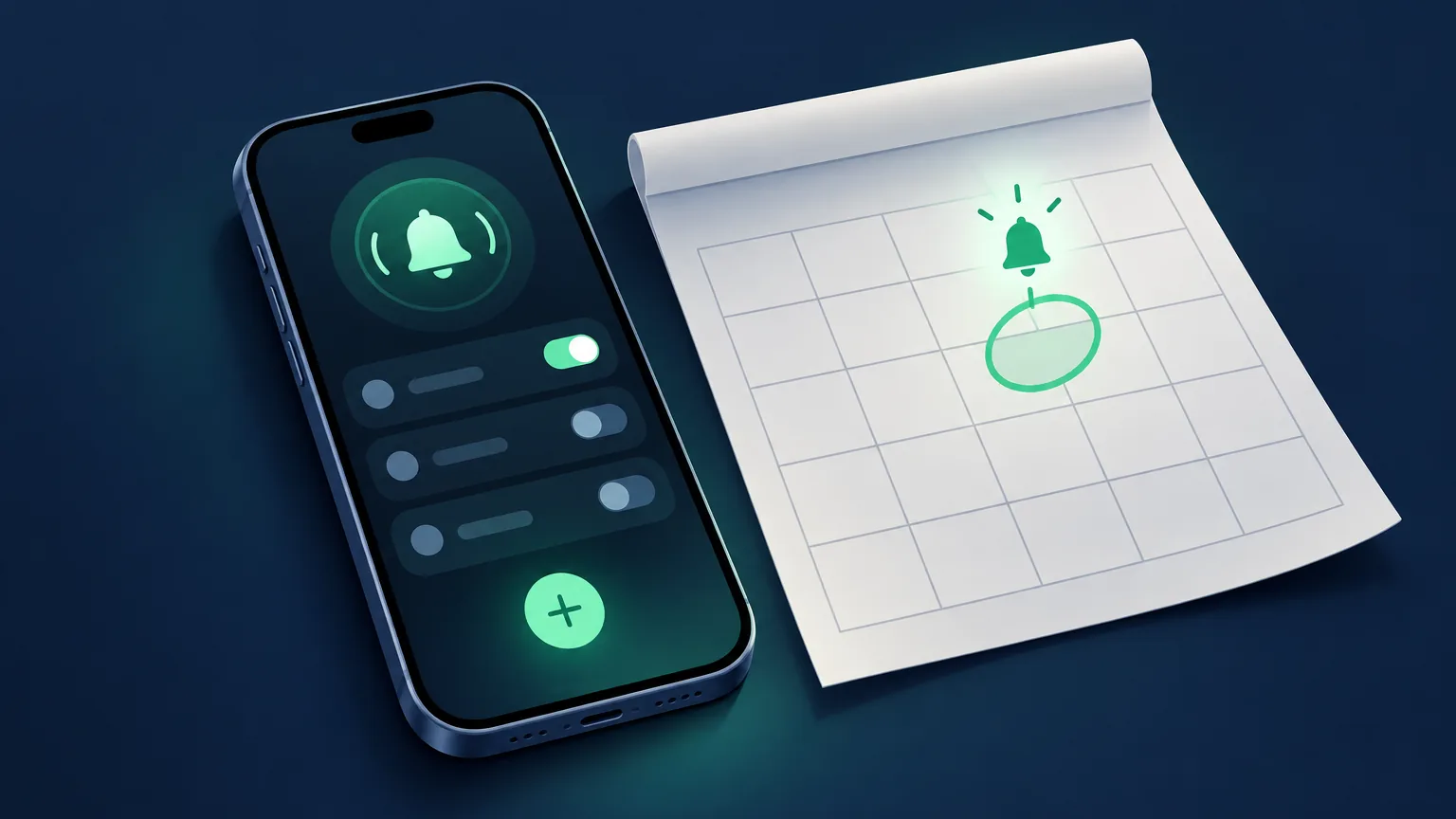
 Alarm Clock Planner ist eine iPhone-AppRichte deine iPhone-Kamera auf den Code, um sie zu installieren.
oder lass dir den Link per SMS schicken
Kurze Antwort: Die eingebaute Uhr-App kann einem Wecker kein Datum zuordnen, nur Wochentage. Für ein Datum innerhalb der nächsten 7 Tage kannst du den Wochentag-Trick unten nutzen. Für alles Weitere nimmst du ein Kurzbefehle-Rezept oder eine Wecker-App, die auf Kalenderdaten ausgelegt ist, wie Alarm Clock Planner, wo du den Tag im Kalender wählst und der Wecker einmal an diesem Datum klingelt.
Warum die Uhr-App das nicht kann
Ein Wecker in der iPhone-Uhr-App ist eine Uhrzeit plus, optional, Wochentage. Ein Datumsfeld gibt es nirgends. Wenn du einen Wecker für 05:30 ohne Wiederholung anlegst, klingelt er zur nächsten 05:30, also heute oder morgen, nicht an dem Tag, den du eigentlich meintest. Seit Jahren bitten Leute Apple um datumsbasierte Wecker, und auch mit iOS 26 hat die Uhr-App sie noch nicht.
Umweg 1: der Wochentag-Trick (nur innerhalb von 7 Tagen)
Wenn dein Datum weniger als eine Woche entfernt ist, funktioniert das:
- Prüfe, auf welchen Wochentag dein Datum fällt. Sagen wir, der 23. ist ein Dienstag.
- Lege einen Wecker an und stelle „Wiederholen“ auf diesen Wochentag, Jeden Dienstag.
- Lösche ihn, nachdem er geklingelt hat, sonst klingelt er jede Woche wieder.
Der Haken ist die 7-Tage-Grenze. Liegt das Datum 12 Tage entfernt, klingelt der Wecker zuerst am falschen Dienstag, eine Woche zu früh, meist zu einer Zeit, zu der du ganz sicher nicht geweckt werden wolltest. Und du musst dir den Aufräumschritt genau dann merken, wenn du am wenigsten wach bist.
Umweg 2: ein Kurzbefehle-Rezept
Die Kurzbefehle-App kann Wecker erstellen oder umschalten. Mit genug Geduld baust du also eine Automation, die das Datum prüft und einen Wecker einschaltet, wenn der Tag kommt. Das funktioniert, ist aber umständlich einzurichten, leicht falsch zu konfigurieren, bis zum Auslösen in deiner Weckerliste unsichtbar und später mühsam zu ändern. Es ist ein Umweg im wahrsten Sinne.
Umweg 3: Erinnerungen aus Kalender oder Erinnerungen
Kalendertermine und Erinnerungen können dich an jedem Datum benachrichtigen, aber eine Mitteilung ist kein Wecker. Mitteilungen beachten den Stummschalter und deine Fokus-Einstellungen, spielen in Mitteilungslautstärke und hören von selbst auf. Okay, um mitten am Nachmittag an ein Meeting zu denken. Nichts, dem du ein Aufstehen um 4:30 anvertrauen solltest.
Der direkte Weg: das Datum im Kalender wählen
Alarm Clock Planner behandelt das Datum als festen Teil des Weckers:
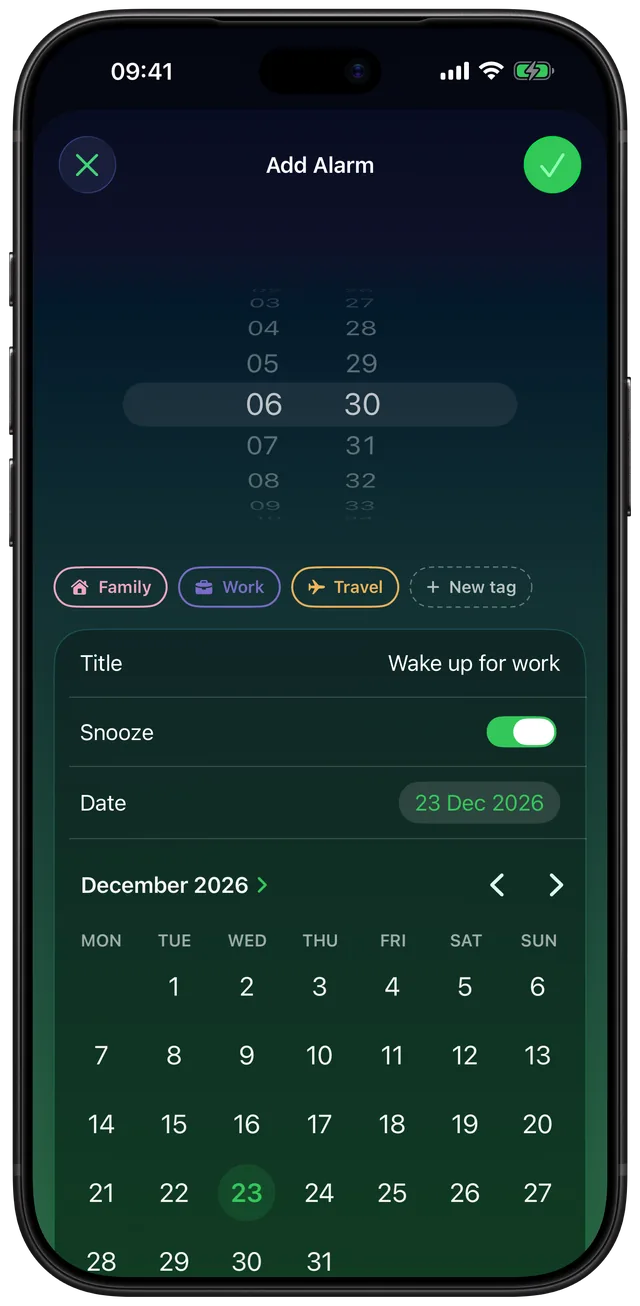
- Tippe auf die Plus-Taste.
- Tippe auf das Datumsfeld und wähle einen beliebigen Tag im Kalender. Nächste Woche, nächsten Monat oder Dezember im nächsten Jahr.
- Stelle die Uhrzeit ein, gib dem Wecker einen Namen, wähle einen Sound und füge eine Gruppe wie Arbeit oder Reisen hinzu, wenn du ihn einordnen möchtest.
- Speichern. Der Wecker zeigt genau, wann er klingelt, wartet auf seinen Tag und klingelt auch bei Lautlos.
Ein einmaliger Wecker schaltet sich nach dem Klingeln selbst aus und bleibt in deiner Liste. Wenn du eine aufgeräumte Liste bevorzugst, verschiebt eine Einstellung vergangene Wecker in den Kalender oder löscht sie.
Kann ein iPhone einen Wecker für ein künftiges Datum stellen?
Mit der eingebauten Uhr-App nicht, nein. Das sollte man klar sagen, denn es ist die Annahme, mit der die meisten ankommen: Ein Wecker dort ist eine Uhrzeit, optional mit Wochentagen, und es gibt kein Datumsfeld zum Ausfüllen. Ein Wecker für 05:30 bedeutet immer die nächste 05:30, ob in vier oder in zwanzig Stunden.
Bei einer App, die das Datum als Teil des Weckers behandelt, ist ein künftiges Datum kein Sonderfall. Drei Wochen, drei Monate oder nächsten Februar funktionieren alle gleich: Wähle den Tag im Kalender, und der Wecker wartet. Eine Obergrenze, an die du stoßen würdest, gibt es nicht, und danach auch keinen Aufräumschritt.
Du suchst eine App für Datumswecker? Sieh dir an, wie sich Alarm Clock Planner im Vergleich zu Galarm, DateAlarm und der eingebauten Uhr-App schlägt.