Alarmes para qualquer data, não só para esta semana.
Planeje alarmes no iPhone com semanas ou meses de antecedência, mantenha-os em grupos e desative um grupo inteiro com um toque.

 Está no computador?Aponte a câmera do iPhone para cá.
ou receba o link por mensagem de texto
Um despertador que pensa em datas, não em dias da semana
Tudo o que a lista de alarmes padrão complica, em um só calendário.
Alarmes para qualquer data futura
Escolha um dia no calendário, com meses de antecedência se quiser. Um alarme único toca uma vez e depois se desativa sozinho.
Repetições que o app Relógio não tem
Mensais, anuais, a cada duas semanas, dias úteis, fins de semana e intervalos personalizados, com data de término opcional.
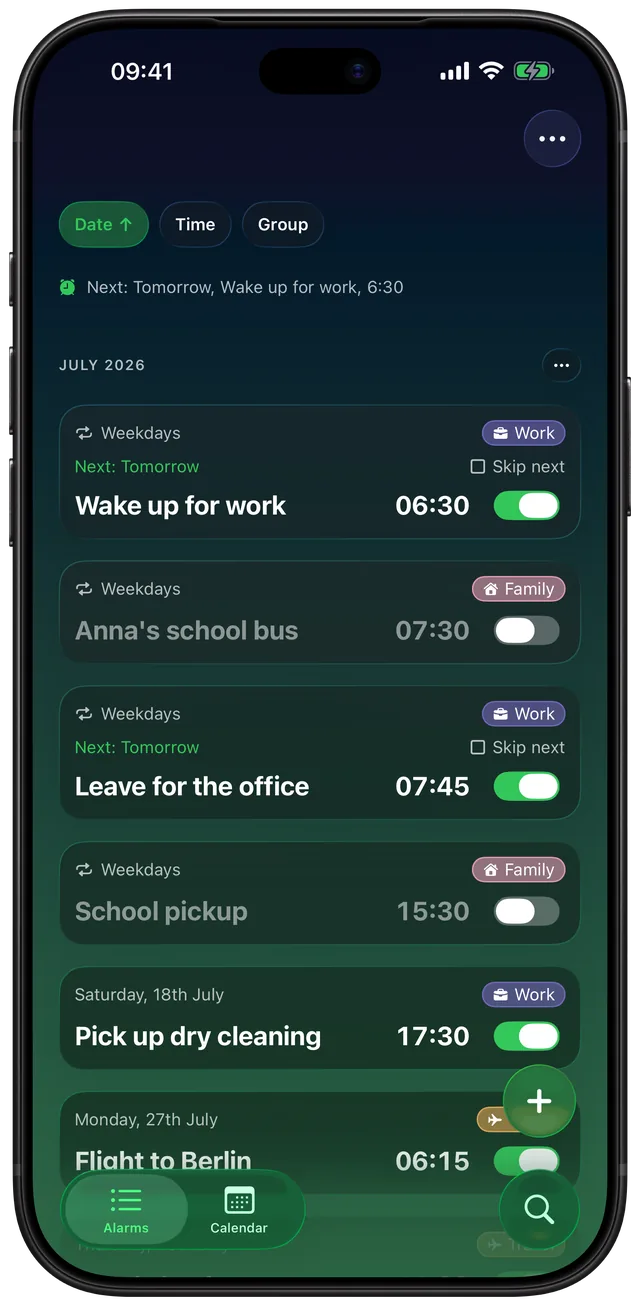
Agrupe alarmes com etiquetas
Etiquetas coloridas como Trabalho, Viagem ou Família. Ative ou desative um grupo inteiro de uma vez e edite vários alarmes em segundos.
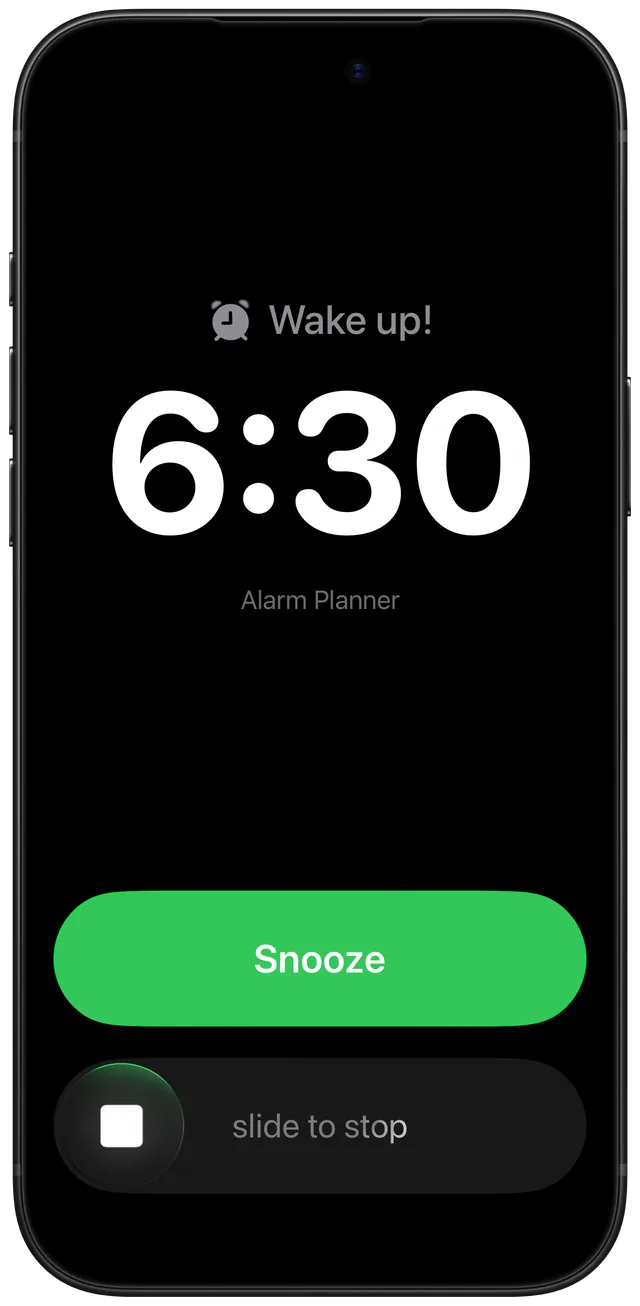
Toca no Silencioso
Criado com o AlarmKit da Apple, então os alarmes tocam mesmo com o botão Silencioso ativado, o Não Perturbe e os modos de Foco.
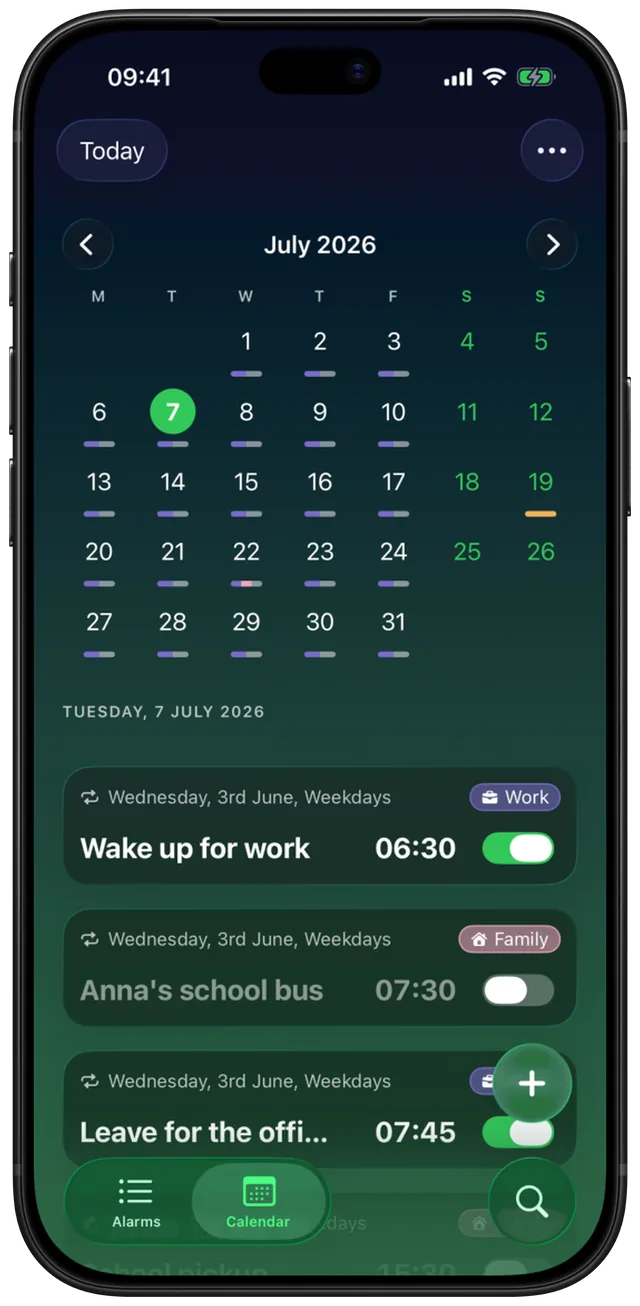
Visualização de calendário
Veja todos os alarmes em uma grade mensal. Encontre lacunas e conflitos antes que aconteçam.
Seus próprios sons de alarme
19 tons integrados, ou importe qualquer arquivo de áudio. Defina sons por alarme, por grupo ou como padrão.
Cochilo em um toque
Mantenha o botão de adicionar pressionado para cochilos instantâneos de 10, 15, 20 ou 30 minutos, ou cochile até a próxima hora cheia.
Deixe com a sua cara
23 temas, 6 ícones do app, soneca de 1 a 30 minutos e widgets para a Tela de Início e a Tela Bloqueada.
Backup no iCloud
Seus alarmes, sons e ajustes têm backup no seu próprio iCloud, então um iPhone novo ou uma reinstalação os restaura.
Veja em ação
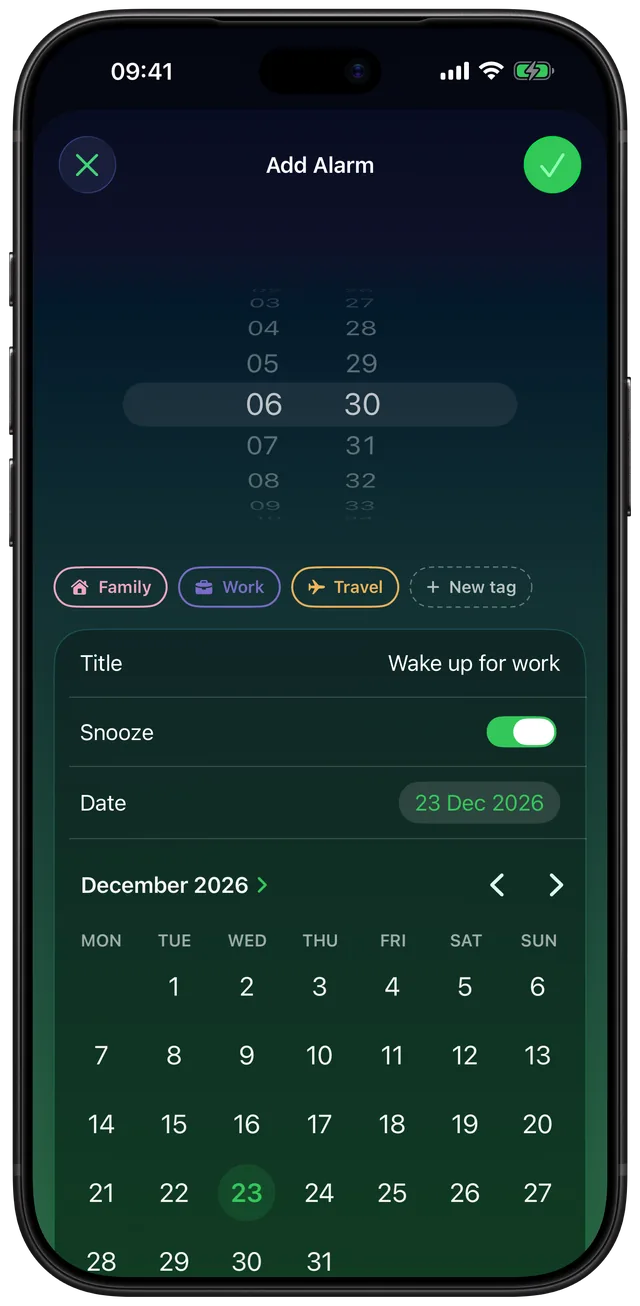
Telas reais, direto do app.
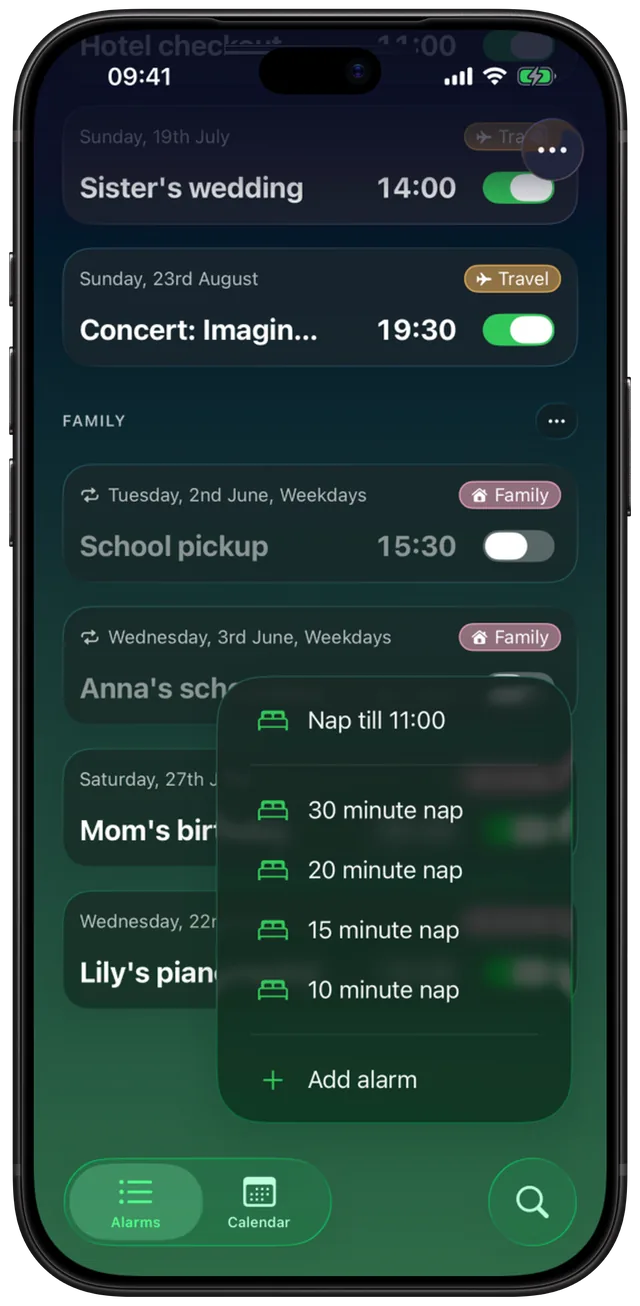
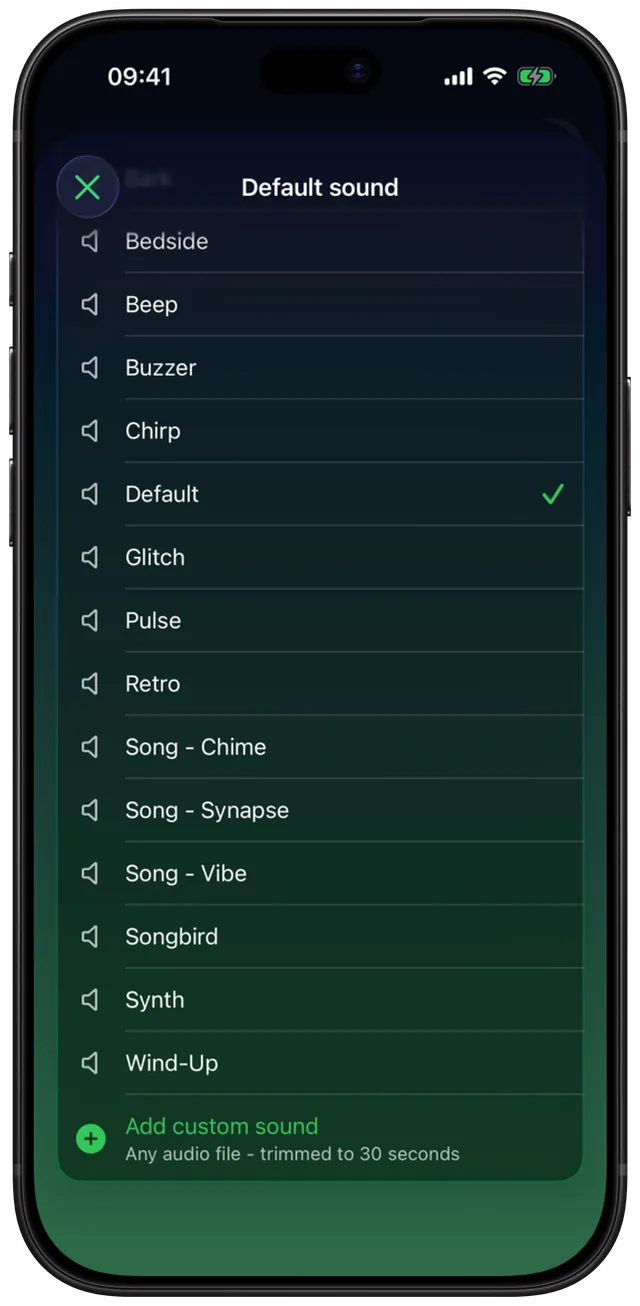
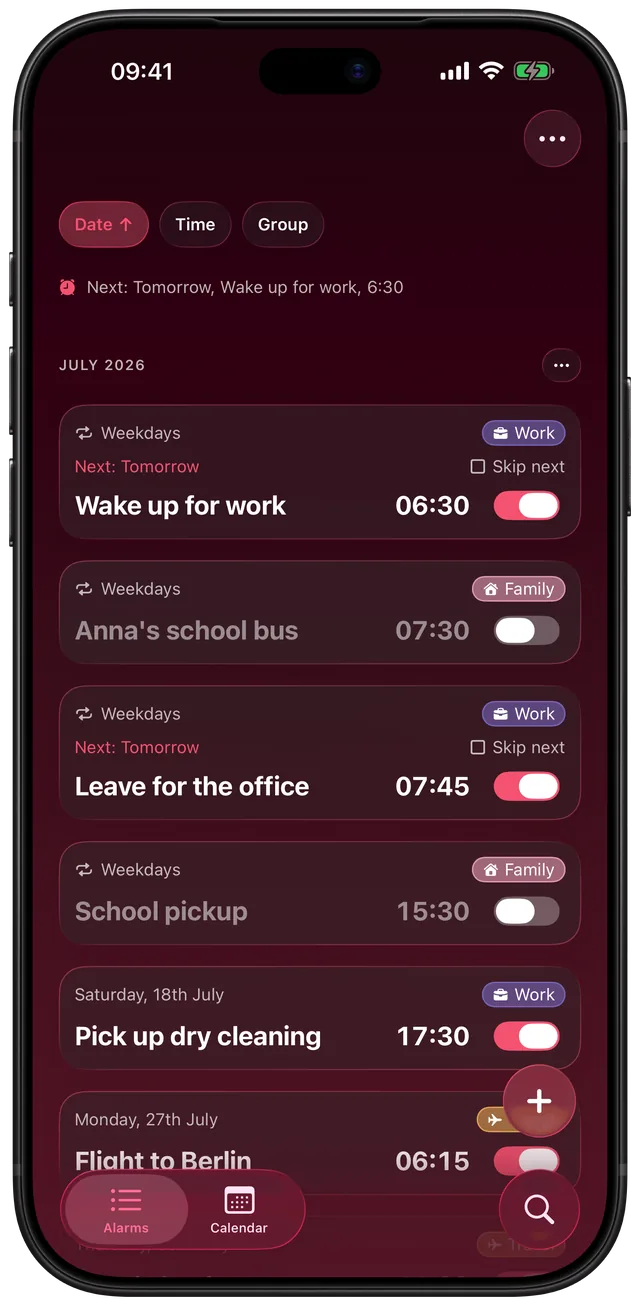
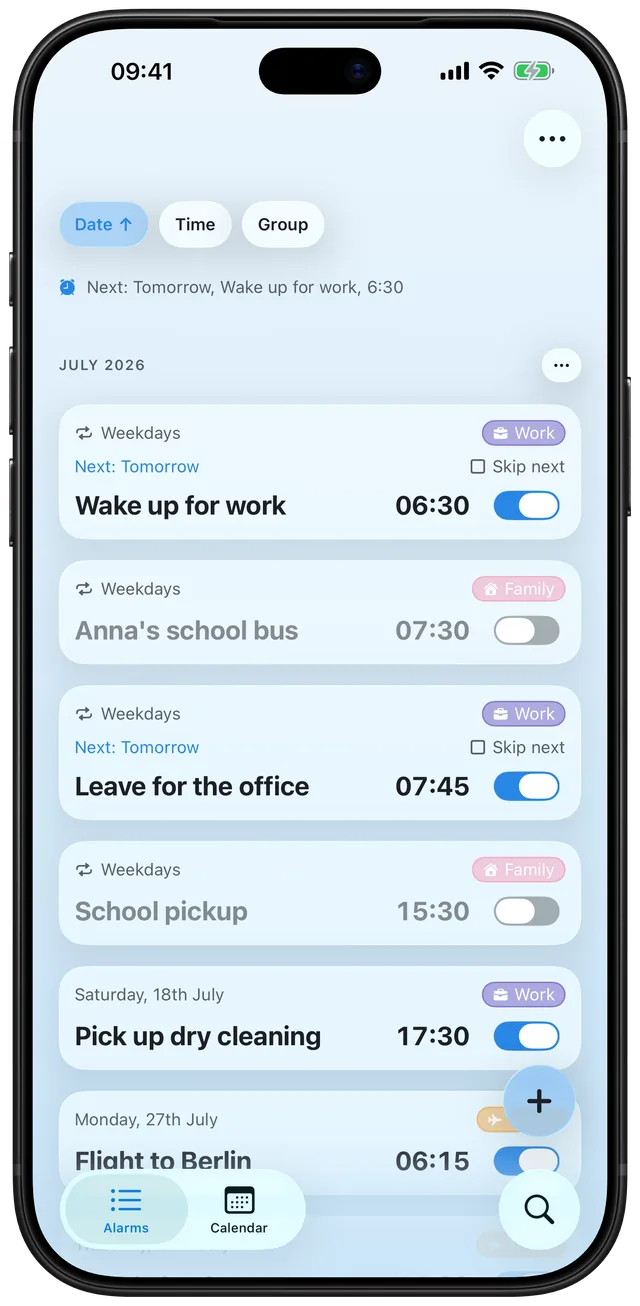


Como funciona
De "não posso esquecer disso" a resolvido, em três passos.
Escolha uma data
Toque no botão de adicionar e escolha qualquer dia no calendário: amanhã, mês que vem ou daqui a meio ano.
Defina os detalhes
Escolha o horário, uma repetição se precisar, um som e uma etiqueta colorida como Trabalho ou Viagem.
Esqueça isso
O alarme espera em silêncio até o dia dele, toca até no Silencioso e se desativa sozinho depois.
Guias
Respostas diretas para as dúvidas sobre alarmes no iPhone que o app Relógio levanta.
Como definir um alarme para uma data específica no iPhone
Por que o app Relógio não consegue, os jeitos de contornar e o caminho direto.
Leia o guiaComo definir um alarme para um voo com semanas de antecedência
Defina assim que comprar a passagem, e os voos de madrugada deixam de morar na sua cabeça.
Leia o guiaComo definir um alarme recorrente mensal ou anual
Aluguel, ciclos de medicação, aniversários: repetições que o app Relógio não oferece.
Leia o guiaComo agrupar e organizar alarmes no iPhone
Etiquetas coloridas, edição em lote e ativar ou desativar um grupo inteiro de uma vez.
Leia o guiaComo pular um alarme uma vez sem desativá-lo
Silencie só o próximo toque de um alarme repetido e continue protegido depois disso.
Leia o guiaO alarme do iPhone toca no modo Silencioso?
O que o Silencioso e o Foco realmente silenciam, e como garantir que você acorde mesmo assim.
Leia o guiaComo mudar o tempo da soneca no iPhone
Defina a soneca de 1 a 30 minutos e limite quantas vezes dá para usá-la.
Leia o guiaComo usar seu próprio som como alarme no iPhone
Importe qualquer arquivo de áudio como tom de alarme, sem aquela dança de converter toque.
Leia o guiaComo definir um alarme de cochilo rápido no iPhone
Um toque longo, um toque, de olhos fechados. Predefinições de cochilo sem mexer nos seus alarmes de verdade.
Leia o guiaComo colocar seu próximo alarme na Tela Bloqueada
Widgets com contagem regressiva até o próximo alarme e um botão na Tela de Início que dispensa abrir o app.
Leia o guiaPerguntas frequentes
Posso definir um alarme no iPhone para uma data específica no futuro?
O app Relógio integrado não permite associar uma data a um alarme, só dias da semana. O Alarm Clock Planner deixa você escolher qualquer data em um calendário, com semanas ou meses de antecedência, e o alarme toca uma vez naquele dia e depois se desativa sozinho. Saiba mais
Um alarme do iPhone pode se repetir todo mês ou todo ano?
No app Relógio integrado não, pois ele só repete em dias da semana. O Alarm Clock Planner aceita repetições mensais, anuais, a cada duas semanas e outros intervalos personalizados, com data de término opcional. Saiba mais
Meu alarme ainda vai tocar no modo Silencioso ou em um Foco?
Sim. O Alarm Clock Planner é criado com o framework AlarmKit da Apple, então os alarmes tocam como alarmes do sistema: mesmo com o botão Silencioso ativado, o Não Perturbe e os modos de Foco. Saiba mais
Posso pular uma ocorrência de um alarme repetido?
Sim. Pular a próxima ocorrência silencia só o próximo toque e mantém a programação ativa, então você não corre o risco de esquecer de reativar o alarme. Saiba mais
Posso mudar a duração da soneca?
Sim, a soneca pode ser ajustada de 1 a 30 minutos por alarme, e você pode limitar quantas vezes um alarme pode ser adiado antes de parar de vez. Saiba mais
Posso usar meu próprio som como alarme?
Sim. Importe qualquer arquivo de áudio do app Arquivos, e ele é cortado automaticamente para o limite de 30 segundos do alarme. Há 19 sons integrados, e os sons podem ser definidos por alarme, por grupo ou como padrão. Saiba mais
Como mantenho muitos alarmes organizados no iPhone?
Etiquetas coloridas agrupam seus alarmes. Ative ou desative um grupo inteiro de uma vez, edite vários alarmes em lote, ordene por data, horário ou grupo e dê a cada grupo o próprio som. Saiba mais
Posso definir um alarme de cochilo rápido?
Sim. Mantenha o botão de adicionar pressionado para predefinições de cochilo em um toque: 10, 15, 20 ou 30 minutos, ou cochile até a próxima hora cheia. Os cochilos são ilimitados. Saiba mais
Posso definir um alarme para um voo que é daqui a semanas?
Sim. Escolha a data do voo no calendário assim que comprar a passagem, defina o horário de acordar e coloque a etiqueta Viagem. O alarme espera em silêncio até aquela manhã e toca até no Silencioso. Saiba mais
Posso ver meu próximo alarme na Tela Bloqueada do iPhone?
Sim. Os widgets da Tela Bloqueada e da Tela de Início mostram seu próximo alarme com uma contagem regressiva, e o widget da Tela de Início pode ativar ou desativar um alarme sem abrir o app. Saiba mais
Meus alarmes têm backup se eu trocar de celular?
Sim. Com o Backup do iCloud ativado (o padrão quando você está conectado ao iCloud), seus alarmes, grupos, sons personalizados e ajustes são salvos no seu iCloud privado, e o app oferece restaurá-los em um aparelho novo ou depois de reinstalar. É um ponto de restauração, não uma sincronização em tempo real nos dois sentidos. Saiba mais
Preciso de uma conta para usar o Alarm Clock Planner?
Não. Não há conta nem cadastro. Baixe o Alarm Clock Planner na App Store e comece a definir alarmes na hora. Baixar o app