Como agrupar e organizar alarmes no iPhone
Quinze alarmes em uma lista única. Quais três são o trajeto da escola? Quais podem ser desativados nas férias? O app Relógio deixa você dar nome a um alarme, mas não agrupa, não colore e não desativa um conjunto inteiro de uma vez.
 O Alarm Clock Planner é um app para iPhoneAponte a câmera do seu iPhone para o código para instalar.
ou receba o link por mensagem de texto
Resposta rápida: O app Relógio integrado mantém todos os alarmes em uma lista única, sem pastas nem grupos, um recurso que os usuários pedem há anos. O Alarm Clock Planner agrupa os alarmes com etiquetas coloridas: ative ou desative um grupo inteiro de uma vez, edite vários alarmes em lote, ordene por data, horário ou grupo e dê a cada grupo o próprio som.
O problema da lista única
O app Relógio mostra os alarmes em uma lista longa, ordenada por horário. Com três alarmes, tudo bem. Com os despertares de uma família inteira, trajetos da escola, buscas e compromissos, fica difícil de ler. Você pode dar um nome a cada alarme, mas não há como agrupar, colorir ou agir sobre vários de uma vez, então toda mudança significa rolar a lista, adivinhar e ativar ou desativar um por um. Os canais de feedback da própria Apple estão cheios de pedidos por pastas de alarmes. Elas ainda não chegaram.
Etiquetas: grupos que ficam visíveis
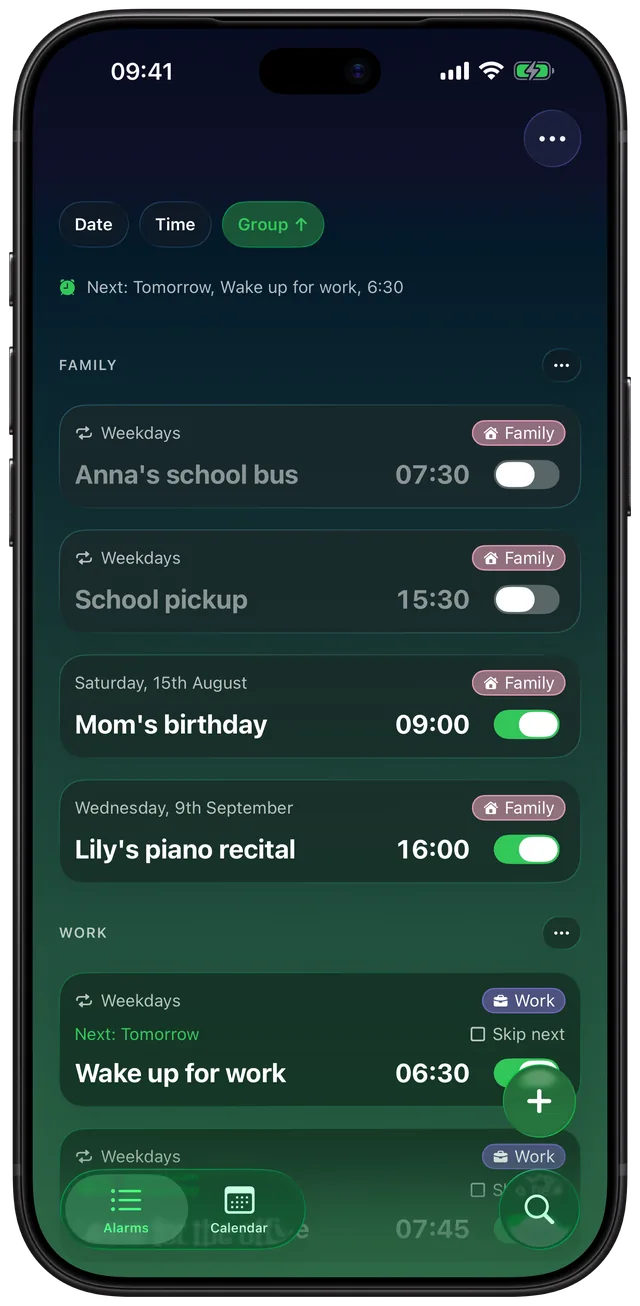
No Alarm Clock Planner, todo alarme pode ter uma etiqueta colorida: Trabalho, Família, Viagem, Saúde ou qualquer outra que você criar. A etiqueta aparece no cartão do alarme como um selo colorido, então a lista se explica sozinha num relance. Cada grupo também pode ter o próprio som, para você saber que tipo de alarme está tocando antes de olhar.
- Ao criar ou editar um alarme, toque em uma etiqueta para atribuí-la, ou crie uma nova com cor e ícone próprios.
- Na lista de alarmes, eles são ordenados e separados em seções por grupo, ou por data ou horário, se você preferir.
- Defina um som padrão para o grupo uma vez, e todos os alarmes dele o seguem.

Ative, desative ou edite um grupo inteiro de uma vez
É aqui que os grupos se pagam:
A Sleep Schedule wake-up set in the Health app is not part of any group, so for a day off see how to skip the Sleep Schedule alarm on iPhone without losing the schedule.
- Vai viajar de férias? Desative o grupo Trabalho inteiro num só gesto. Todos os alarmes de despertar, trajeto e reunião silenciam juntos, e voltam do mesmo jeito.
- O horário mudou em uma hora? Selecione em lote os alarmes afetados e mova todos juntos, em vez de editar cinco alarmes um por um.
Alarmes em grupo com amigos ou família
Algumas pessoas que pesquisam “alarmes em grupo” querem outra coisa: um alarme que toca no celular de várias pessoas, como um despertar da família ou uma reunião de equipe. O app Relógio do iPhone não compartilha alarmes, e o Alarm Clock Planner também não: os grupos dele organizam os seus próprios alarmes. Se você precisa de alarmes compartilhados, o Galarm foi feito para isso, com alarmes em grupo que tocam para todos, confirmações e um chat. A comparação com o Galarm coloca os dois apps lado a lado.
Veja o plano, não só a lista
A visualização de calendário mostra todos os alarmes em uma grade mensal, para você enxergar o fim de semana vazio ou a manhã com alarmes demais antes que aconteça. Ela combina bem com os alarmes por data: planeje com semanas de antecedência e mantenha tudo organizado.
Comparando apps de alarme? Veja 11 apps de alarme para iPhone comparados.