Cómo poner una alarma recurrente mensual o anual en el iPhone
El alquiler el día 1. Una inyección cada dos semanas. Una renovación una vez al año. La app Reloj no puede expresar nada de esto, porque su única unidad de repetición es el día de la semana.
 Alarm Clock Planner es una app para iPhoneApunta la cámara de tu iPhone al código para instalarla.
o recibe el enlace por mensaje
Respuesta rápida: La app Reloj integrada repite las alarmas en días de la semana y nada más. Recordatorios puede repetir cada mes, pero envía una notificación, no una alarma. Alarm Clock Planner admite repeticiones mensuales, anuales, cada dos semanas y otros intervalos personalizados, con una fecha de fin opcional, y suena como una alarma de verdad.
Qué puede y qué no puede repetir la app Reloj
Abre Repetir en la app Reloj y verás siete casillas, de lunes a domingo. Eso cubre las rutinas diarias y las de entre semana, y ahí se acaba. ¿Mensual? ¿Cada dos semanas? ¿Una vez al año? No hay forma de decirlo. En iOS 26 esto no ha cambiado.
Recordatorios y Calendario no son alarmas
El consejo habitual es usar la app Recordatorios, que sí admite repeticiones mensuales y anuales. El problema: un recordatorio es una notificación. Reproduce un tono corto a volumen de notificación, respeta el interruptor de Silencio y los modos de Concentración, y se rinde al cabo de un momento. Para un recado a media jornada, vale. Para cualquier cosa que de verdad tenga que interrumpirte, como la medicación, una notificación es la herramienta equivocada.
Alarmas mensuales y anuales de verdad
En Alarm Clock Planner, el menú de repetición piensa en fechas:
- Toca el botón de añadir y pon la hora.
- Elige la fecha de inicio en el calendario, por ejemplo el día 1 del próximo mes.
- Elige la repetición: mensual, anual, semanal o un intervalo como cada 2 semanas o cada 3 meses.
- Si quieres, pon una fecha de fin, útil cuando un tratamiento con medicación o un plan de pagos tiene una meta conocida.
Algunos patrones reales que esto permite:
- Mensual: el alquiler, las facturas, abonar las plantas, revisar el detector de humo.
- Cada 2 semanas: medicación quincenal, tareas del hogar por turnos, rutinas del día de cobro.
- Anual: cumpleaños y aniversarios que deberían sonar, no solo estar en un calendario.
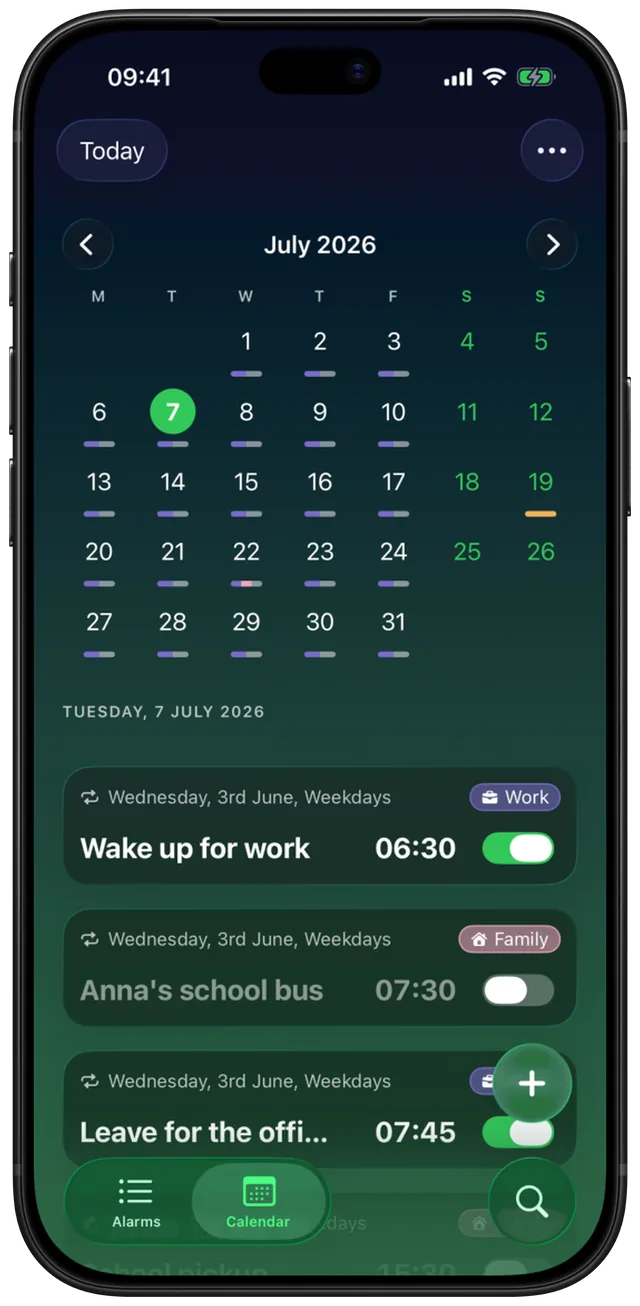
Cómo poner una alarma que suene cada dos semanas
Cada dos semanas es el intervalo que más se pide, y es el que más lejos queda de la app Reloj: una quincena no se puede expresar con casillas de días de la semana. Aquí es una repetición semanal con el intervalo en 2.
- Crea la alarma y elige la fecha de inicio. Esa fecha determina en qué semana cae la alarma.
- Pon Repetir en Semanal.
- Pon el intervalo en 2, para cada 2 semanas. El mismo control llega hasta cada 12 semanas si necesitas un ciclo más largo.
El mismo control de intervalo funciona con la repetición mensual y la anual, así que cada 3 meses o cada 2 años se configuran igual. Para ver el panorama completo de qué repeticiones existen, consulta la guía de alarmas recurrentes.
Mantén en orden lo de largo plazo
Agrupa las alarmas recurrentes en grupos como Facturas o Salud, y usa la vista de calendario para comprobar de un vistazo lo que viene. Si una repetición cae en un día libre, puedes saltar solo esa sin tocar el calendario de repeticiones.
¿Qué apps pueden repetir cada mes o cada año? Mira Alarm Clock Planner frente a la app Reloj del iPhone, o 11 apps de alarma para iPhone comparadas.