Widgets de alarme para a Tela de Início e a Tela Bloqueada do iPhone
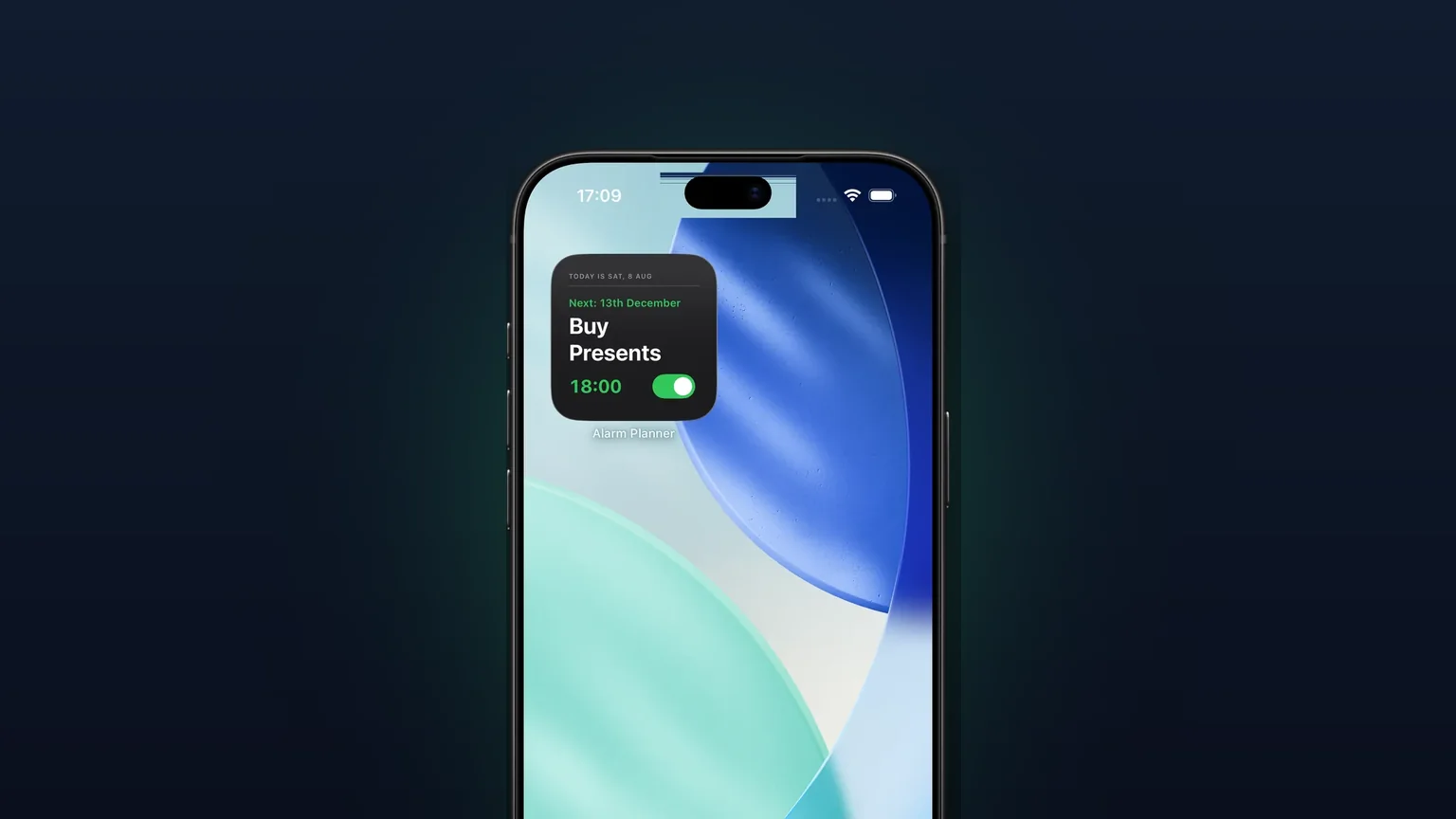
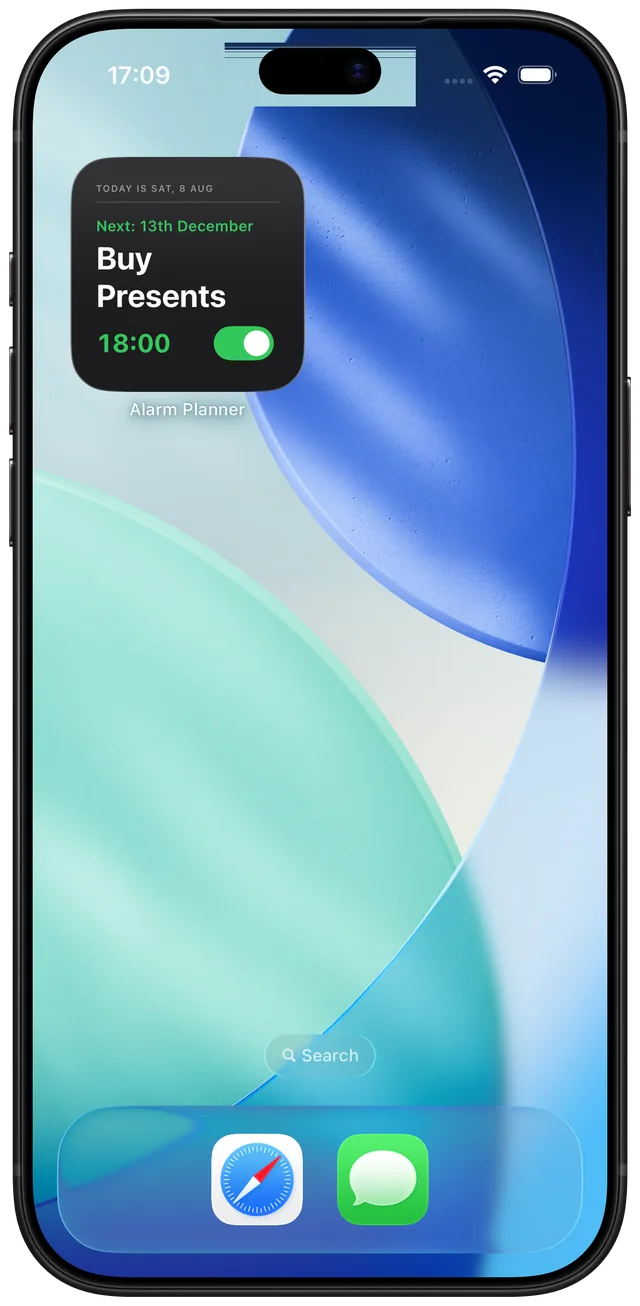
O Alarm Clock Planner traz um widget chamado Próximo alarme. Ele vem como um bloco para a Tela de Início e como dois widgets para a Tela Bloqueada, e os três mostram o seu próximo alarme.
 O Alarm Clock Planner é um app para iPhoneAponte a câmera do seu iPhone para o código para instalar.
ou receba o link por mensagem de texto
O que o widget faz
O widget Próximo alarme mostra o alarme que toca em seguida, tirado de toda a sua lista de alarmes. Você o vê sem abrir o app: na Tela de Início como um bloco pequeno, ou na Tela Bloqueada como um widget circular ou largo. O bloco da Tela de Início também tem uma chave que ativa ou desativa esse alarme.
O widget importa mais quando seus alarmes não são todos o mesmo alarme diário. Se a sua lista tem um alarme para uma data daqui a três semanas, um alarme de dias úteis e uma manhã pulada, você quer saber qual é de fato o próximo. O widget lê a mesma lista do app, então uma ocorrência pulada nunca aparece nele, e um alarme de data futura aparece assim que vira o mais próximo. Para o lado geral dos widgets no iPhone, veja o guia do widget de alarme do iPhone.
Como funciona
- Crie seus alarmes no app. O widget não tem lista de alarmes própria e não mostra nada até existir pelo menos um alarme próximo. Sem nenhum, o bloco da Tela de Início e o widget retangular exibem Nenhum alarme programado e Toque para adicionar, e o widget circular mostra um ícone de alarme riscado.
- Adicione o widget chamado Próximo alarme (a galeria o lista em Alarm Planner) à sua Tela de Início ou Tela Bloqueada. A Apple descreve os passos nos guias Adicionar, editar e remover widgets e Criar uma Tela Bloqueada personalizada.
- Escolha um tamanho. O widget aceita exatamente três: o bloco pequeno da Tela de Início, o widget circular da Tela Bloqueada e o widget retangular da Tela Bloqueada.
- Opcional: abra os Ajustes no app, defina Próximo alarme como como Data ou Contagem regressiva e decida se Mostrar soneca/cochilo no widget fica ativado.
- Toque no widget quando quiser. Ele desbloqueia o iPhone se for preciso e abre a aba Alarmes, nunca um editor.
O widget continua funcionando por um tempo quando você não abre o app. O app entrega a ele uma lista de até 30 toques futuros, e o widget passa para o seguinte sozinho quando um alarme dispara. Depois que esses 30 toques passarem (cerca de dez dias com três alarmes diários), abra o app uma vez para ele carregar o próximo lote. O widget também é atualizado à meia-noite, para a linha da data continuar certa.
Opções e tamanhos
| Widget | O que mostra | Interativo? |
|---|---|---|
| Tela de Início, pequeno | Data de hoje, dia do “Próximo:”, ícone da etiqueta, símbolo de repetição, nome, hora, chave | Sim, a chave |
| Tela Bloqueada, circular | Ícone da etiqueta (ou de alarme), hora, ON ou OFF | Tocar abre o app |
| Tela Bloqueada, retangular | Dia da semana e data, símbolo de repetição, ícone e nome da etiqueta, nome do alarme, hora, ON ou OFF | Tocar abre o app |
Dois ajustes mudam o que o widget diz:
| Ajuste | Escolhas | Efeito |
|---|---|---|
| Próximo alarme como | Data (padrão), Contagem regressiva | Os dois dizem “Hoje” ou “Amanhã” quando está perto. Mais adiante, Data diz “15 de julho” e Contagem regressiva diz “Em 5 dias” ou “Em 2 meses”. O bloco da Tela de Início usa isso, e também o cabeçalho da aba Alarmes e o cartão de um alarme repetido no app. |
| Mostrar soneca/cochilo no widget | Desativado (padrão), Ativado | Desativado mantém uma soneca ou um alarme de cochilo fora do widget. Ativado o mostra, para você confirmar que foi programado. |
O bloco segue o tema do seu app pela cor de destaque, que pinta a hora, a chave e os ícones. O bloco em si continua uma superfície escura. A etiqueta de um alarme aparece como ícone no bloco e como ícone mais nome no widget retangular. As cores das etiquetas aparecem no bloco.
Quando usar
A conferida na cama
Você está deitado e fica na dúvida se o alarme de amanhã está definido. Um widget da Tela Bloqueada responde com uma olhada na tela bloqueada, com ON ou OFF impresso nele.
Um alarme daqui a semanas
Você definiu um alarme de data para um voo ou uma prova. Quando ele vira seu alarme mais próximo, o bloco mostra “Próximo: 13 de dezembro”, ou “Em 5 dias” no modo Contagem regressiva, e você vê que está armado.
Uma manhã que você quer livre
Seu alarme de dias úteis deve ficar quieto em um feriado. Pule essa ocorrência no app (Pular no cartão do alarme, ou o dia na visualização de calendário; pular é um recurso premium) e o widget passa para o próximo toque de verdade. Para silenciar o próximo alarme sem abrir o app, mude a chave da Tela de Início.
Trabalho em turnos e alarmes variados
Com vários alarmes em dias diferentes, o widget sempre mostra o toque mais próximo, não a primeira linha de uma lista. O ícone da etiqueta diz a que grupo ele pertence, como Trabalho ou Viagem.
Conferindo um cochilo ou uma soneca
Ative Mostrar soneca/cochilo no widget por alguns dias se quiser que o widget confirme um alarme de cochilo. Desative de novo se o próximo alarme ficar pulando depois de cada soneca.
Limites
- Só um alarme. O widget mostra o único alarme mais próximo, não uma lista. Para todos os alarmes de uma vez, use o app ou a visualização de calendário.
- Sem opções de tamanho. Não há tamanho médio nem grande para a Tela de Início, e o widget não tem ajustes próprios. As opções de exibição ficam nos Ajustes do app.
- Os widgets da Tela Bloqueada são só de leitura. Só o bloco da Tela de Início tem chave. Tocar em um widget da Tela Bloqueada abre a aba Alarmes.
- Ativar um alarme pelo widget precisa do app. Desativar um alarme pelo widget o cancela na hora. Ativá-lo só deixa a mudança na fila, e o alarme é programado de novo na próxima vez que você abrir o Alarm Clock Planner. O bloco o mostra como ativado antes disso, então abra o app depois.
- Precisão de dias. Um widget não consegue contar em tempo real, então mostra dias e não horas e minutos. O cabeçalho da aba Alarmes no app mostra o tempo exato que falta quando o próximo alarme está a menos de 24 horas.
- Ele mostra um alarme desativado também. Um alarme desligado continua aparecendo, esmaecido, para você poder ativá-lo de novo. Alarmes arquivados não aparecem.
- Bloco escuro. O bloco da Tela de Início continua escuro no modo claro e no modo escuro, e só o destaque segue o tema.
Se o widget parecer desatualizado, abra o app uma vez. Toda mudança de alarme no app atualiza o widget. Você pode ler mais no guia do widget.
Perguntas frequentes
Existe um widget de alarme para iPhone?
Sim, o Alarm Clock Planner inclui um chamado Próximo alarme. Ele vem como um widget pequeno para a Tela de Início e como widgets circular e retangular para a Tela Bloqueada, todos mostrando seu próximo alarme.
Como adiciono o widget de alarme à minha Tela de Início?
Adicione o widget Próximo alarme pela galeria de widgets, onde ele aparece em Alarm Planner. O guia da Apple Adicionar, editar e remover widgets cobre os passos da galeria. O guia deste site cobre o lado do iPhone com mais detalhes.
Por que meu widget de alarme não funciona ou mostra o alarme errado?
O widget mostra seu toque mais próximo, então uma ocorrência pulada o leva para a seguinte. Um alarme desligado continua aparecendo, esmaecido e marcado como OFF, para você poder ativá-lo de novo. Alarmes de soneca e de cochilo ficam ocultos, a menos que você ative Mostrar soneca/cochilo no widget nos Ajustes. Abrir o app uma vez atualiza o widget.
Posso ativar ou desativar um alarme pelo widget?
No bloco da Tela de Início, sim. Desativar um alarme o cancela na hora. Ativá-lo fica salvo e é concluído no app, então abra o Alarm Clock Planner depois para garantir que o alarme foi programado. Os widgets da Tela Bloqueada não têm chave.
O widget pode mostrar uma contagem regressiva?
Sim, em passos de dias. Defina Próximo alarme como em Contagem regressiva nos Ajustes e o bloco diz Hoje, Amanhã e depois, por exemplo, Em 5 dias ou Em 2 meses. Ele não mostra horas e minutos, porque um widget não consegue contar em tempo real.
Como removo o widget de alarme da minha Tela de Início?
Remova-o como qualquer outro widget, como a Apple descreve em Adicionar, editar e remover widgets. Seus alarmes não são afetados, já que o widget só os exibe.
Fontes
Seu próximo alarme, a um olhar de distância
Baixe o Alarm Clock Planner na App StoreMais recursos

Grupos de alarmes com identificação por cor
Grupos coloridos como Trabalho, Família ou Viagem, cada um com seu próprio som e soneca, além de ativar, desativar e editar em massa um grupo inteiro de uma vez com acesso ilimitado.

Visualização de calendário de todos os alarmes
Todos os alarmes em uma grade mensal, coloridos por grupo; toque em um dia para ver, editar ou pular o que toca nesse dia.

Seus próprios sons de alarme, de qualquer arquivo de áudio
Importe qualquer arquivo de áudio como som de alarme, cortado em 30 segundos, ou escolha um dos 15 toques integrados, por alarme, por grupo ou como padrão.