Alarmes para qualquer data futura
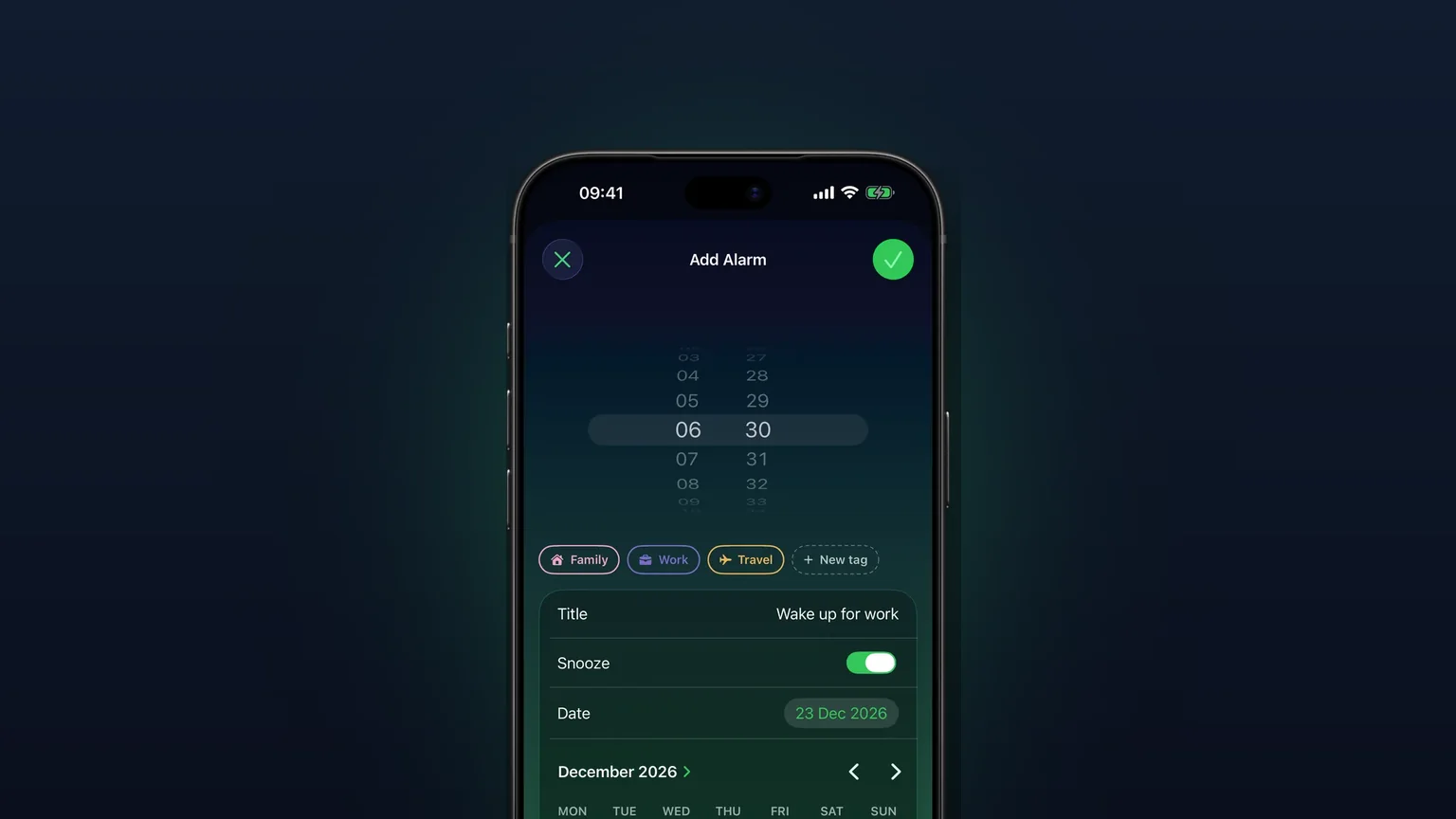
Escolha o dia em um calendário, defina a hora e salve. O alarme espera por essa data, toca uma vez e se desativa sozinho.
 O Alarm Clock Planner é um app para iPhoneAponte a câmera do seu iPhone para o código para instalar.
ou receba o link por mensagem de texto
O que ele faz
No Alarm Clock Planner, todo alarme tem uma data. Deixe Repetir em Nunca e o alarme é único: ele toca no dia e na hora exatos que você escolheu, seja amanhã ou na próxima primavera, e depois se desativa sozinho.
O app Relógio integrado é ótimo para o alarme do dia a dia. Ele toca mesmo com o botão Toque/Silencioso ativado e com o Não Perturbe, e a opção Repetir cuida dos alarmes recorrentes. O que ele não tem é uma data. Os passos da própria Apple para um alarme do Relógio listam uma hora mais Repetir, Etiqueta, Som e Soneca, e nada além disso, então um alarme único no Relógio sempre significa a próxima vez que aquela hora chegar. Se você precisa acordar às 04:30 do dia 14 do mês que vem, o Relógio não tem campo para isso. O Alarm Clock Planner põe o calendário dentro do alarme, então a data é algo que você escolhe, em vez de algo que você contorna. Para os outros jeitos de resolver isso no iPhone, veja como definir um alarme para uma data específica no iPhone.
Como funciona
Há dois caminhos: pelo botão de adicionar ou direto de um dia no calendário.
Pelo botão de adicionar
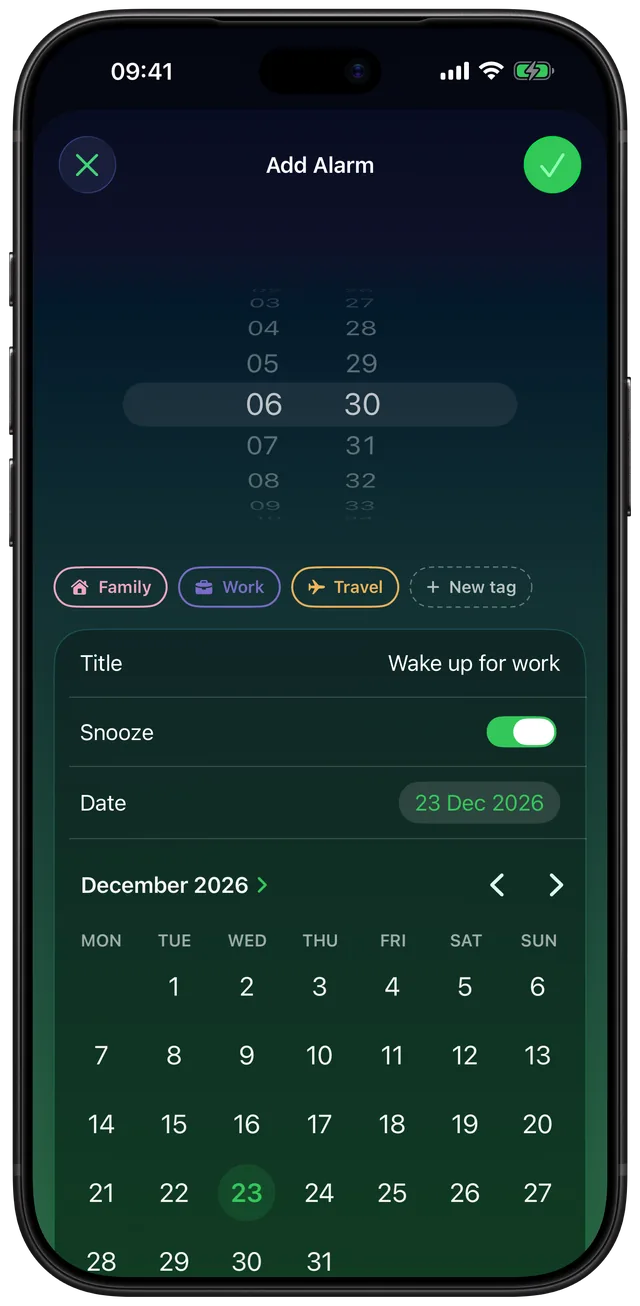
- Toque no botão +. A tela Adicionar alarme se abre.
- Gire o seletor de hora até a hora e o minuto que você quer.
- Toque na linha Data. Um calendário mensal se abre logo abaixo.
- Avance com as setas e toque no dia. Dias anteriores a hoje não podem ser escolhidos.
- Se quiser, digite um Título, escolha um Som, ative ou desative a Soneca e escolha um grupo.
- Deixe Repetir em Nunca e toque na marca de seleção para salvar.
Pela aba Calendário
- Abra a aba Calendário e toque no dia que você quer.
- Toque em +. Adicionar alarme abre com esse dia já preenchido.
- Defina a hora e salve.
O alarme então fica na sua lista e naquele dia na visualização de calendário até tocar.
Opções
Um alarme com data tem os mesmos ajustes que qualquer outro alarme do app. Estes são os que importam para um alarme único:
| Ajuste | O que ele faz |
|---|---|
| Data | O dia em que ele toca. Qualquer dia a partir de hoje. O seletor não define limite máximo. |
| Hora | Hora e minuto no seletor. |
| Repetir: Nunca | Torna o alarme único. Escolha qualquer outra repetição e a linha muda de Data para Início, e o mesmo dia passa a ser o primeiro toque de uma série. |
| Título | Um nome, como “Táxi para o aeroporto”. |
| Som | Um som próprio, ou o Padrão do grupo ou dos Ajustes. Veja seus próprios sons de alarme. |
| Soneca | Ativada ou desativada neste alarme. A duração é definida nos Ajustes ou no grupo, veja duração personalizada da soneca. |
| Grupo | Coloca o alarme em um grupo como Trabalho ou Viagem, ou em um grupo de alarmes seu. Grupos prontos aparecem para os usos que você escolhe na configuração inicial, e você pode adicionar os seus. |
Depois que toca, o alarme continua na sua lista, desativado e riscado. Os Ajustes têm um menu Alarmes expirados que decide o que acontece em seguida:
| Alarmes expirados | Depois que um alarme único toca |
|---|---|
| Manter nos alarmes (padrão) | Continua na lista Alarmes, desativado. |
| Manter no calendário | Sai da lista Alarmes quando já passou um dia desde que tocou e você abre o app, mas continua aparecendo no dia dele no Calendário. |
| Excluir | Removido quando já passou um dia desde que tocou e você abre o app. |
Para usar de novo um alarme único passado, abra-o, escolha uma nova data e salve. Isso é útil para algo como uma consulta no dentista a cada poucos meses, que nunca cai em um padrão fixo.
Quando usar
Um voo cedo daqui a semanas
Compre a passagem, defina o alarme para aquela manhã no mesmo dia e esqueça o assunto. Dê a ele o grupo Viagem para não atrapalhar seus alarmes de trabalho. O guia de alarme para voo explica com que antecedência definir.
Um plantão ou uma prova avulsos
Um plantão de sábado ou uma prova às 08:00 é um dia só. Um alarme com data resolve sem mexer nos seus alarmes de dias úteis, e ele não volta na semana seguinte.
Compromissos que não se repetem em um padrão
A revisão do carro, uma vacina, o horário de uma entrega. Cada um é uma data, e cada um ganha o próprio alarme, com um título que diz por que ele está tocando.
Planejando uma viagem dia a dia
Defina o alarme de cada manhã de uma viagem de uma só vez, um por data, e confira todos na aba Calendário antes de sair.
Algo que começa mais tarde
Um emprego novo que começa no dia 3 precisa de um alarme de dias úteis a partir desse dia, não de hoje. Escolha a data e depois defina Repetir como Dias úteis. A linha passa a dizer Início, e o alarme não toca antes desse dia. Para padrões mais longos, veja alarmes recorrentes.
Limites
- Sem datas passadas. Os dias anteriores a hoje aparecem em cinza no seletor de data. Na aba Calendário, o botão + fica cinza e treme quando um dia passado está selecionado. Se a data e a hora que você definiu já ficaram para trás, Salvar fica cinza e a tela diz “Atenção: o horário especificado já passou”.
- Uma data por alarme. Um alarme único toca em um só dia. Para várias datas sem relação, crie um alarme por data. Para um padrão, use uma repetição com Início.
- Grátis para até 3 alarmes. Sem compra, você pode manter 3 alarmes com uma data ainda por vir, ativados ou desativados. Alarmes que já tocaram não contam, e cochilos e sonecas nunca contam. Mais de 3 exige o desbloqueio.
- No máximo 50 alarmes programados. O app para de adicionar alarmes quando 50 estão programados ao mesmo tempo e pede que você exclua alguns primeiro.
- Ele precisa de permissão para alarmes. O app programa os alarmes pelo AlarmKit da Apple, então pede uma vez a permissão para definir alarmes. Sem ela, nenhum alarme pode ser salvo.
- Ele não lê o seu app Calendário. Os eventos do Calendário da Apple não viram alarmes. Você escolhe a data no Alarm Clock Planner.
Quer que ele toque no modo Silencioso também? Isso está em alarmes que tocam no Silencioso e no Foco.
Perguntas frequentes
Posso definir um alarme para uma data específica no iPhone?
No app Relógio integrado, não: ele não tem campo de data, só uma hora e a opção Repetir. No Alarm Clock Planner, você toca na linha Data, escolhe o dia em um calendário e salva. O alarme toca somente nesse dia.
Com quanta antecedência posso definir um alarme para uma data futura?
O seletor de data do Alarm Clock Planner não define limite máximo, então você pode avançar meses ou até o ano que vem. A única regra é que a data e a hora ainda estejam no futuro quando você salvar.
O que acontece com um alarme único depois que ele toca?
Ele se desativa sozinho e continua na sua lista, riscado. Nos Ajustes, Alarmes expirados permite mantê-lo ali, movê-lo só para o Calendário ou excluí-lo quando já passou um dia desde que tocou. Esse movimento ou exclusão acontece na próxima vez que você abre o app.
Posso definir um alarme para uma certa data e hora que também se repita?
Sim. Escolha a data e mude Repetir de Nunca para um padrão como Dias úteis ou Mensal. A linha Data vira Início, e o alarme nunca toca antes desse dia.
Definir um alarme para uma data futura é grátis?
Sim, para até 3 alarmes com uma data ainda por vir, mesmo que um deles esteja desativado. Alarmes que já tocaram não contam nisso. Manter mais de 3 ao mesmo tempo exige o desbloqueio.
Como defino um alarme para uma data específica no Android?
O Alarm Clock Planner é um app para iPhone, então este guia não cobre o Android. No Android, veja se o app de relógio do seu celular oferece uma opção de data ao criar um alarme.
Fontes
Defina seu próximo alarme para a data de verdade
Baixe o Alarm Clock Planner na App StoreMais recursos

Grupos de alarmes com identificação por cor
Grupos coloridos como Trabalho, Família ou Viagem, cada um com seu próprio som e soneca, além de ativar, desativar e editar em massa um grupo inteiro de uma vez com acesso ilimitado.

Visualização de calendário de todos os alarmes
Todos os alarmes em uma grade mensal, coloridos por grupo; toque em um dia para ver, editar ou pular o que toca nesse dia.

Seus próprios sons de alarme, de qualquer arquivo de áudio
Importe qualquer arquivo de áudio como som de alarme, cortado em 30 segundos, ou escolha um dos 15 toques integrados, por alarme, por grupo ou como padrão.