Como definir um alarme recorrente mensal ou anual no iPhone
Aluguel no dia 1. Uma injeção a cada duas semanas. Uma renovação por ano. O app Relógio não consegue expressar nenhum desses casos, porque a única unidade de repetição dele é o dia da semana.
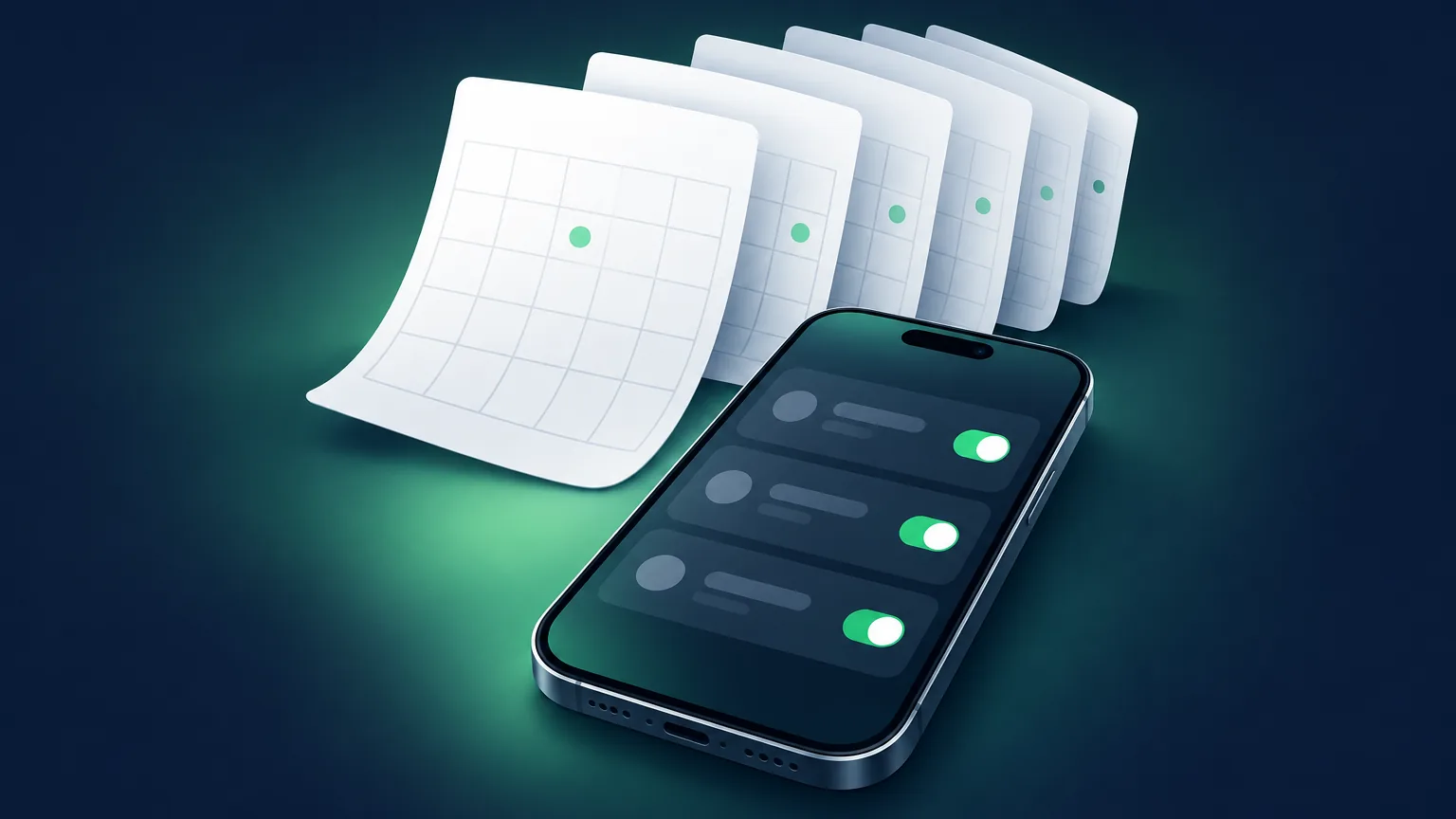
 O Alarm Clock Planner é um app para iPhoneAponte a câmera do seu iPhone para o código para instalar.
ou receba o link por mensagem de texto
Resposta rápida: O app Relógio integrado repete alarmes nos dias da semana e nada além disso. O Lembretes pode repetir todo mês, mas envia uma notificação, não um alarme. O Alarm Clock Planner oferece repetição mensal, anual, quinzenal e outros intervalos personalizados, com data de término opcional, tocando como um alarme de verdade.
O que o app Relógio pode e não pode repetir
Abra Repetir no app Relógio e você encontra sete caixas de seleção, de segunda a domingo. Isso cobre rotinas diárias e rotinas de dias úteis, e é só. Mensal? A cada duas semanas? Uma vez por ano? Não há como dizer isso. No iOS 26, isso não mudou.
Lembretes e Calendário não são alarmes
O conselho padrão é usar o app Lembretes, que aceita repetições mensais e anuais. O problema: um lembrete é uma notificação. Ele toca um som curto no volume de notificação, respeita o botão de Silencioso e os modos de Foco, e desiste depois de um instante. Para um recado no meio do dia, tudo bem. Para qualquer coisa que realmente precise interromper você, como um remédio, uma notificação é a ferramenta errada.
Alarmes mensais e anuais de verdade
No Alarm Clock Planner, o menu de repetição pensa em datas:
- Toque no botão de adicionar e defina o horário.
- Escolha a data de início no calendário, por exemplo o dia 1 do mês que vem.
- Escolha a repetição: mensal, anual, semanal ou um intervalo, como a cada 2 semanas ou a cada 3 meses.
- Se quiser, defina uma data de término, útil quando um tratamento com remédio ou um plano de pagamento tem uma linha de chegada conhecida.
Alguns exemplos reais que isso libera:
- Mensal: aluguel, contas, adubar as plantas, conferir o detector de fumaça.
- A cada 2 semanas: remédio quinzenal, tarefas domésticas alternadas, rotinas de dia de pagamento.
- Anual: aniversários e datas comemorativas que devem tocar, e não só ficar parados num calendário.
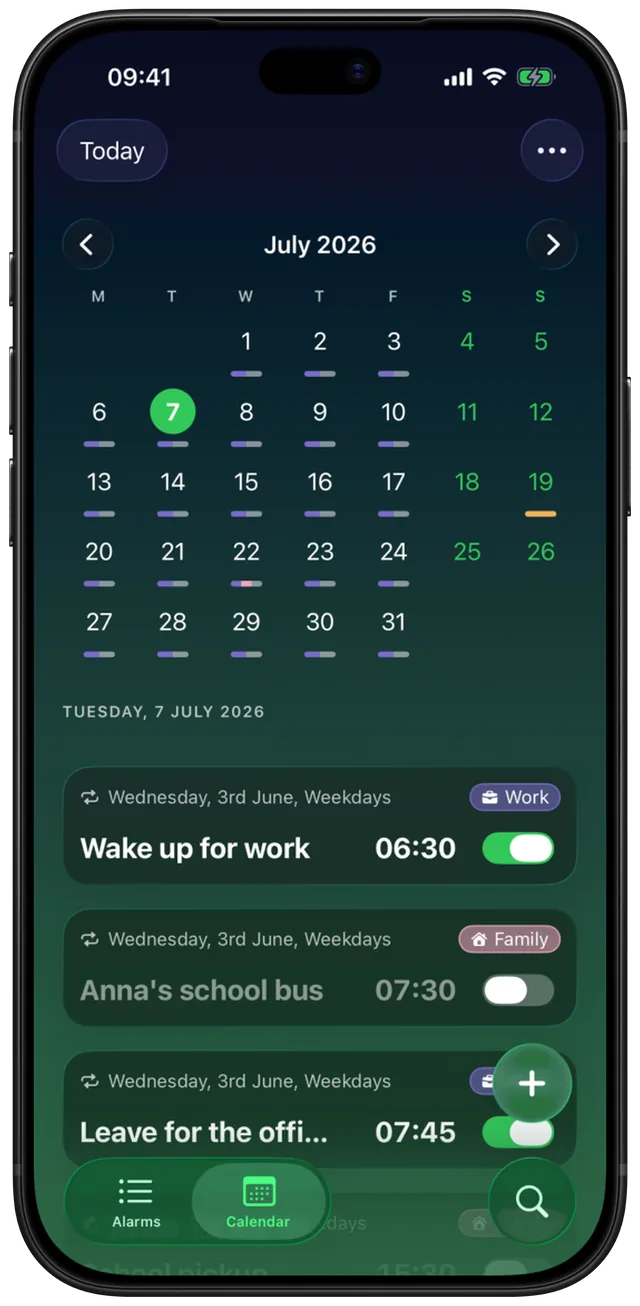
Como definir um alarme para toda semana alternada
A cada duas semanas é o intervalo que as pessoas mais pedem, e é o que o app Relógio está mais longe de oferecer: uma quinzena não pode ser expressa em caixas de seleção de dias da semana. Aqui, é uma repetição semanal com o intervalo definido como 2.
- Crie o alarme e escolha a data de início. Essa data define em qual semana o alarme cai.
- Defina Repetir como Semanal.
- Defina o intervalo como 2, para a cada 2 semanas. O mesmo controle vai até a cada 12 semanas, se você precisar de um ciclo mais longo.
O mesmo controle de intervalo funciona na repetição mensal e anual, então a cada 3 meses ou a cada 2 anos são definidos da mesma forma. Para ver o panorama de quais repetições existem, consulte o guia de alarmes recorrentes.
Mantenha organizado o que é de longo prazo
Coloque os alarmes recorrentes em grupos como Contas ou Saúde e use a visualização de calendário para conferir o que vem por aí. Se uma ocorrência cair num dia de folga, você pode pular só aquela sem mexer no agendamento.
Quais apps podem repetir todo mês ou todo ano? Veja Alarm Clock Planner vs. o app Relógio do iPhone, ou 11 apps de alarme para iPhone comparados.