So stellst du auf dem iPhone einen monatlich oder jährlich wiederkehrenden Wecker
Miete am 1. Eine Spritze jede zweite Woche. Eine Verlängerung einmal im Jahr. Die Uhr-App kann nichts davon ausdrücken, weil ihre einzige Wiederholungseinheit der Wochentag ist.
 Alarm Clock Planner ist eine iPhone-AppRichte deine iPhone-Kamera auf den Code, um sie zu installieren.
oder lass dir den Link per SMS schicken
Kurze Antwort: Die eingebaute Uhr-App wiederholt Wecker an Wochentagen und sonst nichts. Erinnerungen kann monatlich wiederholen, sendet aber eine Mitteilung, keinen Wecker. Alarm Clock Planner unterstützt monatliche, jährliche, zweiwöchentliche und andere eigene Intervalle, mit optionalem Enddatum, und klingelt wie ein echter Wecker.
Was die Uhr-App wiederholen kann und was nicht
Öffnest du in der Uhr-App „Wiederholen“, bekommst du sieben Kästchen, Montag bis Sonntag. Das deckt tägliche Routinen und Werktagsroutinen ab, und damit ist Schluss. Monatlich? Jede zweite Woche? Einmal im Jahr? Es gibt keine Möglichkeit, das zu sagen. Stand iOS 26 hat sich daran nichts geändert.
Erinnerungen und Kalender sind keine Wecker
Der übliche Rat lautet, die Erinnerungen-App zu nutzen, die monatliche und jährliche Wiederholungen unterstützt. Das Problem: Eine Erinnerung ist eine Mitteilung. Sie spielt einen kurzen Ton in Mitteilungslautstärke, beachtet den Stummschalter und Fokus-Modi und gibt nach einem Moment auf. Für eine Besorgung mitten am Tag ist das in Ordnung. Für alles, was dich wirklich unterbrechen muss, etwa Medikamente, ist eine Mitteilung das falsche Werkzeug.
Echte monatliche und jährliche Wecker
In Alarm Clock Planner denkt das Wiederholungsmenü in Kalenderdaten:
- Tippe auf die Hinzufügen-Taste und stelle die Uhrzeit ein.
- Wähle das Startdatum im Kalender, zum Beispiel den 1. des nächsten Monats.
- Wähle die Wiederholung: monatlich, jährlich, wöchentlich oder ein Intervall wie alle 2 Wochen oder alle 3 Monate.
- Lege optional ein Enddatum fest, nützlich, wenn eine Medikamentenkur oder ein Zahlungsplan ein bekanntes Ende hat.
Einige echte Muster, die dadurch möglich werden:
- Monatlich: Miete, Rechnungen, den Pflanzen Dünger geben, den Rauchmelder prüfen.
- Alle 2 Wochen: zweiwöchentliche Medikamente, abwechselnde Hausarbeiten, Zahltagsroutinen.
- Jährlich: Geburtstage und Jahrestage, die klingeln sollen, statt nur in einem Kalender zu stehen.
So stellst du einen Wecker für jede zweite Woche
Jede zweite Woche ist das Intervall, nach dem die Leute am häufigsten fragen, und das, von dem die Uhr-App am weitesten entfernt ist: Zwei Wochen lassen sich mit Wochentag-Kästchen überhaupt nicht ausdrücken. Hier ist es eine wöchentliche Wiederholung mit dem Intervall 2.
- Erstelle den Wecker und wähle das Startdatum. Dieses Datum bestimmt, in welche Woche der Wecker fällt.
- Stelle „Wiederholen“ auf „Wöchentlich“.
- Stelle das Intervall auf 2, für alle 2 Wochen. Dasselbe Bedienelement geht bis alle 12 Wochen, wenn du einen längeren Zyklus brauchst.
Das gleiche Intervall-Bedienelement funktioniert bei monatlich und jährlich, alle 3 Monate oder alle 2 Jahre stellst du also genauso ein. Einen Überblick, welche Wiederholungen es gibt, findest du im Ratgeber zu wiederkehrenden Weckern.
Langfristiges geordnet halten
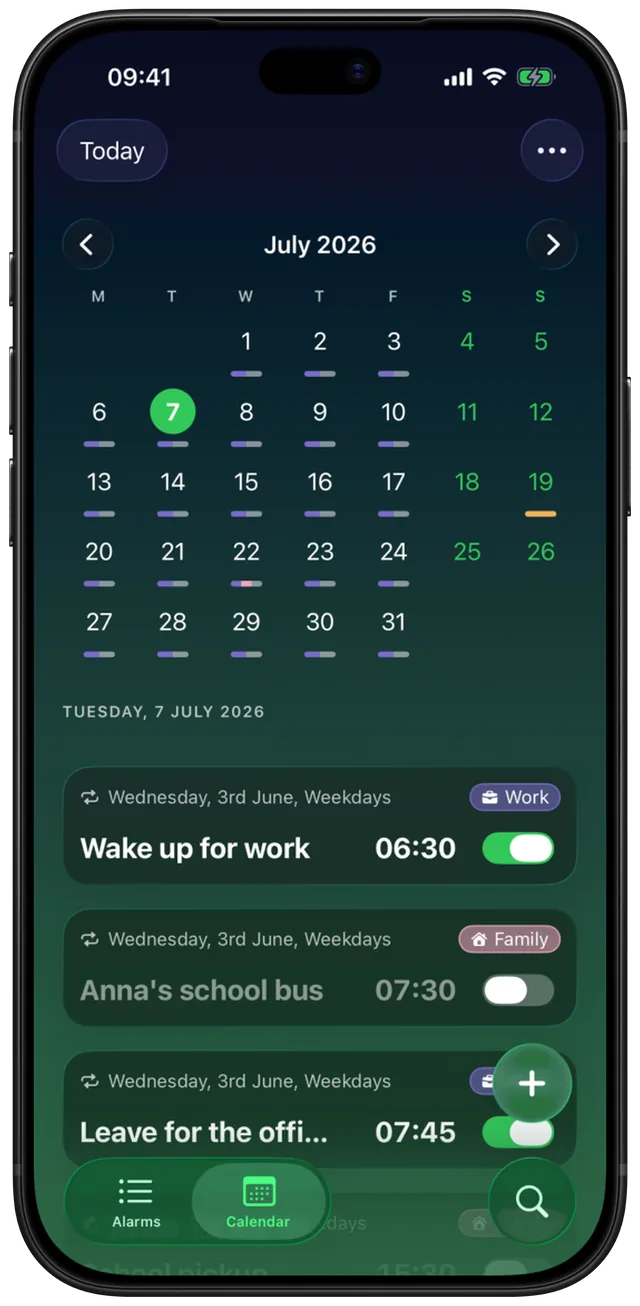
Ordne wiederkehrende Wecker Gruppen wie „Rechnungen“ oder „Gesundheit“ zu und nutze die Kalenderansicht, um zu prüfen, was ansteht. Wenn ein Termin auf einen freien Tag fällt, kannst du genau diesen aussetzen, ohne den Zeitplan anzutasten.
Welche Apps können monatlich oder jährlich wiederholen? Sieh dir Alarm Clock Planner im Vergleich zur iPhone-Uhr-App an, oder 11 iPhone-Wecker-Apps im Vergleich.