Widget de alarma en iPhone: pantalla de inicio y bloqueo
La mitad del valor de una app de alarmas es la comprobación de dos segundos: ¿hay algo programado para mañana o no? Un widget lo responde sin abrir nada.
 Alarm Clock Planner es una app para iPhoneApunta la cámara de tu iPhone al código para instalarla.
o recibe el enlace por mensaje
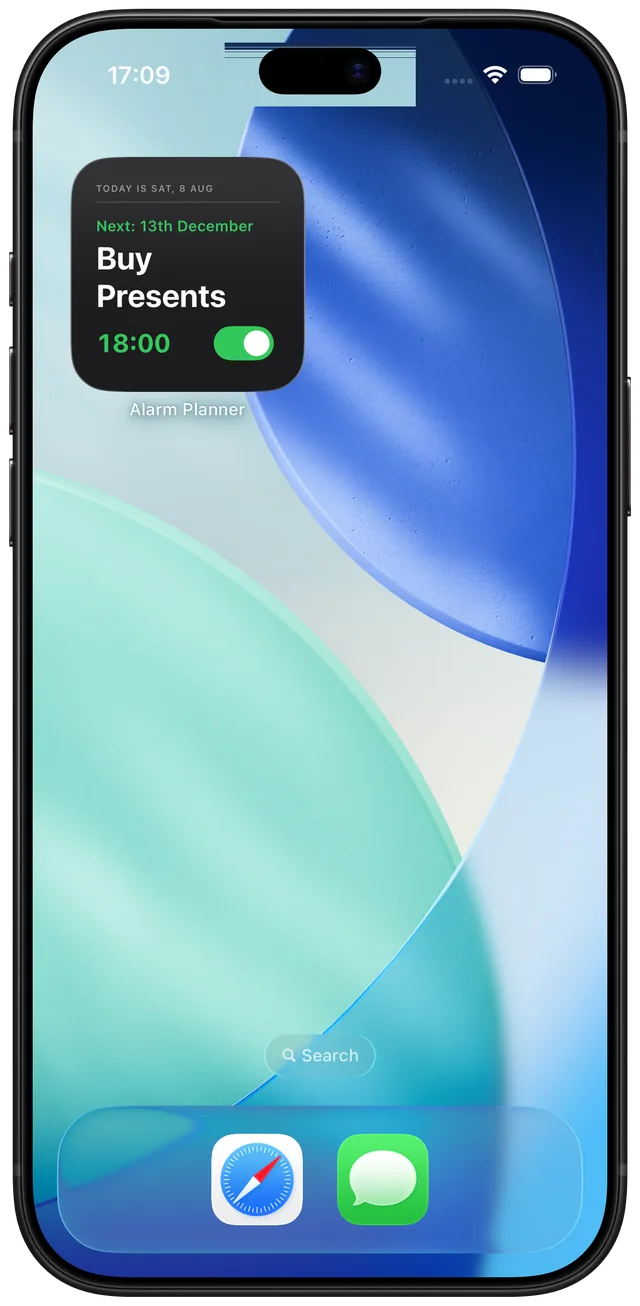
Respuesta rápida: Sí. La app Reloj integrada no tiene widget de alarma, pero Alarm Clock Planner incluye uno para la pantalla de inicio y otro para la pantalla de bloqueo. Mantén pulsada la pantalla de inicio o la de bloqueo, añade el widget de Alarm Planner y verás tu próxima alarma sin desbloquear ni abrir nada. El widget de la pantalla de inicio también puede activar o desactivar una alarma.
¿Hay un widget de alarma para iPhone?
Sí, pero no de Apple. A fecha de iOS 26, la app Reloj integrada sigue sin incluir ningún tipo de widget, así que no hay nada que añadir desde la alarma de serie. Por eso la búsqueda suele acabar en decepción: la galería de widgets tiene Tiempo, Calendario, Recordatorios y ninguna alarma.
Las apps de alarma de terceros pueden llenar ese hueco, y Alarm Clock Planner lo hace. Ofrece un widget pequeño para la pantalla de inicio y dos widgets para la pantalla de bloqueo, circular y rectangular, todos con tu próxima alarma.
La comprobación de dos segundos
La duda de «¿de verdad la puse?» suele llegar cuando ya estás en la cama. Desbloquear el teléfono, encontrar la app y leer la lista es una tarea pequeña en el peor momento, y te despierta más de lo que debería. Un widget que se lee de un vistazo existe para acabar justo con ese ritual.
Cómo añadir el widget de alarma a tu pantalla de inicio
- Mantén pulsada una zona vacía de la pantalla de inicio.
- Usa el control de añadir o Editar widgets y busca Alarm Planner.
- Elige el widget y suéltalo donde quieras.
El widget de la pantalla de inicio es interactivo: su interruptor activa o silencia la alarma directamente, sin abrir la app.
Cómo añadir el widget de alarma a tu pantalla de bloqueo
- Mantén pulsada la pantalla de bloqueo y toca Personalizar.
- Elige la pantalla de bloqueo y toca la franja de widgets bajo el reloj.
- Busca Alarm Planner en la lista de widgets y añade el widget circular o el rectangular.
- Toca Listo. Tu próxima alarma ya está en la pantalla de bloqueo, visible sin desbloquear.
Qué muestra el widget
- Tu próxima alarma, con nombre y hora, directamente de tu lista de alarmas.
- Una cuenta atrás, que importa sobre todo en las alarmas por fecha: una alarma dentro de tres semanas muestra cuántos días faltan, así que sabes que está activada sin hacer cuentas de calendario.
- Tu tema: el widget sigue el tema de la app que elegiste, así que parece parte de tu pantalla de inicio.