Widget de alarme para iPhone: Tela de Início e Bloqueada
Metade do valor de um app de alarme é a checagem de dois segundos: tem algo ativado para amanhã ou não? Um widget responde isso sem abrir nada.
 O Alarm Clock Planner é um app para iPhoneAponte a câmera do seu iPhone para o código para instalar.
ou receba o link por mensagem de texto
Resposta rápida: Sim. O app Relógio integrado não tem widget de alarme, mas o Alarm Clock Planner traz um para a Tela de Início e para a Tela Bloqueada. Mantenha a Tela de Início ou a Tela Bloqueada pressionada, adicione o widget Alarm Planner e seu próximo alarme fica visível sem desbloquear nem abrir nada. O widget da Tela de Início também pode ativar ou desativar um alarme.
Existe um widget de alarme para iPhone?
Sim, mas não da Apple. No iOS 26, o app Relógio integrado ainda não tem widget de nenhum tipo, então não há nada para adicionar a partir do alarme padrão. Por isso a busca costuma terminar em decepção: a galeria de widgets tem Clima, Calendário, Lembretes, e nenhum alarme.
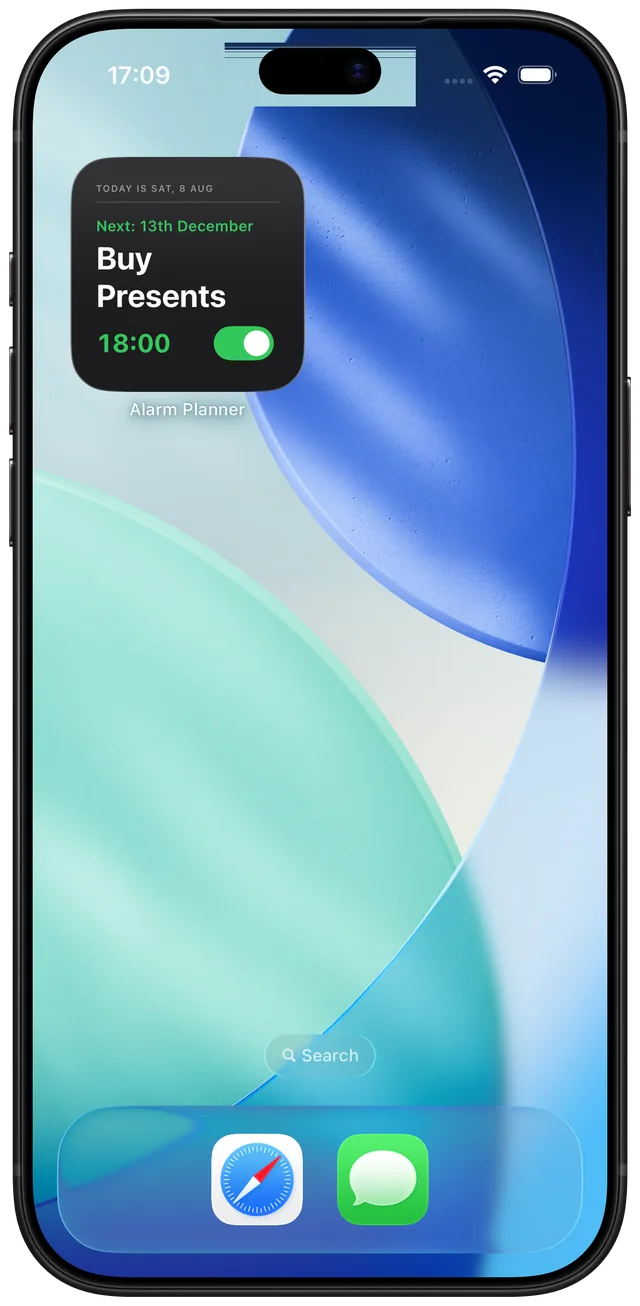
Apps de alarme de terceiros podem preencher essa lacuna, e o Alarm Clock Planner faz isso. Ele oferece um widget pequeno para a Tela de Início e dois widgets para a Tela Bloqueada, circular e retangular, todos mostrando seu próximo alarme.
A verificação de dois segundos
A dúvida “será que eu defini mesmo?” costuma bater quando você já está na cama. Desbloquear o celular, encontrar o app e ler a lista é uma tarefa pequena na pior hora, e deixa você mais acordado do que deveria. Um widget que se lê num relance existe para acabar exatamente com esse ritual.
Como adicionar o widget de alarme à Tela de Início
- Mantenha pressionada uma área vazia da Tela de Início.
- Use o controle de adicionar ou Editar Widgets e busque por Alarm Planner.
- Escolha o widget e solte-o onde quiser.
O widget da Tela de Início é interativo: o botão nele arma ou silencia o alarme diretamente, sem abrir o app.
Como adicionar o widget de alarme à Tela Bloqueada
- Mantenha a Tela Bloqueada pressionada e toque em Personalizar.
- Escolha a Tela Bloqueada e toque na faixa de widgets abaixo do relógio.
- Encontre o Alarm Planner na lista de widgets e adicione o widget circular ou retangular.
- Toque em OK. Seu próximo alarme agora fica na Tela Bloqueada, visível sem desbloquear.
O que o widget mostra
- Seu próximo alarme, com nome e horário, direto da sua lista de alarmes.
- Uma contagem regressiva, que importa mais nos alarmes por data: um alarme daqui a três semanas mostra quantos dias faltam, então você sabe que ele está ativo sem fazer conta de calendário.
- Seu tema: o widget segue o tema do app que você escolheu, então parece fazer parte da sua Tela de Início.